Guia do Tenorshare PixPretty (Win)
Guia do Win
Tente o PixPretty Agora
Descubra como melhorar suas fotos com o PixPretty em apenas alguns cliques. Explore ferramentas com inteligência artificial para correção de cores, retoque e efeitos criativos hoje mesmo.
Tente o PixPretty Agora
Os predefinições são categorizadas em: Predefinições de Cor, Predefinições de Retrato e Predefinições Compostas.
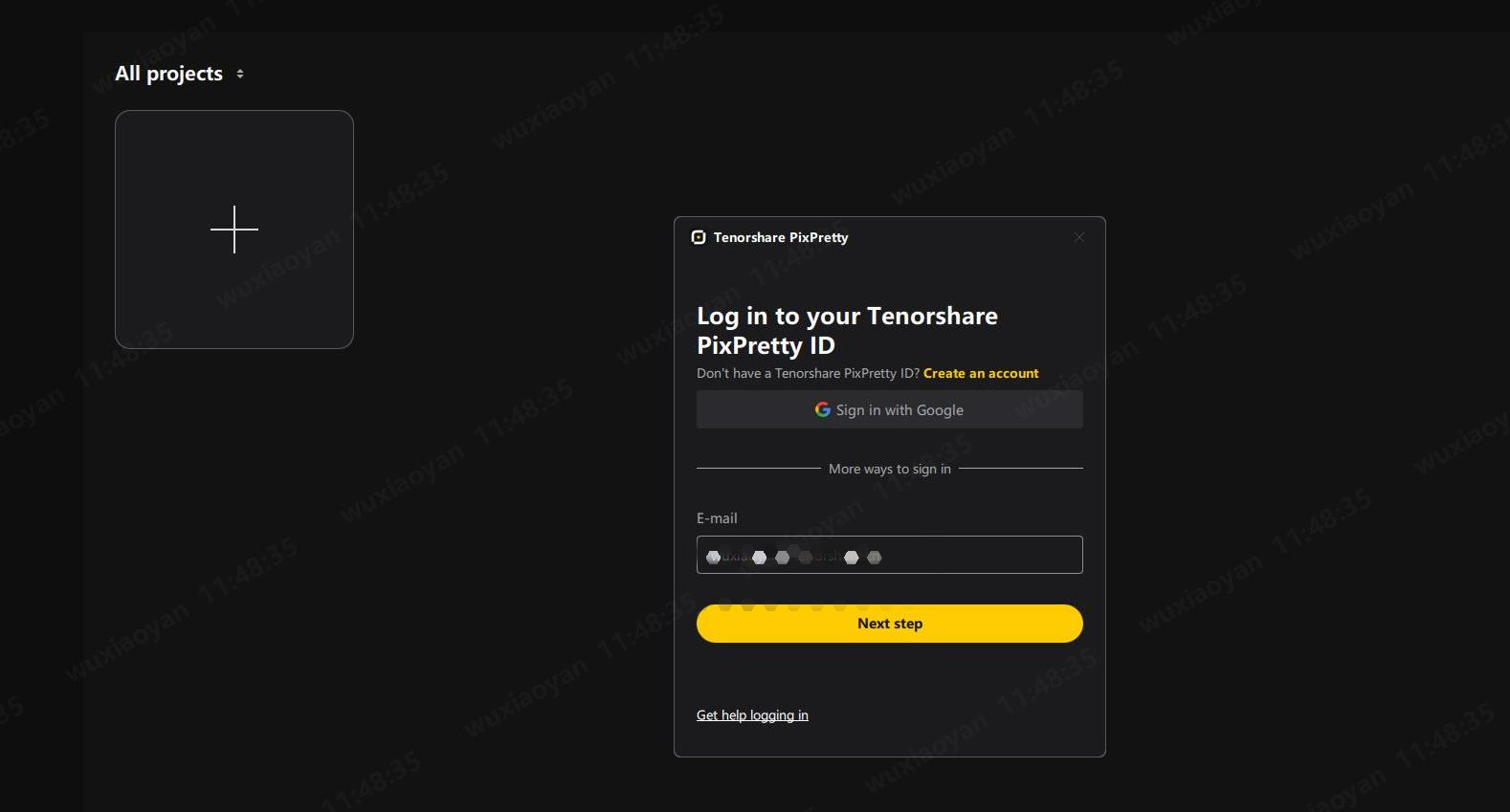
Passo 1 Entrada de Conta
Digite o e-mail que você usou para registrar o PixPretty aqui.
Passo 2 Entrada de Senha
Digite a senha que você usou para registrar o PixPretty para fazer login. Se você esqueceu sua senha, clique em "Forgot your password?" abaixo para redefini-la.

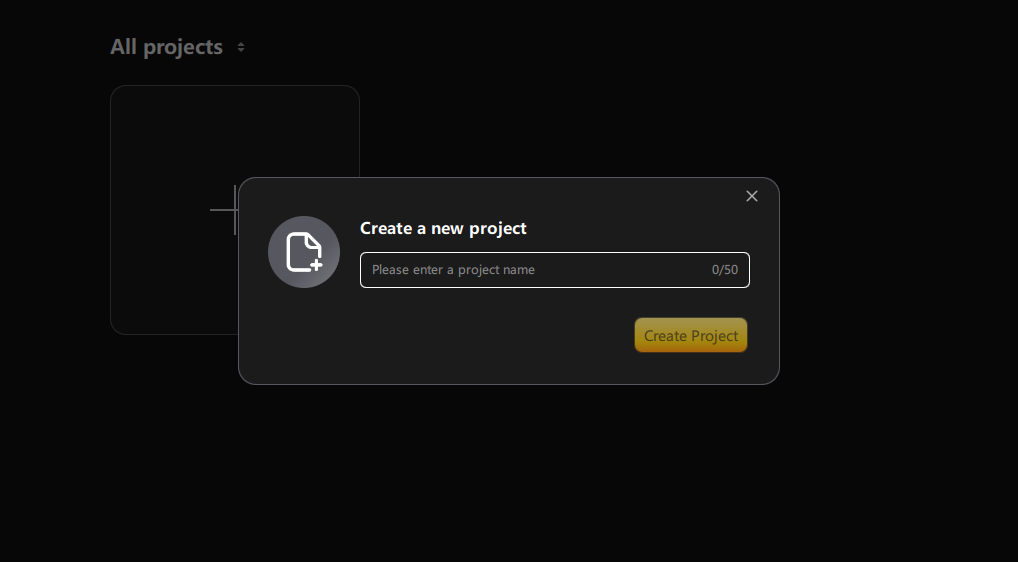
Passo Todos os Projetos
Inclui criar novos projetos e gerenciar os locais.

Vídeo Guia: Como Retocar Retratos com PixPretty?
Área 1 Visão Geral
Área 2 Barra de Ferramentas
Inclui ajuste da taxa de zoom, ferramenta de arrastar e predefinições.
Área 3 Área de Visualização de Imagens
Visualize suas imagens retocadas nesta área. Clique no botão "Comparar Visualizações" no canto inferior direito para ver uma comparação antes e depois.
Área 4 Painel Pessoal
Área 5 Painel de Miniaturas
Veja todas as miniaturas dentro do projeto atual. Clique no ícone "+" para adicionar mais imagens, use o botão de filtro para filtrar imagens por regras específicas, ou o botão de ordenação para organizá-las adequadamente. Você também pode marcar imagens usando classificações por estrelas.
Área 6 Painel de Funções
Alterne entre diferentes módulos de recursos e acesse subferramentas dentro de cada módulo nesta área.

Área 1 Barra de Ferramentas
Área 2 Área de Miniaturas
Área 3 Metadados
Exibe informações de metadados para a imagem selecionada atualmente.
Área 4 Predefinições
Use e gerencie suas predefinições aqui.

1 Tipos de Predefinições
Predefinições de Cor, Predefinições de Retrato e Predefinições Combinadas.
Ao aplicar múltiplas predefinições do mesmo tipo em uma única foto (ou aplicar uma predefinição de um único tipo seguida por uma predefinição combinada), o efeito final será determinado pela última predefinição aplicada. Ao aplicar predefinições de diferentes tipos repetidamente, o efeito final será uma combinação de todas as predefinições aplicadas.
Exemplo: Se você primeiro aplicar uma predefinição de retrato "Pele Texturizada," em seguida aplicar uma predefinição "Pele Cremosa," os efeitos da predefinição "Pele Texturizada" serão substituídos e apenas o efeito "Pele Cremosa" estará ativo. No entanto, se você aplicar a predefinição "Pele Texturizada" seguida por uma predefinição de cor "Filme - Gelo Azul," os efeitos de ambas as predefinições serão empilhados e combinados.
Dica Múltiplas Predefinições
Ao aplicar múltiplas predefinições do mesmo tipo em uma única foto (ou aplicar uma predefinição de um único tipo seguida por uma predefinição combinada), o efeito final será determinado pela última predefinição aplicada. Ao aplicar predefinições de diferentes tipos repetidamente, o efeito final será uma combinação de todas as predefinições aplicadas.
Exemplo: Se você primeiro aplicar uma predefinição de retrato "Pele Texturizada," em seguida aplicar uma predefinição "Pele Cremosa," os efeitos da predefinição "Pele Texturizada" serão substituídos e apenas o efeito "Pele Cremosa" estará ativo. No entanto, se você aplicar a predefinição "Pele Texturizada" seguida por uma predefinição de cor "Filme - Gelo Azul," os efeitos de ambas as predefinições serão empilhados e combinados.
Dica Editar
Após finalizar as edições em uma única foto, use o atalho Control + C / Command + C para copiar as configurações de ajuste. Em seguida, pressione Control + A / Command + A para selecionar todas as fotos e, finalmente, use Control + V / Command + V para colar as configurações, aplicando retoques em lote.
Ao copiar, você pode selecionar quais efeitos sincronizar em lote, clicar em "Salvar Configurações" e então usar Control + V / Command + V para colar os efeitos em outras fotos.
Dica Salvar
Você também pode salvar os efeitos da foto editada como uma nova predefinição, selecionar todas as fotos e aplicar rapidamente essa predefinição a todas.
Esta página foi útil?
Ainda Precisa de Ajuda?
Apenas entre em contato com nossa equipe de suporte e responderemos a você dentro de 24 horas em dias úteis.
Contato Suporte
