
então escreva sua avaliação
Como editar PDF de apresentação de slides do NotebookLM – Método Oficial
Por muito tempo, a impossibilidade de editar slides diretamente foi o maior ponto problemático para os usuários do NotebookLM. Isso mudou em 18 de fevereiro de 2026, quando o Google lançou uma grande atualização que introduziu a edição nativa de slides. Agora, os usuários podem modificar texto, marcadores, reorganizar slides, ajustar títulos e layouts diretamente no NotebookLM usando prompts — sem a necessidade de exportar primeiro para PDF.
Embora esse recurso seja revolucionário para ajustes rápidos, ele ainda possui limitações para fluxos de trabalho mais complexos, como edições em massa, ajustes de layout para impressão ou finalização de documentos para distribuição externa. Se você precisar editar arquivos PDF exportados, soluções adicionais de edição ainda podem ser necessárias. Este guia aborda tanto os métodos oficiais de edição do NotebookLM quanto abordagens práticas para lidar com esses desafios de forma eficiente.
Part 1: Edição Direta Agora Disponível para PDFs do NotebookLM (Atualização)
Agora que você já sabe que o recurso oficial de edição está ativo e pronto para uso, vamos analisar mais de perto o que exatamente esta atualização traz. Isso ajudará você a entender não apenas que é possível editar, mas também o que pode fazer com esses novos e poderosos recursos.
O que há de novo no NotebookLM
- Novo Modo "Revise": Um ícone de lápis agora aparece no canto superior direito de cada slide gerado no NotebookLM. Ao clicar nele, você entra no modo "Revise", permitindo modificar o texto e ajustar pontos principais diretamente no slide original — o que você vê é o que você obtém.
- Reformulação de Conteúdo com IA: Além das edições baseadas em clique, agora você pode usar comandos em linguagem natural na barra lateral para pedir que a IA reescreva, expanda ou resuma slides específicos, tornando os ajustes de conteúdo mais inteligentes.
- Maior Velocidade de Iteração: Testes internos mostram que o tempo para modificar e regenerar uma apresentação atualizada foi reduzido em mais de 40% em comparação com o método anterior de reenviar PDFs.
- Estabilidade de Layout: Diferentemente dos PDFs exportados, as edições feitas com o novo recurso preservam perfeitamente os layouts originais dos slides, fontes e estruturas de design, eliminando problemas de formatação.
Como Editar PDF de Apresentações do NotebookLM - Guia do Método Oficial
- Clique no Ícone Revise: Localize o ícone de lápis no canto superior direito da visualização do seu slide e clique nele.
- Digite Seus Comandos: Na caixa de entrada na parte inferior, basta digitar o que você deseja alterar.
- Gere a Nova Apresentação Atualizada: Após concluir todas as alterações nos slides, clique no botão "Generate new deck". Isso processará suas solicitações e criará uma versão totalmente nova e atualizada da sua apresentação.


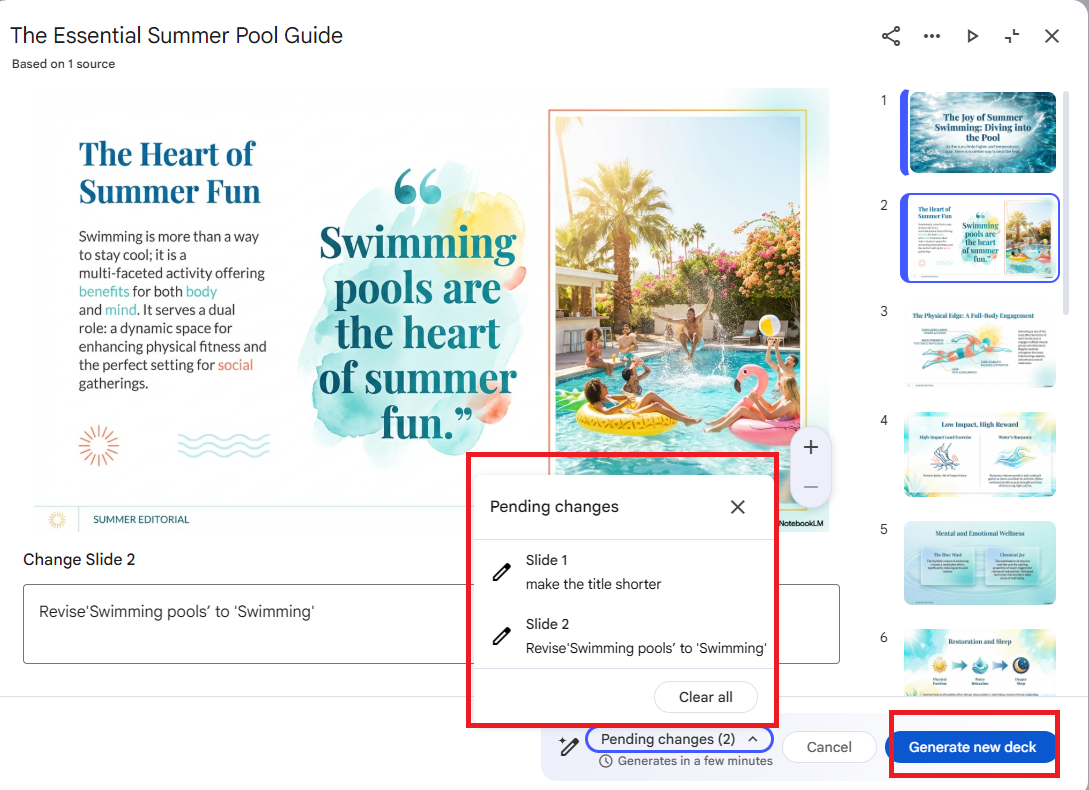
No entanto, essa abordagem apresenta limitações claras quando suas necessidades vão além de simples edições de texto. Veja a seguir um resumo:
Limitações do Método Oficial do NotebookLM:
- Depende de Comandos Conversacionais: A edição exige digitar instruções em vez de clicar e editar diretamente
- Pode Ser Lento para Apresentações Longas: O processo "Generate new deck" leva tempo, especialmente em apresentações extensas
- Limitado Apenas ao Conteúdo: Foca em texto e redação, sem ferramentas de design visual
- Não Permite Editar PDFs Exportados: Funciona apenas dentro do aplicativo NotebookLM, não em arquivos exportados
- Sem Controle de Design: Não é possível mover imagens, alterar fontes, cores ou ajustar layouts dos slides
- Não Ideal para Colaboração: Difícil compartilhar e editar arquivos finais com colegas que não utilizam o NotebookLM

Embora a versão mais recente do NotebookLM agora ofereça suporte à edição dentro do aplicativo, seu fluxo de trabalho ainda depende fortemente de prompts conversacionais. Regenerar slides ou salvar revisões — especialmente em apresentações longas — pode consumir tempo e interromper o ritmo de trabalho.
Quando a rapidez é essencial, costumo exportar o PDF e usar um editor como PDNob para produzir rapidamente um arquivo PPT totalmente editável. Ele oferece processamento mais rápido, retenção de formatação mais precisa, maior flexibilidade para ajustar layouts e controle aprimorado sobre elementos de marca, como fontes, slides mestre e consistência visual.
Parte 2: Como editar PDFs de apresentações de slides do NotebookLM - OCR preciso e inteligente
Editores PDF padrão ou PowerPoint não conseguem selecionar texto nem modificar layouts diretamente nos slides do NotebookLM. É aí que Editor de PDNob se destaca. Sua tecnologia de OCR com IA pode detectar e extrair texto com precisão das imagens, preservando a estrutura original dos slides.
O motor OCR do PDNob oferece várias vantagens-chave:
- Alta precisão: Converte texto de imagens com mais de 99% de precisão no reconhecimento, mesmo para slides do NotebookLM escaneados ou complexos.
- Edição direta e exportação: Edite textos, mova objetos e ajuste layouts diretamente no PDNob. Converta slides PDF para PowerPoint, Word, Excel etc.
- Preservação do layout: Mantém fontes, formatação, links e a estrutura geral do slide intactos.
- Suporte multilíngue: Reconhece texto em mais de 16 idiomas, incluindo inglês, francês, chinês, japonês, espanhol, português e árabe.




Experiência de teste usando o PDNob

Recentemente, precisei corrigir rapidamente um PDF do NotebookLM com 30 slides para uma reunião de equipe. O PDF estava visualmente bom, mas nenhum texto podia ser selecionado. Após executar o OCR do PDNob, todos os títulos, parágrafos e rótulos de gráficos ficaram editáveis.
Pude corrigir erros de digitação, redimensionar blocos de texto e ajustar layouts diretamente no editor. Alguns slides usavam fontes incomuns, então algumas caixas de texto precisaram de ajustes manuais, mas, no geral, o processo foi suave e muito mais rápido do que digitar tudo novamente.
Passos para editar PDF de apresentação de slides do NotebookLM com Editor de PDF PDNob
- Passo 1: Abra o Editor de PDF PDNob no seu computador. Vá para a opção OCR PDF e selecione o PDF do NotebookLM que deseja editar.
- Passo 2: Se necessário, instale o módulo OCR. Então escolha o modo “Digitalizar para texto editável”. O PDNob identificará todo o texto, separando títulos, conteúdo principal e elementos de fundo — deixando cada slide pronto para edição direta.
- Passo 3: Depois que o OCR for concluído, os slides ficam totalmente editáveis. Você pode corrigir erros ortográficos, mover ou redimensionar caixas de texto, ajustar gráficos ou alterar títulos.
- Passo 4: Após editar, clique em Convert para salvar os slides no formato desejado — PowerPoint, PDF ou Word.


Parte 3: Como editar slides do NotebookLM com Canva PDF para PPT
Quando a maioria dos usuários procura maneiras de editar apresentações de slides do NotebookLM em PDF, Canva vem à mente com frequência. É amplamente usado, familiar e suporta uploads de PDF diretamente no editor de slides.
Fazer upload de um PDF do NotebookLM para o Canva é simples. Cada página do PDF é convertida em um slide separado, o que funciona bem para visualizações rápidas ou edições simples. A interface de arrastar e soltar do Canva permite mover elementos, adicionar novas caixas de texto e aplicar modelos de design facilmente.
Limitações que você deve conhecer

Apesar da conveniência, o Canva apresenta restrições significativas para PDFs do NotebookLM:
- Texto na maioria das vezes não editável: Os slides do NotebookLM são exportados como imagens em camadas, não como objetos de texto reais. O Canva pode exibir os slides, mas não pode selecionar ou editar a maior parte do texto original.
- Magic Grab e Magic Erase exigem Pro: Esses recursos permitem remover imagens ou recriar texto, mas não estão disponíveis na versão gratuita. Mesmo com o Pro, o texto frequentemente precisa ser reescrito manualmente.
- Substituições de fonte: Os slides podem usar fontes incomuns. Se o Canva não as tiver, o texto é substituído automaticamente, o que pode desalinha caixas de texto ou afetar o layout.
Passos para editar slides do NotebookLM com Canva PDF para PPT
- Passo 1: Gerar e baixar: Crie sua apresentação no NotebookLM e baixe-a como PDF.
- Passo 2: Upload para Canva: Abra o Canva e faça o upload do PDF; cada página será convertida em um slide.

- Passo 3: Tornar texto editável (Magic Studio): Se os slides aparecerem como imagens bloqueadas, selecione um slide, clique em Editar, vá para Magic Studio e escolha Capturar Texto para converter o texto da imagem em caixas de texto editáveis.

- Passo 4: Editar conteúdo: Modifique o texto, ajuste fontes e reorganize elementos conforme necessário.
- Passo 5: Exportar para PPT: Clique em Compartilhar > Mais > Baixar, e selecione Microsoft PowerPoint (.pptx) como tipo de arquivo.

Minha experiência de teste usando o Canva
Testei um PDF do NotebookLM usando o Canva Pro. O upload foi simples e cada página virou um slide instantaneamente. Porém, a maior parte do texto não pôde ser editada diretamente. Passei quase uma hora usando o Magic Grab para recriar caixas de texto, e alguns gráficos e títulos ainda precisaram de ajustes manuais. Funciona para edições simples ou protótipos, mas para apresentações totalmente editáveis, é demorado e sujeito a problemas de formatação.
Boas práticas para o Canva
O Canva é amigável e familiar, tornando-o adequado para pequenos ajustes ou alterações de design. Contudo, para uma edição séria dos slides do NotebookLM, ferramentas profissionais de OCR continuam sendo muito mais eficientes e confiáveis.

Tópico relacionado:
Parte 4: Como editar PDFs de slides do NotebookLM Grátis (Mas com Limitações)
Para usuários que buscam uma forma gratuita de editar PDFs de apresentações do NotebookLM, uma abordagem comum é fazer upload do PDF novamente no NotebookLM ou em uma ferramenta compatível com Google Docs. Isso permite edições mínimas, como adicionar anotações ou notas. No entanto, o layout original do slide é perdido, a formatação do texto não pode ser preservada e os gráficos são tratados como imagens.
Passos para editar slides do NotebookLM via reenvio
- Passo 1: Baixar como PDF: No NotebookLM, abra sua apresentação de slides, clique no menu de três pontos e selecione Baixar como PDF.
- Passo 2: Upload como fonte: Clique no + no painel de fontes e faça upload do PDF novamente no mesmo caderno.
- Passo 3: Isolar a fonte: Desmarque todas as fontes anteriores, deixando apenas o PDF recém-enviado selecionado.
- Passo 4: Solicitar alterações: Na caixa de chat/prompt, peça edições específicas, por exemplo, “Mude o tema de cor para escuro” ou “Reescreva o slide 3 para destacar métricas chave”.
- Passo 5: Regenerar: O NotebookLM processará o PDF e produzirá uma nova apresentação editada.
Conclusão: Métodos gratuitos podem funcionar para pequenas edições ou estudo pessoal, mas para uso profissional ou retenção precisa do layout, são insuficientes. Para edição séria, uma ferramenta com OCR preciso e reconhecimento de layout — como PDNob — é muito mais confiável.
Parte 5: Como editar PDFs de slides do NotebookLM online
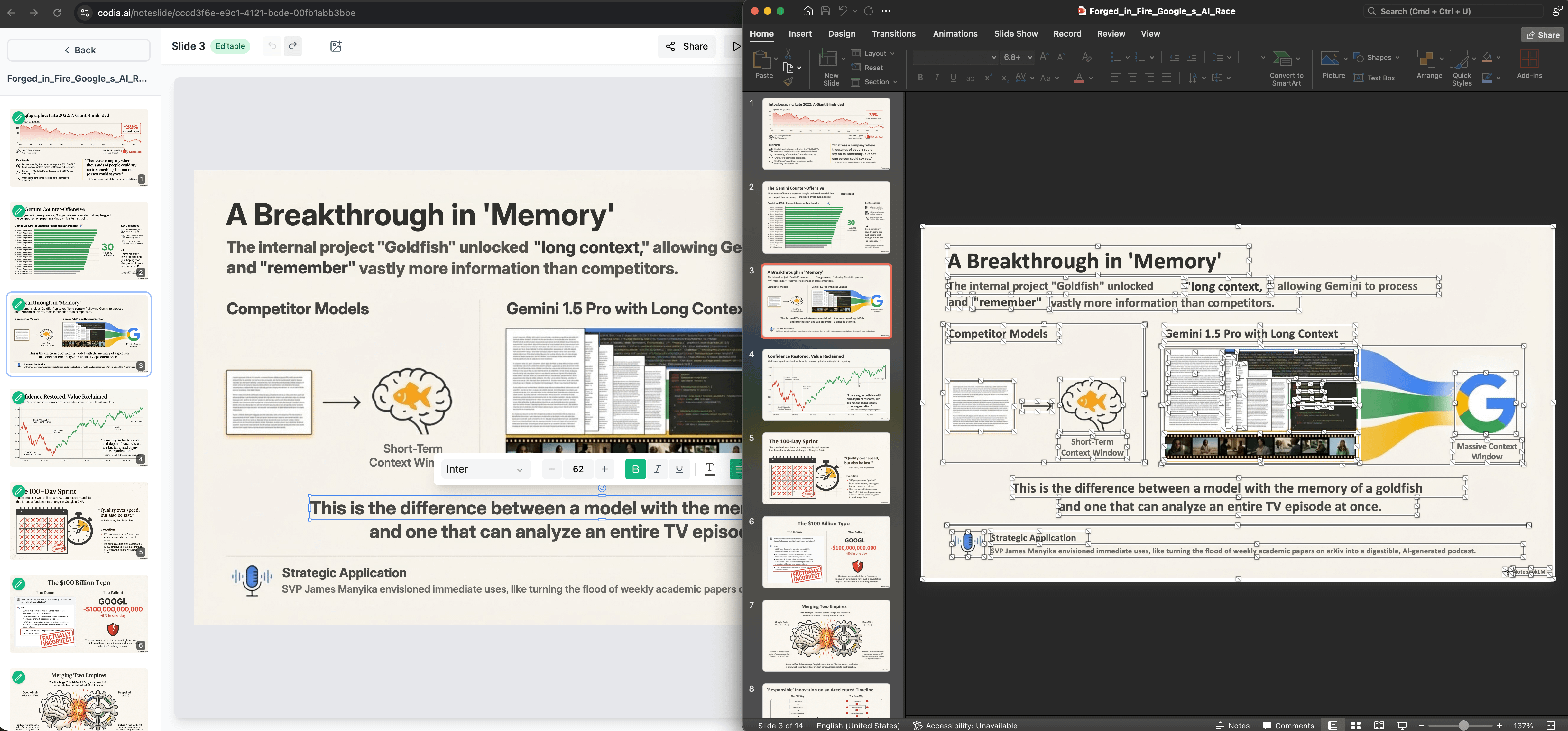
Alguns usuários preferem métodos online para editar PDFs de slides do NotebookLM porque não requerem instalação e podem ser acessados de qualquer dispositivo. Entre as opções, NoteSlide se destaca por manter a estrutura dos slides, embora não seja gratuito.
NoteSlide foi projetado para preservar o layout original dos PDFs do NotebookLM enquanto converte os slides em objetos editáveis. Diferente das ferramentas online gratuitas, ele pode detectar títulos, blocos de texto, imagens e gráficos separadamente, para que suas edições permaneçam consistentes com o design original.
Prós
- Mantém a estrutura original dos slides intacta.
- Blocos de texto e imagens editáveis.
- Alta precisão para gráficos e títulos.
Contras
- Assinatura paga necessária.
- Mais lento para PDFs muito grandes comparado a soluções desktop.
- Conexão à internet obrigatória; arquivos sensíveis são enviados ao servidor.
Passos para editar PDFs de apresentações de slides do NotebookLM via NoteSlide
- Passo 1: Gerar slides: Crie sua apresentação no NotebookLM e baixe como arquivo PDF.
- Passo 2: Upload para NoteSlide: Acesse o site do NoteSlide e faça upload do PDF ou das imagens dos slides.

- Passo 3: Processar: A IA analisa o layout, texto e gráficos.
- Passo 4: Baixar: Baixe o arquivo PowerPoint totalmente editável resultante.

Resumo: Métodos online são convenientes, mas frequentemente limitados. Conversores gratuitos funcionam para rascunhos rápidos ou estudo pessoal, enquanto o NoteSlide oferece a experiência de retenção e edição de slides mais precisa, embora com custo.
Parte 6: Problemas comuns e soluções para PDFs de apresentações de slides do NotebookLM
Mesmo após usar ferramentas de OCR ou editores online, os usuários frequentemente enfrentam desafios ao editar PDFs de apresentações do NotebookLM. Aqui estão os problemas mais comuns e soluções práticas baseadas na experiência real.
1. Texto não editável após conversão
Problema: Alguns conversores online gratuitos ou até importações no Canva deixam o texto bloqueado como imagens. Usuários não podem selecionar, corrigir erros ou reformatar o texto.
Solução: Use um editor de PDF baseado em OCR como o PDNob. Seu motor AI-OCR detecta blocos de texto com mais de 99% de precisão, separa títulos, texto principal e fundos, e permite edição direta no PDF antes de exportar para PPT ou outros formatos.
2. Fontes substituídas automaticamente ou quebra de layout
Problema: O NotebookLM às vezes usa fontes incomuns. Se seu sistema não as tiver, ferramentas de OCR podem substituí-las por fontes padrão, causando estouro ou desalinhamento de caixas de texto.
Solução: Use fontes padrão ao gerar slides ou ajuste rapidamente as fontes substituídas após OCR no PDNob ou PowerPoint.
3. Gráficos ou diagramas complexos mal interpretados
Problema: Slides com gradientes, sombras semitransparentes ou gráficos densos podem ser lidos como imagens de fundo mais texto disperso, levando a leve desfocagem ou elementos fora do lugar.
Solução: Simplifique gráficos e elementos antes de exportar do NotebookLM. Se já exportado, editores baseados em OCR permitem reposicionamento manual dos elementos após conversão.
4. Marcas d’água ou problemas de segurança com ferramentas gratuitas
Problema: Ferramentas online gratuitas às vezes adicionam marcas d’água ou exigem upload de arquivos sensíveis, o que pode ser uma preocupação de privacidade.
Solução: Use editores OCR locais ou serviços pagos online que garantam ausência de marcas d’água e processamento seguro. O PDNob processa tudo localmente, mantendo seus dados seguros.
Considerações finais
Editar PDF de apresentação de slides do NotebookLM é frequentemente frustrante porque os slides são imagens achatadas. Ferramentas gratuitas ou o Canva funcionam para mudanças pequenas, mas o texto geralmente permanece não editável e os layouts podem quebrar.
Para edição rápida e precisa, o Editor de PDF PDNob permite selecionar texto, ajustar layouts e fazer alterações diretamente no PDF antes de exportar. Planejar seus slides com fontes simples e gráficos claros reduz ainda mais o tempo de edição.
Diga o que pensa
Registrar/ Entrar
Artigos relacionados
Todos os tópicos
Android Dicas
WhatsApp Dicas
iPhone Dicas
Corrigir Android
Mudar Localização
iPhone Problemas
Desbloquear iPhone
Desbloquear Android
iCloud Dicas
iOS 17 Dicas
iOS 13 Dicas
Transferir Arquivos
Espelhamento de Tela
Gerenciar Senhas
iOS 14 Dicas
iOS 16 Dicas
iOS 18 Dicas
Transferir iOS Arquivos
Notícias do iPhone
iPhone 14 Dicas
iPad Dicas


Por Miguel Coelho
2026-09-18 / PDF Editor
Avalie Agora!