


ReiBoot - No.1 Software de Reparo de Sistema iOS Gratuito
Corrija 150+ iOS Problemas Sem Perda de Dados & Atualizar/Downgrade iOS 26 com Segurança
ReiBoot: No.1 Reparar Sistema iOS
Corrija 150+ iOS Problemas, Atualizar/Downgrade iOS 26 com Segurança
Você instalou o iOS 27 beta e as coisas não estão indo tão bem quanto esperava. Talvez os aplicativos estejam travando, a bateria está acabando mais rápido do que nunca ou alguns recursos dos quais você depende simplesmente não estão funcionando corretamente. Seja qual for o motivo, você quer voltar para o estável iOS 26 — e quer fazer isso sem perder seus dados.
Você está no lugar certo. Este guia cobre todos os métodos para fazer o downgrade do iOS 27 para o 26, incluindo opções que não exigem computador.
Antes de começar, existem alguns fatos importantes:
Esse é o método oficial da Apple. Ele funciona enquanto o iOS 26 ainda estiver sendo assinado pela Apple.
Passo 1: Faça backup do seu iPhone Conecte o iPhone ao computador e faça o backup pelo iTunes/Finder, ou certifique‑se de que o backup do iCloud está atualizado.
Passo 2: Baixe o arquivo IPSW do iOS 26 Acesse o ipsw.me, encontre o modelo exato do seu iPhone e baixe o arquivo de firmware do iOS 26. Certifique‑se de escolher o arquivo correto para o seu aparelho — um IPSW incompatível causará erros.
Passo 3: Coloque o iPhone no Modo de Recuperação: Pressione e solte o botão de Aumentar Volume, pressione e solte o botão de Diminuir Volume, depois pressione e segure o botão Lateral até que a tela do Modo de Recuperação apareça. -
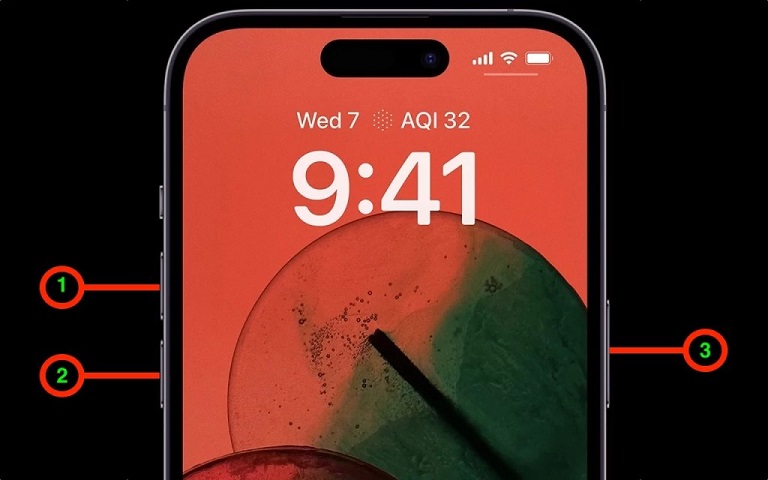
Passo 4: Restaure com o arquivo IPSW - Abra o iTunes ou o Finder e selecione o seu dispositivo. - Segure a tecla Option (Mac) ou Shift (Windows) e clique em Restaurar iPhone. - Selecione o arquivo IPSW do iOS 26 que você baixou. - Confirme e aguarde o término do processo.


Passo 5: Configure o seu iPhone a partir do backup.
Se o método do iTunes falhou, o Tenorshare ReiBoot é a melhor solução. O ReiBoot é uma ferramenta profissional de reparo e downgrade de sistema iOS, confiada por milhões de usuários ao redor do mundo.




Baixe e instale o ReiBoot no seu computador. Depois, conecte o seu iPhone/iPad ao mesmo PC. Confie no seu dispositivo iOS quando solicitado. Toque em “Atualizar / Downgrade do iOS” na tela principal.

Em seguida, selecione “Downgrade” para iniciar o processo.

Clique em “Baixar” para obter o pacote de firmware do iOS correspondente.

Toque em “Iniciar Downgrade” assim que o pacote for baixado.

O ReiBoot vai desinstalar automaticamente o iOS 27 beta e instalar a versão estável do iOS 26 no seu dispositivo. Quando o processo terminar, basta clicar em Concluído.
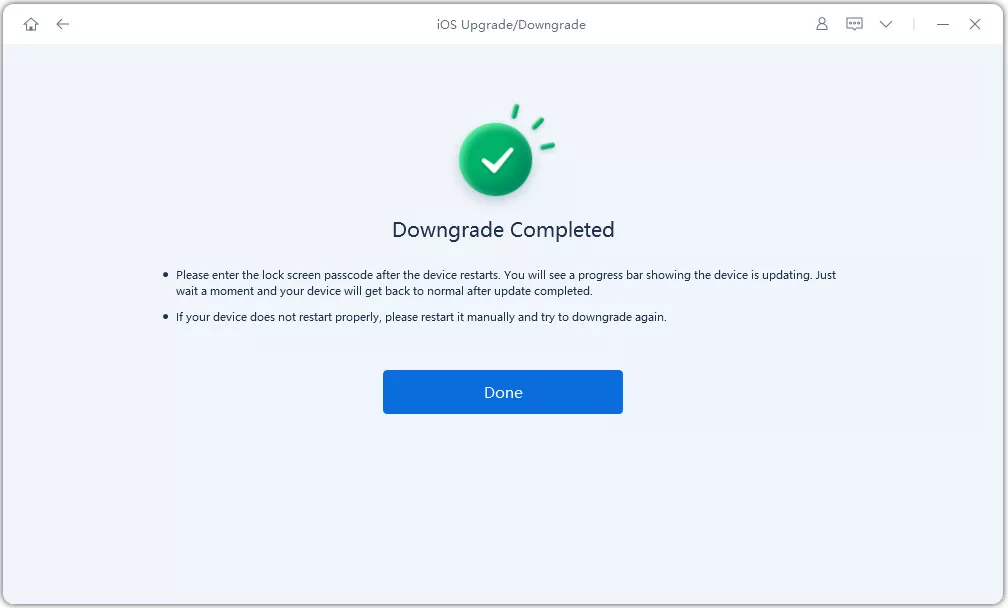

O ReiBoot também resolve casos onde o iPhone fica preso no Modo de Recuperação, loops de inicialização e outros problemas de sistema, sendo uma ferramenta indispensável para quem testa softwares beta com frequência.
A perda de dados é o maior medo durante qualquer downgrade do iOS. Veja como minimizar os riscos:

Você baixou o IPSW errado para o seu modelo. Verifique novamente o modelo exato do seu iPhone em Ajustes → Geral → Sobre, depois baixe novamente o IPSW correto no ipsw.me.
Geralmente indica problema de hardware ou conexão USB. Tente outro cabo, outra porta USB ou reinicie tanto o iPhone quanto o computador. Se o problema persistir, use o ReiBoot — ele resolve esses códigos de erro automaticamente.
A Apple parou de assinar essa versão. O método do iTunes/Finder não vai mais funcionar. O ReiBoot ainda pode ajudar — consulte o site da Tenorshare para ver as informações de compatibilidade mais recentes.
É aqui que o ReiBoot realmente se destaca. Seu recurso de Sair do Modo de Recuperação tira o dispositivo desse loop com um clique, sem perda de dados.
O método do iTunes/Finder demora de 20 a 40 minutos. O ReiBoot geralmente conclui o downgrade em 10‑20 minutos, com um processo mais rápido e simplificado.
Um downgrade padrão via iTunes/Finder apaga o dispositivo. Por isso fazer backup primeiro é essencial. O ReiBoot oferece uma opção de preservar dados em determinados cenários.
Sim, é totalmente seguro quando feito corretamente com os métodos descritos aqui. O risco principal é a perda de dados se você pular a etapa de backup.
O método oficial da Apple exige computador. Além disso, ferramentas como o ReiBoot também precisam de computador para executar, mas simplificam muito o processo. Um downgrade feito diretamente no aparelho geralmente não é possível, a menos que a Apple disponibilize uma rota OTA.
Quando a Apple fechar a janela de assinatura, o método oficial do iTunes para de funcionar. Ferramentas de terceiros como o ReiBoot podem ter alternativas adicionais. Consulte o site da Tenorshare para obter as informações mais atualizadas.
Não. Alterar a versão do iOS não anula a garantia da Apple.
 Por favor, deslize para visualizar
Nossa recomendação: Se você quer uma experiência de downgrade mais rápida e confiável, com o mínimo de complicações técnicas, use o Tenorshare ReiBoot. Ele busca automaticamente o arquivo IPSW, altera os modos do dispositivo e recupera erros — etapas que causam problemas para muitos usuários no processo manual.

Corrija Problemas de Travas sem Perda de Dados
então escreva sua avaliação
ReiBoot - No.1 Software de Reparo de Sistema iOS Gratuito
Corrija 150+ iOS Problemas Sem Perda de Dados & Atualizar/Downgrade iOS 26 com Segurança
ReiBoot: No.1 Reparar Sistema iOS
Corrija 150+ iOS Problemas, Atualizar/Downgrade iOS 26 com Segurança
Por Miguel Coelho
2026-10-09 / iOS27
Avalie Agora!