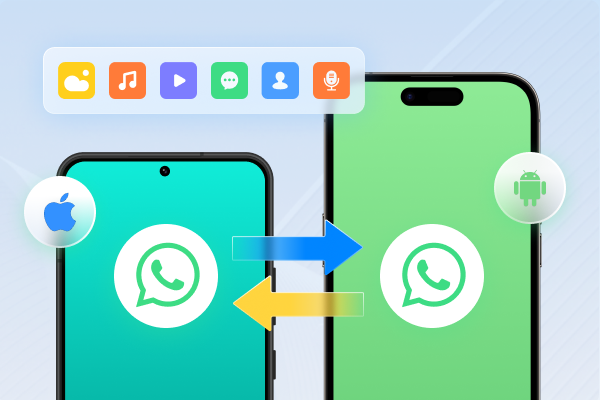
Você comprou um iPhone 18 novinho e quer transferir WhatsApp Android para iPhone 18? Não se preocupe! Neste guia completo, vamos explorar os principais métodos disponíveis para realizar essa transferência.
Quer ter uma visão geral rápida de todos os métodos mencionados neste artigo? Confira a tabela abaixo.
Parte 1: Método oficial para transferir o WhatsApp do Android para o iPhone 18 — Move to iOS
A maneira oficial de transferir WhatsApp Android para iPhone 18 é usar o aplicativo Move to iOS. No entanto, esse método apresenta algumas limitações importantes.
O principal ponto é que você não pode usá-lo se já tiver configurado o iPhone 18. Nesse caso, será necessário redefinir o dispositivo para que a opção fique disponível novamente. Mesmo após a redefinição, a transferência pode não ser concluída conforme o esperado, especialmente quando há uma grande quantidade de dados.
Além disso, alguns tipos de conteúdo, como determinados stickers, podem não ser transferidos. Se essas limitações não forem um problema para você, veja como transferir mensagens do WhatsApp do Android para o iPhone gratuitamente usando esse método:
Configure seu novo iPhone 18 e permaneça na tela Apps e Dados. Se o iPhone 18 já tiver sido configurado, será necessário redefini-lo para acessar essa tela.
Instale o aplicativo Move to iOS no seu Android pela Google Play Store e abra o aplicativo.
Na tela Transferir Apps e Dados do iPhone 18, escolha a opção para transferir dados do Android.
Digite no aplicativo Move to iOS o código exibido no seu iPhone 18.
Selecione o WhatsApp e inicie a transferência.
Aguarde até que o processo seja concluído.
Depois que o iPhone 18 estiver configurado, instale o WhatsApp pela App Store e faça login usando o mesmo número de telefone.
Parte 2: A melhor maneira de transferir WhatsApp Android para iPhone 18 — sem redefinição e sem backup
O Tenorshare iCareFone Transfer é uma das opções mais práticas para essa tarefa. Você não precisa redefinir o iPhone 18 para realizar a transferência e pode transferir diferentes tipos de dados, incluindo stickers.
O processo foi desenvolvido para simplificar a migração e reduzir problemas comuns durante a transferência. Todos os modelos de iPhone e mais de 5.000 dispositivos Android populares são compatíveis.
Com o iCareFone Transfer, você pode transferir mensagens e conversas do WhatsApp, GIFs, áudios, documentos, imagens, stickers, vídeos e mensagens de voz.
Parece uma boa opção? Veja como transferir WhatsApp Android para iPhone 18 usando o iCareFone Transfer.
Baixe e instale o iCareFone Transfer (iCareFone for WhatsApp Transfer) no computador e conecte o iPhone de origem e o dispositivo Android de destino ao computador.
Em seguida, clique em "Transfer" para iniciar o processo. O software fará o backup dos dados do WhatsApp no dispositivo de origem.
Nesta etapa, você precisa verificar a conta do WhatsApp que receberá os dados do dispositivo de origem. Digite seu número de telefone e o código do país nos campos correspondentes. Depois, clique em "Verify".
Depois que a conta do WhatsApp for verificada, o software gerará automaticamente os dados que poderão ser restaurados no dispositivo de destino.
Depois que os dados forem gerados, aguarde alguns minutos para que sejam transferidos para o dispositivo de destino.
Parte 3: Transferir o WhatsApp do Android para o iPhone 18 por e-mail? Não recomendado
Você também pode usar o e-mail para transferir conversas do WhatsApp do Android para o iPhone 18. No entanto, esse método apresenta uma limitação importante: ele transfere apenas o conteúdo da conversa como arquivo de texto, e não restaura as conversas diretamente no aplicativo WhatsApp.
Se isso for suficiente para você, veja como funciona.
Abra o WhatsApp no seu Android.
Selecione a conversa que deseja transferir.
Selecione “Exportar conversa” no menu de três pontos.
Escolha se deseja incluir arquivos de mídia.
Selecione seu aplicativo de e-mail na tela de compartilhamento.
Envie o e-mail para você mesmo.
Abra o e-mail no iPhone 18 e baixe o arquivo anexado.
Parte 4: Restaurar conversas do WhatsApp a partir de um backup do Google Drive no iPhone 18
Embora não seja possível usar diretamente um backup do Google Drive para restaurar conversas do Android no iPhone 18, existe uma solução de terceiros.
Você pode usar o Tenorshare iCareFone Transfer para baixar o backup do Google Drive e restaurá-lo no iPhone 18. Veja como realizar o backup do WhatsApp do Android para o iPhone 18 usando esse método.
Abra o Tenorshare iCareFone Transfer no PC ou Mac. Conecte o iPhone 18 ao computador. No Android, crie um novo backup nas configurações do WhatsApp.
No iCareFone Transfer, selecione a aba Backup e depois selecione “From Google Drive”. Pressione o botão “Back Up Now”.
Faça login na sua conta. Seus dados de login são protegidos durante o processo.
Selecione o backup mais recente na lista. O iCareFone Transfer irá obter esse backup.
Escolha “View Backup” e selecione “Restore to iOS”.
Abra o WhatsApp no Android e faça login.
É isso! Dessa forma, você pode transferir mensagens do WhatsApp do Android para o iPhone usando o Google Drive.
Parte 5: Aplicativo móvel de terceiros para transferir o WhatsApp do Android para o iPhone 18 sem PC
Não tem um PC ou Mac? Sem problema! A Tenorshare também oferece um aplicativo móvel que permite transferir o WhatsApp do Android para o iPhone sem precisar redefinir o dispositivo.
Baixe o aplicativo no Android tocando no botão acima ou faça o download pela Play Store.
Abra o aplicativo.
Selecione “Android para iOS”.
Conecte os dois dispositivos usando um cabo USB. Você precisará de um adaptador para realizar a conexão.
Verifique a conta.
Selecione o conteúdo que deseja transferir.
Aguarde alguns instantes e pronto!
Parte 6: Dicas adicionais de transferência do WhatsApp que você pode precisar
Dica 1: O Move to iOS transfere tudo?
Não. O Move to iOS não transfere stickers e histórico de chamadas. Além disso, alguns chats ou arquivos de mídia podem não ser transferidos devido a limitações do processo.
Com o Move to iOS, você pode transferir informações da conta, foto do perfil, conversas individuais, conversas em grupo, histórico de chats, arquivos de mídia e configurações.
Dica 2: O iPhone é compatível com backup do WhatsApp no Google Drive?
Não. O WhatsApp no iPhone usa o iCloud para backups, enquanto o WhatsApp no Android usa o Google Drive.
Dica 3: Posso usar o Move to iOS depois de configurar o iPhone?
Não. O Move to iOS não pode ser usado depois que o iPhone já foi configurado, a menos que você redefina o dispositivo para os padrões de fábrica.
Dica 4: O Move to iOS exclui os dados do WhatsApp do Android?
Não. Seus dados do WhatsApp permanecem no Android depois que você faz a transferência para o iPhone 18. No entanto, sua conta do WhatsApp será desconectada no Android.
Conclusão
E é basicamente isso! Esses são os principais métodos que você pode usar para transferir WhatsApp Android para iPhone 18 e migrar suas conversas para o novo dispositivo.
Se você procura uma opção prática para realizar a transferência sem precisar redefinir o iPhone e com suporte para diferentes tipos de dados, o Tenorshare iCareFone Transfer é uma alternativa a considerar.







Por Miguel Coelho
2026-11-02 / iPhone 18
Avalie Agora!