Tenorshare
Guia de Atualização iOS 27
Devo Atualizar iOS 27?
Uma avaliação personalizada de 4 etapas para ajudá-lo a tomar a decisão certa
de atualização para seu dispositivo e hábitos.
Modelo do seu dispositivo
- iPhone 17 / 17 Pro Série
- iPhone 16 / 16 Pro Série
- iPhone 15 / 15 Pro Série
- iPhone 14 / 13 Série
- iPhone 12 ou modelos anteriores / SE
Suas dependências de uso
- Redes sociais e mensagens
- Fotografia e criação de conteúdo
- Entretenimento e jogos
- Viagens e pagamentos
- Trabalho e estudo
Sua motivação para atualizar
- Mal posso esperar para experimentar os novos recursos
- Preocupado com riscos de segurança se não atualizar
- Esperando corrigir bugs de bateria / superaquecimento
- Apenas seguindo a maioria
- Atualização automática ou um aplicativo me obrigou
Seus hábitos de atualização
- Atualizo no primeiro dia, sempre
- Espero uma ou duas semanas pelo feedback
- Espero pela versão estável .1 ou .2
- Somente quando solicitado ou obrigado
- Evito atualizações sempre que possível

Ainda não recomendado
Seu dispositivo ou uso não é adequado para a versão inicial do iOS 27.
DICAS PERSONALIZADAS:
- Mantenha sua versão estável atual por enquanto
- Aguarde o iOS 27.1 ou uma versão mais madura
- Teste em um dispositivo secundário se realmente quiser experimentar
- Certifique-se de que todos os dados importantes estejam completamente salvos em backup

Esperar para ver
Você pode atualizar se quiser, mas aguarde feedback se preferir estabilidade.
DICAS PERSONALIZADAS:
- Fique atento ao lançamento do patch iOS 27.0.1
- Verifique se seus aplicativos bancários e de trabalho suportam o iOS 27
- Experimente primeiro em um dispositivo secundário se possível
- Tenha um plano de downgrade pronto por precaução

Atualize agora
Seu dispositivo e uso são perfeitos para o iOS 27!
DICAS PERSONALIZADAS:
- Fazer backup completo do iCloud antes de atualizar
- Certifique-se de que seus aplicativos principais estejam na versão mais recente
- Mantenha pelo menos 8 GB de armazenamento livre disponível
- Conecte-se ao Wi-Fi e a uma fonte de energia durante a instalação


Trustpilot
Apoiado pela Tenorshare Décadas de experiência em iOS, orientando milhões em cada atualização e downgrade com dicas para manter seu iPhone funcionando sem problemas.

Verifique Antes de Atualizar
Alguns passos simples para tornar o processo mais seguro e tranquilo.

Fazer backup dos seus dados primeiro
Fazer backup completo via iCloud ou computador para manter fotos, contatos e dados de aplicativos em segurança.

Verifique o Apple ID e o acesso à 2FA
Uma avaliação personalizada de 4 etapas para ajudá-lo a tomar a decisão certa de atualização para seu dispositivo e hábitos.

Confirme o suporte dos aplicativos essenciais
Verifique com antecedência se seus aplicativos bancários, corporativos e de saúde suportam oficialmente o iOS 27.

Armazenamento e bateria
Certifique-se de ter pelo menos 8 GB de espaço livre e mantenha a bateria acima de 50% ou conecte o carregador durante a atualização.

Acompanhe os primeiros feedbacks
Consulte fóruns da comunidade e imprensa tecnológica para obter relatos iniciais antes de se comprometer.

Este é o seu único telefone?
Se você tiver apenas um dispositivo, aguarde uma versão estável para que o uso diário não seja prejudicado.
A Verdade sobre o Downgrade
Entenda como o downgrade funciona, o que esperar e os pontos importantes a ter em mente.
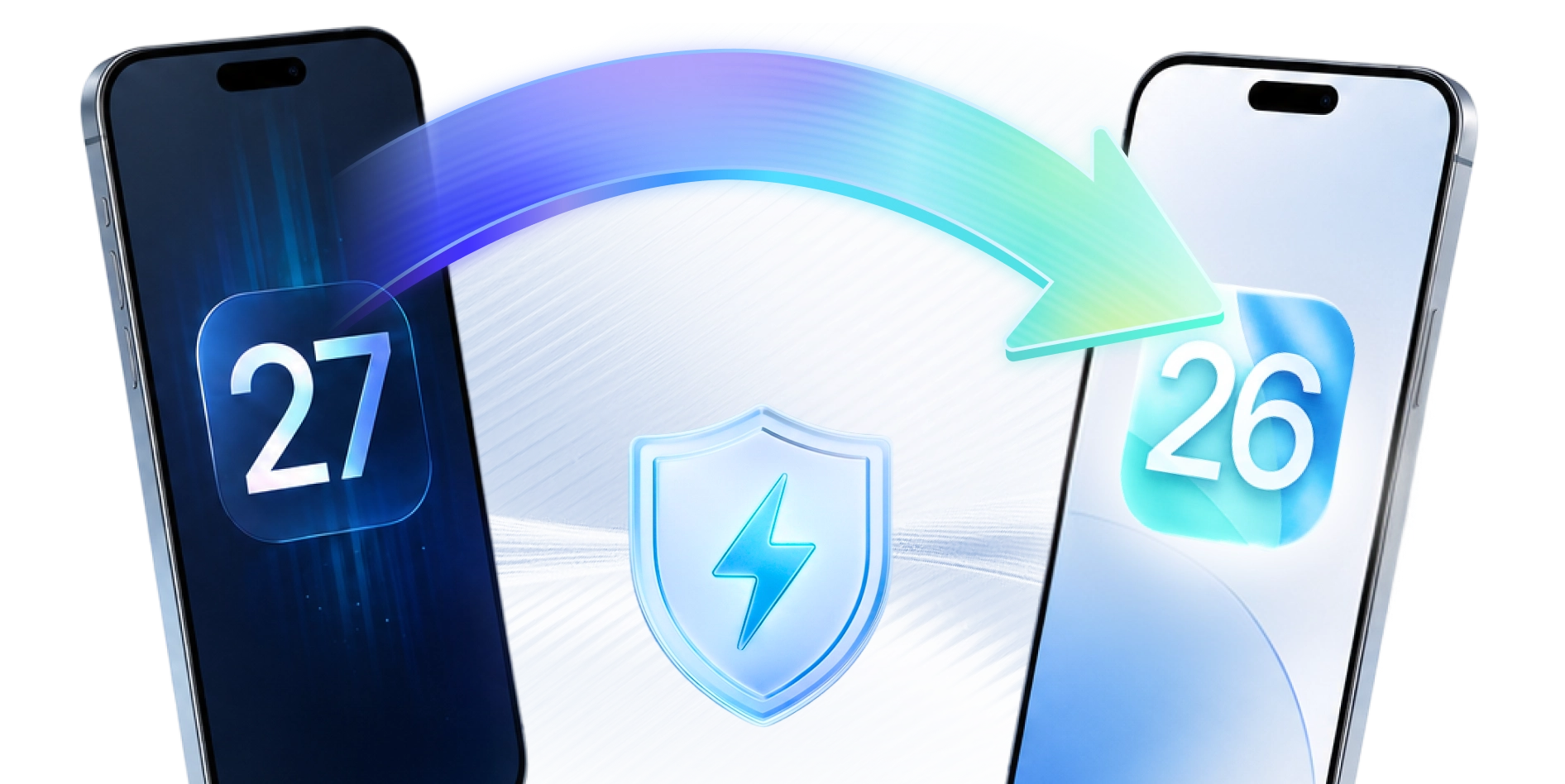

Janela de Assinatura
A Apple assina apenas certas versões do iOS por tempo limitado. Após o encerramento da janela, o downgrade não é mais possível.

Dados e Backup
Fazer backup dos seus dados antes do downgrade. Uma restauração apagará seu dispositivo e todo o conteúdo.

IPSW e Compatibilidade
Você precisa de um arquivo IPSW compatível que a Apple ainda esteja assinando. Nem todas as versões do iOS podem ser instaladas em todos os dispositivos.

O downgrade é opcional e a seu próprio critério. Certifique-se de que é a escolha certa para sua situação.
Você Precisa de uma Ferramenta de Downgrade?
O downgrade do iOS nem sempre é simples. Descubra qual abordagem se adapta à sua situação.

Tente Você Mesmo
Se as condições abaixo se aplicarem a você, o downgrade manual pode funcionar sem ferramentas extras.
- Você já realizou uma restauração DFU manual anteriormente.
- Você sabe como localizar o IPSW correto para o seu dispositivo.
- Sente-se à vontade para restaurar firmware via iTunes ou Finder.
- Você entende que isso irá apagar completamente o seu dispositivo.

Use uma Ferramenta de Downgrade
Uma ferramenta dedicada cuida das partes difíceis — Sem necessidade de conhecimento técnico.
- Você nunca realizou uma restauração DFU e prefere pular essa etapa.
- Você quer um processo guiado sem precisar ler documentação técnica.
- Você prefere seleção automática de IPSW e detecção do dispositivo.
- Você quer suporte integrado de backup antes do downgrade.
 A maioria dos usuários escolhe isso.

Não quer passar pelo processo manual?
Ignore o processo técnico. ReiBoot cuida de cada etapa automaticamente e faz backup dos dados antes do downgrade.Rastreador de Problemas do iOS 27
Compilado a partir de feedbacks da comunidade e fóruns, atualizado continuamente.
* As informações são agregadas de fóruns da comunidade e redes sociais. Apenas para referência — a experiência real varia de acordo com o dispositivo e o ambiente.
Alguns dispositivos apresentam consumo em espera 15–30% maior após a atualização, com atividade em segundo plano incomumente frequente.
Solução alternativa: Desative a Atualização de Apps em Segundo Plano e observe por 48 horas após uma reinicialização.
Os dispositivos ficam mais quentes no uso diário, especialmente durante o carregamento ou uso de navegação.
Solução alternativa: Evite usar o telefone enquanto carrega; aguarde o término da indexação do sistema (1–2 dias).
Notificações push de alguns aplicativos não são entregues, banners desaparecem instantaneamente ou alertas da tela de bloqueio somem.
Solução alternativa: Vá em Ajustes → Notificações e reative as permissões de alerta dos aplicativos afetados um por um.
O CarPlay falha ao conectar via USB ou sem fio, desconecta durante o trajeto, ou a tela do carro fica em branco após a atualização do iOS.
Correção sugerida: Esqueça a conexão CarPlay em Ajustes → Geral → CarPlay e reconecte.
O Wi-Fi cai frequentemente, não consegue reconectar automaticamente ou apresenta velocidades lentas apesar de um sinal forte.
Correção sugerida: Vá em Ajustes → Geral → Redefinir → Redefinir Ajustes de Rede e adicione sua rede novamente.
Dispositivos pareados desconectam inesperadamente ou não são reconhecidos após a atualização. Fones de ouvido e sistemas de carro são os mais afetados.
Correção sugerida: Remova e emparelhe o dispositivo novamente. Desative o Bluetooth, aguarde 10 segundos e ligue novamente.
O volume do alto-falante cai significativamente ou o áudio é interrompido durante chamadas, reprodução de mídia ou cliques do teclado.
Dica: Verifique se o modo Foco está ativado acidentalmente; reinicie o dispositivo e teste a saída de áudio novamente.
Os alarmes não tocam no horário definido ou soam em volume notavelmente mais baixo do que o esperado.
Dica: Configure um alarme de backup para coisas importantes e confirme que o aplicativo Relógio tem permissões de notificação ativadas.
As chamadas FaceTime travam, ficam com tela preta ou não conseguem conectar.
Dica: Verifique se o FaceTime está ativado em Ajustes; mude para Wi-Fi se estiver usando dados móveis quando o problema ocorrer.
Os widgets da tela de bloqueio não atualizam, exibem dados desatualizados ou desaparecem completamente após desbloquear.
Dica: Remova e adicione novamente os widgets afetados; uma reinicialização do dispositivo geralmente os restaura temporariamente.
O aplicativo de câmera demora mais para abrir ou exibe uma tela preta brevemente antes de carregar.
Dica: Force o fechamento do aplicativo Câmera e abra-o novamente; liberar espaço de armazenamento também pode ajudar.