A empolgação com o novo software da Apple sempre vem acompanhada de preocupação, especialmente quando você vê a mensagem:
Não foi possível instalar a atualização. Ocorreu um erro ao instalar o iOS 27. Se você está entre os primeiros a testar o iOS 27, não está sozinho ao enfrentar falhas de atualização, telas travadas ou loops de inicialização.
Esperado para estrear na WWDC 2026 no dia 8 de junho, o iOS 27 promete um Siri reformulado com inteligência artificial e grandes melhorias de desempenho, mas softwares beta são naturalmente instáveis. Este guia explica os casos comuns de falha na atualização de software do iPhone, suas causas e as soluções mais eficazes.
Parte 1. Por que erros de atualização são comuns na versão beta
Softwares de pré‑lançamento são naturalmente experimentais. Quando você tenta instalar o iOS 27, o aparelho executa um código que ainda não foi totalmente otimizado pela Apple. Os motivos comuns para os erros de falha na atualização do iOS 27 incluem:
Arquivos de download incompletos ou corrompidos causados por interrupções na conexão de rede
Pouco espaço de armazenamento no dispositivo. As atualizações do iOS precisam de espaço livre para descompactar os arquivos de instalação
Conflitos de software entre o código beta e aplicativos ou configurações de sistema já existentes
Erros nos servidores de atualização da Apple, especialmente logo após o lançamento de uma beta, quando milhões de aparelhos tentam fazer o download ao mesmo tempo
Problemas de compatibilidade do dispositivo, caso o modelo do seu iPhone não tenha suporte completo nas primeiras versões beta
Parte 2. Explicação das mensagens de erro comuns do iOS 27
Quando ocorre uma falha na atualização do iPhone, o aparelho costuma exibir algumas mensagens de erro. Veja o que cada uma significa:
Não foi possível instalar a atualização. Ocorreu um erro ao instalar o iOS 27
Essa é a mensagem de erro mais relatada para falhas do iOS 27. Geralmente significa que o processo de instalação iniciou, mas não pôde ser finalizado. Isso pode acontecer por queda de rede, conflito de software ou pacote de download corrompido.
Falha na atualização de software
Essa mensagem costuma aparecer quando o iPhone não consegue estabelecer uma conexão confiável com os servidores da Apple ou quando o pacote de atualização baixado não passa na verificação de integridade. Muitas vezes se resolve com uma simples nova tentativa depois de alguns minutos, mas se persistir, indica um problema mais profundo.
Atualização do iOS continua falhando / não atualiza para o iOS 27
Se você tenta várias vezes mas a atualização do iOS continua falhando / não consegue atualizar para o iOS 27, o problema provavelmente está relacionado a pouco espaço de armazenamento, perfil de dispositivo incompatível ou arquivo de sistema corrompido que impede o início da atualização.
Não foi possível verificar as atualizações
O erro não foi possível verificar as atualizações aparece quando a instalação é interrompida no meio do processo, geralmente por queda de rede, conflito de software ou download corrompido. O aparelho pode ficar travado durante o retrocesso da atualização.
Parte 3. 4 maneiras de corrigir falha na atualização do iOS 27
1. Para o erro “Não foi possível instalar a atualização” (Download corrompido / Conflito)
Como esse erro costuma surgir após o download terminar e falhar na instalação, a causa mais provável é um pacote corrompido ou conflito de software.
Solução: Apague e baixe a atualização novamente
Acesse Ajustes > Geral > Armazenamento do iPhone.
Role a lista de aplicativos até encontrar o arquivo de atualização do iOS 27.
Toque nele e selecione Apagar Atualização.
Faça um reinício forçado do iPhone (aperte e solte rapidamente o botão de volume para cima, depois volume para baixo e segure o botão lateral até aparecer o logo da Apple).
Volte para Ajustes > Geral > Atualização de Software para iniciar um download novo e limpo.
2. Para o erro “Falha na atualização de software” (Problema de conexão com servidor / Integridade)
Esse erro está muito ligado à estabilidade da rede e à comunicação com os servidores. Se os servidores da Apple estiverem sobrecarregados ou sua conexão cair por um instante, a atualização não passa na verificação de segurança.
Solução: Redefinir rede e alterar DNS
Troque a conexão: Se estiver usando 5G/LTE, conecte‑se a uma rede Wi‑Fi 5GHz estável (ou vice‑versa).
Ative o Modo Avião por 30 segundos e depois desative‑o para renovar a conexão de rede.
Se o problema persistir, altere o DNS do Wi‑Fi para um servidor público mais confiável:
Acesse Ajustes > Wi‑Fi, toque no ícone “i” ao lado da sua rede, selecione Configurar DNS, escolha Manual e adicione os DNS do Google (8.8.8.8 e 8.8.4.4). Tente fazer a atualização novamente.
3. Para “Atualização do iOS continua falhando / não atualiza para o iOS 27” (Pouco armazenamento / Bloqueio de perfil)
Falhas repetidas que impedem completamente o início da atualização apontam para problemas estruturais: falta de espaço livre no aparelho ou configuração com defeito do perfil beta de desenvolvedor ou público.
Solução: Libere bastante espaço e atualize o cadastro beta
Libere pelo menos 15‑20 GB de armazenamento. Grandes atualizações beta precisam do dobro do tamanho do arquivo para descompactar com segurança. Acesse Ajustes > Geral > Armazenamento do iPhone e descarregue apps pesados ou apague vídeos em cache.
Atualize o cadastro beta: Acesse Ajustes > Geral > Atualização de Software > Atualizações Beta. Desative a opção, aguarde um minuto, reinicie o aparelho e habilite novamente o Beta de Desenvolvedor ou Beta Público do iOS 27 para forçar uma comunicação limpa com o portal da Apple.
4. Para “Não foi possível verificar as atualizações” (Quedas no processo / Retrocesso travado)
Quando o aparelho perde totalmente a capacidade de se comunicar com o servidor de atualização ou fica travado no meio do processo, o stack de rede interno ou o serviço de atualização do sistema provavelmente está bloqueado.
Solução: Redefinir configurações de rede (ou atualização por cabo via Finder/PC)
Redefinir configurações de rede: Acesse Ajustes > Geral > Transferir ou Redefinir o iPhone > Redefinir > Redefinir Configurações de Rede. (Observação: essa ação apaga as senhas de Wi‑Fi salvas, mas limpa completamente os caches de rede que bloqueiam a busca por atualizações).
Solução por cabo (se o aparelho estiver travado): Se o celular estiver totalmente bloqueado ou não conseguir verificar atualizações por Wi‑Fi, conecte‑o em um Mac (Finder) ou PC (app Dispositivos Apple) com cabo Lightning/USB‑C. Se necessário, coloque o aparelho no Modo de Recuperação e clique em Verificar Atualização ou Atualizar pela interface do computador para ignorar a busca interna com defeito do iPhone.
Melhor forma de resolver problemas complexos do iOS:
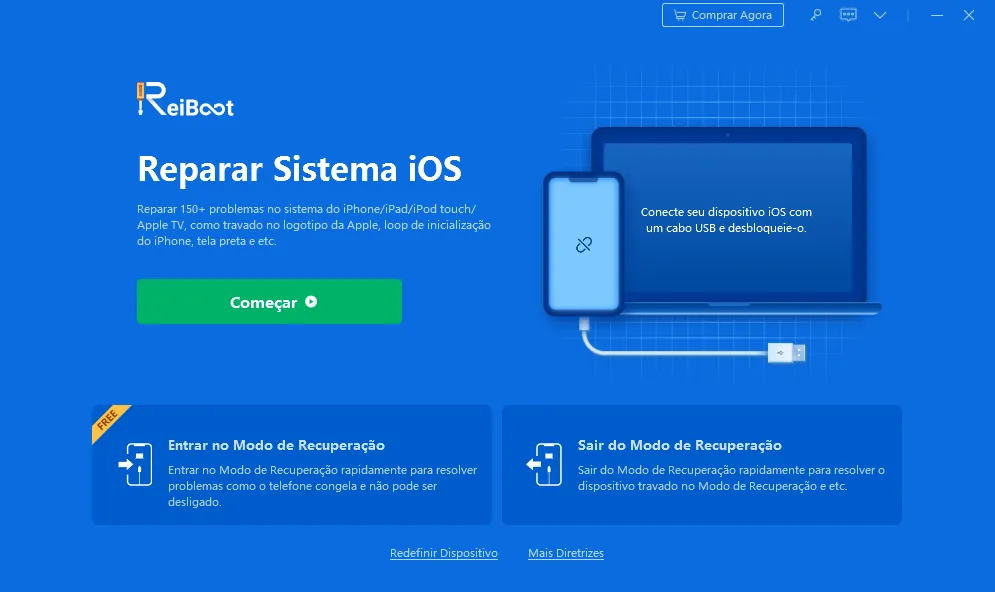
Quando você se depara com erros ao atualizar o software do iPhone, o Tenorshare ReiBoot é uma das soluções mais inteligentes para o erro de falha na atualização do iOS 27. As falhas de atualização muitas vezes surgem de firmware corrompido, falhas de software, falta de armazenamento ou conflitos de sistema, e o ReiBoot foi criado para resolver todos esses problemas com a atualização do ios 27 na raiz. Com tecnologia avançada de reparo, ele resolve mais de 150 problemas do sistema iOS sem necessidade de conhecimento técnico. Se a atualização continua falhando, o aparelho trava no meio do processo ou aparece a mensagem “falha na atualização de software”, o ReiBoot restaura o sistema de forma tranquila. O melhor de tudo: funciona sem perda de dados e não precisa do iTunes nem de passos manuais complicados.
Como resolver?
Conecte o iPhone ao computador
Baixe, instale e abra o ReiBoot no PC ou Mac, depois conecte o iPhone ao computador com um cabo USB. Assim que a conexão for estabelecida, clique em “Atualizar / Fazer Downgrade do iOS” no canto inferior esquerdo da tela principal.
Selecione a opção Atualizar
Independente de você estar usando uma versão beta ou final, selecione o modo “Atualizar” e clique no botão abaixo para prosseguir.
Baixe o pacote de firmware
Assim que o ReiBoot identificar o seu aparelho, ele reconhecerá automaticamente a versão atual do iOS e mostrará as atualizações de firmware disponíveis. Clique no botão Baixar para iniciar o download do pacote.
Quando o arquivo de firmware for salvo no computador, clique em “Iniciar Atualização” para dar início ao processo de atualização do iOS.
Seu aparelho será atualizado
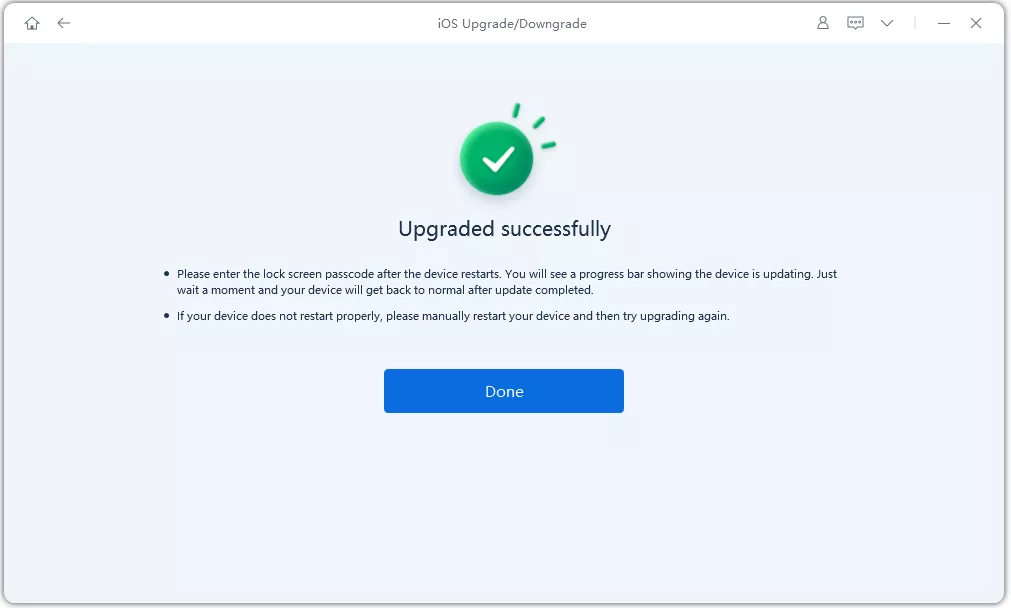
Quando a atualização terminar, uma tela de confirmação aparecerá e o seu dispositivo estará rodando a versão mais recente do sistema.
Parte 4. Como preparar o iPhone para o iOS 27: evite problemas antes que eles apareçam
Não consegue atualizar para o iOS 27 beta? A melhor solução para os erros de atualização do iOS 27 é evitá‑los desde o início. Siga esses passos de preparação antes de instalar qualquer versão do iOS 27:
Faça backup do seu iPhone primeiro
Esse é o passo mais importante de todos. Crie um backup completo usando o iCloud (Ajustes > Seu Nome > iCloud > Backup do iCloud > Fazer Backup Agora) ou via Finder/iTunes no computador. Softwares beta podem trazer problemas inesperados, e ter um backup recente garante que você consiga restaurar seus dados caso algo dê errado.
Garanta espaço livre suficiente
Como mencionado anteriormente, mantenha pelo menos 5‑10 GB de espaço livre antes de tentar qualquer grande atualização do iOS. As versões beta costumam ser maiores do que as versões finais.
Carregue o iPhone para pelo menos 50%
A queda de bateria durante uma atualização do iOS é uma causa conhecida de loops de inicialização e instalações corrompidas. Deixe o iPhone conectado na tomada durante a atualização ou certifique‑se de que ele tenha carga suficiente para todo o processo.
Instale o perfil beta correto
Para acessar as betas de desenvolvedor do iOS 27, você precisa cadastrar o aparelho no Programa de Desenvolvedores da Apple (ou usar o Programa de Software Beta da Apple gratuito quando sair a beta pública). Instalar perfis beta não oficiais de fontes de terceiros aumenta muito o risco de falha na atualização e instabilidade do sistema.
Perguntas frequentes:
Q: Quando o iOS 27 será lançado oficialmente?
A: Seguindo o padrão de lançamentos da Apple, a versão pública final do iOS 27 é esperada para setembro de 2026, provavelmente por volta do dia 14 de setembro de 2026, junto com o anúncio da linha iPhone 18. A primeira beta de desenvolvedor ficou disponível em 8 de junho de 2026 após a palestra da WWDC, enquanto a beta pública deve chegar em meados de julho de 2026.
Q: Por que meu iPhone mostra “Não foi possível instalar a atualização, ocorreu um erro ao instalar o iOS 27”?
A: Quando essa mensagem aparece, normalmente o processo de instalação iniciou mas não foi concluído. As causas mais comuns são downloads interrompidos, pouco espaço de armazenamento, problemas de conexão ou conflitos de software. Teste os métodos da Parte 3, começando por liberar espaço e repetir a atualização em uma rede Wi‑Fi estável.
Q: Posso corrigir a falha na atualização do iOS 27 sem perder dados?
A: Sim. A forma mais segura é usar o modo Reparo Padrão do Tenorshare ReiBoot, que resolve a maioria dos problemas do sistema iOS mantendo todos os seus dados. Outros métodos, como restauração pelo Modo de Recuperação via iTunes/Finder, apagam todo o conteúdo do aparelho, então sempre faça backup antes.
Q: Meu iPhone ficou travado no logo da Apple após tentar instalar o iOS 27, o que fazer?
A: Primeiro tente um reinício forçado (Volume para cima > Volume para baixo > segure o botão lateral). Se o aparelho continuar travado, conecte‑o ao computador e use o Reparo Padrão do Tenorshare ReiBoot para resolver o problema de inicialização sem perda de dados. Se não funcionar, o próximo recurso é o Modo de Recuperação, mas certifique‑se de ter um backup antes.
Q: A atualização do meu iOS 27 continua falhando. Será que há algo de errado com o meu iPhone?
A: Não necessariamente. Falhas repetidas são muito comuns durante a fase beta, especialmente nos primeiros dias após o lançamento de uma nova versão, quando os servidores da Apple estão com muito tráfego. Tente novamente algumas horas depois, libere espaço de armazenamento e use uma rede Wi‑Fi estável. Se a atualização do iOS continuar falhando, o Tenorshare ReiBoot pode diagnosticar e reparar o problema de sistema na raiz.












Por Miguel Coelho
2026-10-09 / iOS27
Avalie Agora!