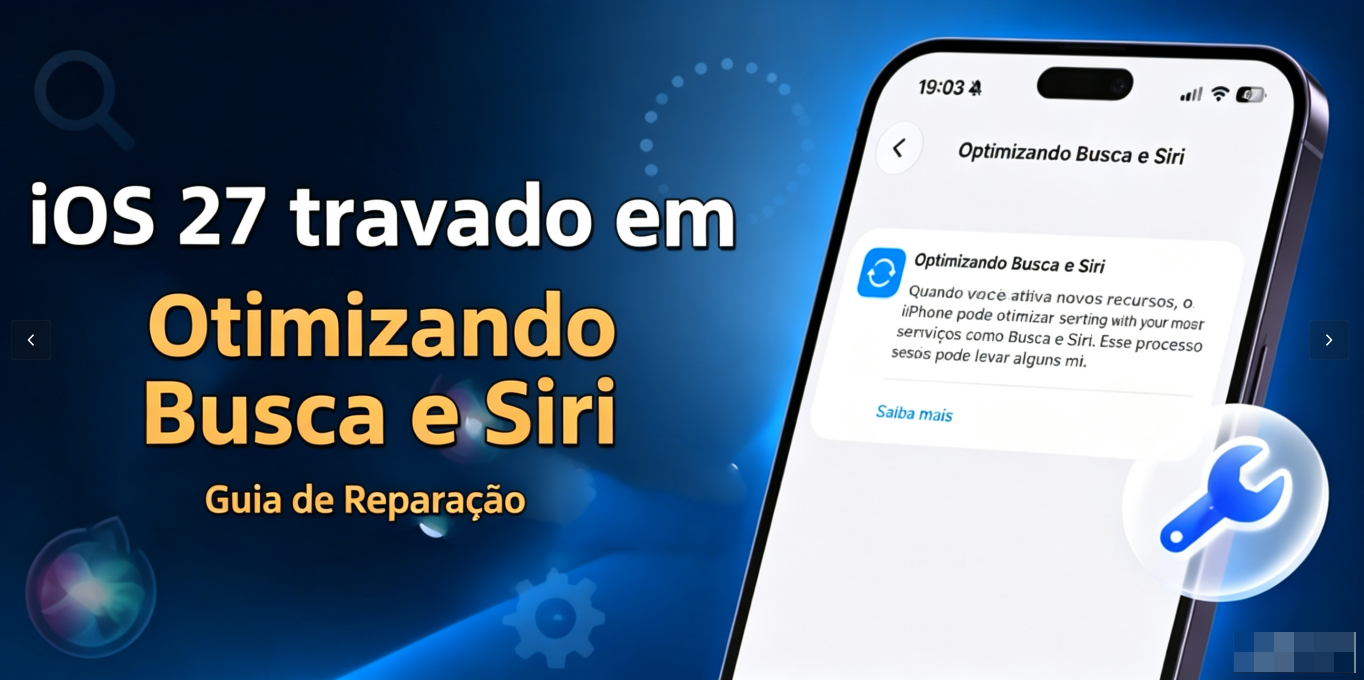
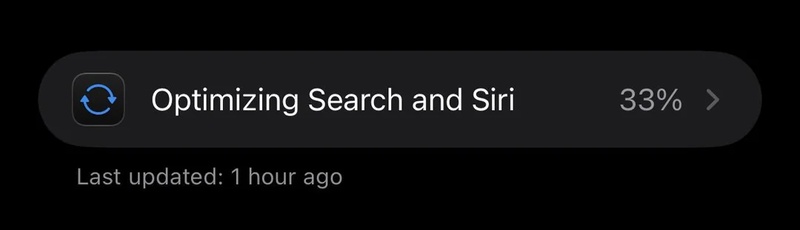
Após atualizar para o iOS 27, alguns usuários de iPhone podem perceber que a tela “Otimizando Busca e Siri” (Optimizing Search and Siri) permanece exibida por várias horas ou até mesmo por alguns dias sem ser concluída. Esse processo serve principalmente para reconstruir os índices necessários para recursos do sistema, como a Busca do Spotlight e a Siri, e é considerado normal após uma atualização do iOS.
No entanto, se o progresso permanecer parado por muito tempo, outros fatores podem estar envolvidos. Neste artigo, você entenderá por que o iOS 27 pode ficar travado em “Otimizando Busca e Siri” e encontrará diferentes métodos práticos para resolver o problema e voltar a usar o iPhone normalmente. O problema pode ser descrito como iOS 27 travado em "Otimizando Busca e Siri".
Parte 1. Por que o iOS 27 fica travado em “Otimizando Busca e Siri”?
Após atualizar para o iOS 27, se o iPhone exibir “Otimizando Busca e Siri”, isso normalmente significa que o sistema está reconstruindo os índices, o que faz parte do processo normal. Após grandes atualizações do iOS, o sistema reorganiza os índices de busca para que recursos como a Busca do Spotlight, as sugestões da Siri e o Apple Intelligence possam acessar rapidamente os dados mais recentes. No entanto, se a barra de progresso permanecer sem qualquer alteração por muito tempo, uma das causas abaixo pode estar envolvida:
O iPhone não está em uma condição adequada para criar índices: quando o iPhone está conectado à energia, conectado ao Wi-Fi e com a tela bloqueada, o iOS consegue executar as tarefas de otimização em segundo plano com mais eficiência. O uso intenso do iPhone durante esse período pode deixar a criação dos índices mais lenta ou atrasar sua conclusão.
O iPhone está com pouco espaço de armazenamento: o iOS precisa de espaço de armazenamento disponível suficiente para criar e atualizar os índices de busca. Se o armazenamento do iPhone estiver quase cheio, o processo “Otimizando Busca e Siri” poderá levar mais tempo ou até não ser concluído corretamente.
Erros da versão Beta do iOS 27 ou falhas do sistema: como o iOS 27 ainda está em fase de testes Beta, algumas versões podem apresentar bugs que afetam a criação dos índices de busca, os ajustes da Siri e outros processos executados em segundo plano.
As configurações da Siri e da Busca não estão configuradas corretamente: após uma atualização do sistema, alterações nas configurações da Siri, no idioma ou na disponibilidade regional também podem afetar o processo de otimização relacionado à Siri.
Parte 2. Quanto tempo o iOS 27 leva para “Otimizar Busca e Siri”?
Em condições normais, o processo “Otimizando Busca e Siri” costuma levar de 1 a 2 horas, mas pode levar alguns dias para ser concluído. Se o iPhone tiver poucos dados armazenados e o processo não for interrompido, a criação dos índices geralmente termina em algumas horas.
No entanto, se o dispositivo armazenar centenas de GB de fotos, vídeos, arquivos locais e muitas mensagens ou registros de texto, a criação dos índices poderá levar de 2 a 3 dias. Além disso, o iOS 27 também cria dados de busca mais complexos em segundo plano, o que pode aumentar o tempo total de otimização.
Parte 3. O que fazer quando o iOS 27 fica travado em “Otimizando Busca e Siri”?
Se o iOS 27 travado em "Otimizando Busca e Siri" permanecer no mesmo progresso, tente os métodos de solução de problemas abaixo em sequência para ajudar o processo de criação dos índices a continuar. Recomendamos começar pelas opções mais simples, pois isso pode economizar tempo e aumentar a chance de resolver o problema.
1. Mantenha o iPhone conectado à energia e ao Wi-Fi
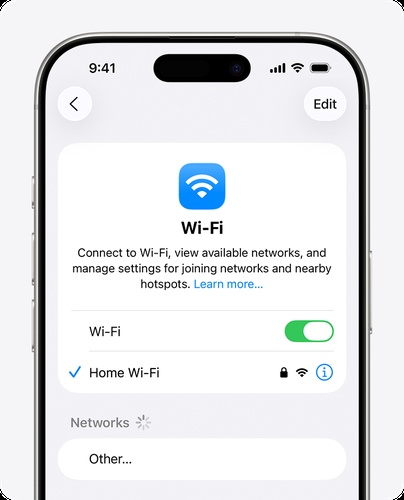
Quando o iPhone estiver carregando, conectado ao Wi-Fi e sem uso contínuo, o iOS poderá concluir com mais eficiência tarefas em segundo plano, como a criação dos índices de busca. Manter essas condições pode ajudar o sistema a concluir mais rapidamente o processo “Otimizando Busca e Siri”.
Siga estas etapas:
Conecte o iPhone à fonte de alimentação.
Verifique se o iPhone está conectado a uma rede Wi-Fi estável.
Bloqueie a tela do iPhone e deixe-o por algumas horas ou durante a noite sem usá-lo.
Depois, verifique novamente se “Otimizando Busca e Siri” foi concluído.
2. Libere espaço de armazenamento no iPhone
A falta de espaço de armazenamento pode deixar o processo “Otimizando Busca e Siri” mais lento ou interrompê-lo, pois o iOS precisa de espaço livre suficiente para criar e atualizar os índices de busca. Excluir arquivos desnecessários pode ajudar o sistema a concluir a criação dos índices com mais facilidade.
Siga estas etapas:
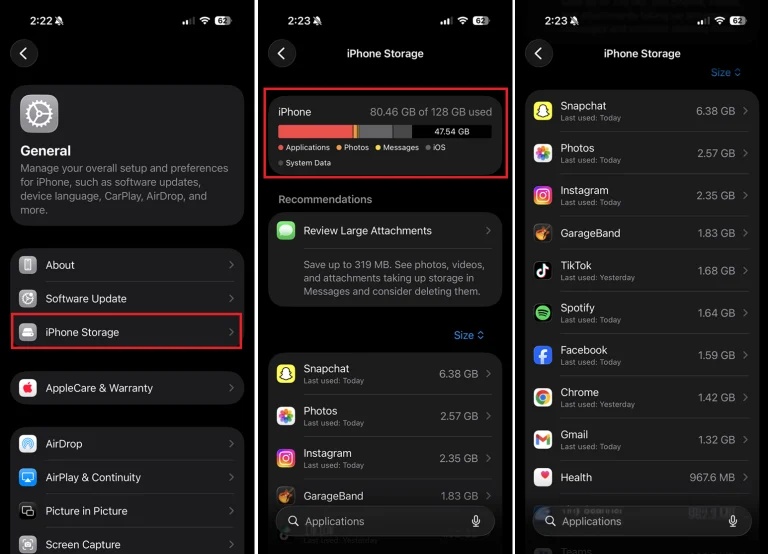
Acesse “Ajustes” > “Geral” > “Armazenamento do iPhone”.
Verifique a barra de armazenamento na parte superior e confirme o espaço livre restante. Recomenda-se manter pelo menos 25 GB a 30 GB de espaço disponível.
Siga as recomendações fornecidas pelo iOS, como desinstalar apps não utilizados ou excluir anexos grandes de mensagens.
Exclua fotos e vídeos antigos que ocupam muito espaço ou apps que você raramente usa.
3. Force a reinicialização do iPhone
Uma reinicialização forçada pode atualizar os processos do sistema, corrigir falhas temporárias e fazer com que tarefas em segundo plano, como a criação de índices de busca, voltem a funcionar normalmente. Esse método não exclui nenhum dado do iPhone.
Siga estas etapas:
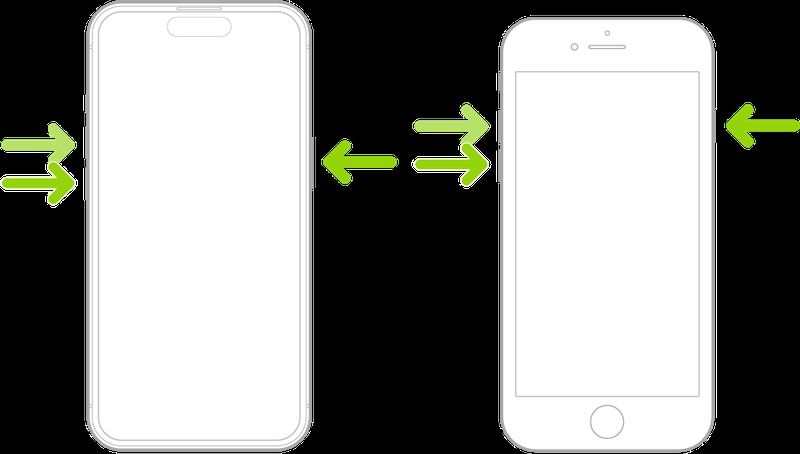
Pressione e solte rapidamente o botão “Aumentar volume”.
Pressione e solte rapidamente o botão “Diminuir volume”.
Mantenha pressionado o “botão lateral” até o logotipo da Apple aparecer.
Depois que o iPhone reiniciar, verifique se o progresso de “Otimizando Busca e Siri” foi retomado.
4. Use o ReiBoot para corrigir o iOS 27 travado em “Otimizando Busca e Siri”
Se “Otimizando Busca e Siri” continuar travado mesmo após tentar os métodos básicos acima, o problema pode estar relacionado a uma falha mais profunda do sistema iOS.
Tenorshare ReiBoot
pode ajudar a corrigir vários problemas comuns do sistema iOS sem precisar restaurar o iPhone para os padrões de fábrica, solucionando falhas causadas por atualizações do iOS e mantendo seus dados pessoais.
Principais vantagens do ReiBoot:
Sem perda de dados: ao corrigir problemas do sistema iOS, não é necessário excluir os dados do iPhone.
Reparo do sistema com poucos cliques: com apenas algumas etapas simples, você pode corrigir rapidamente vários problemas comuns do sistema iOS.
Suporte à versão mais recente do iOS: compatível com a versão oficial mais recente do iOS 27 e com versões Beta.
Corrija vários problemas do iPhone: resolve problemas do sistema, como loop de inicialização, falhas de atualização e iPhone travado no modo de recuperação.
Fácil de usar: mesmo sem conhecimento técnico, você pode concluir facilmente o reparo do sistema iOS.
Como usar o Tenorshare ReiBoot:
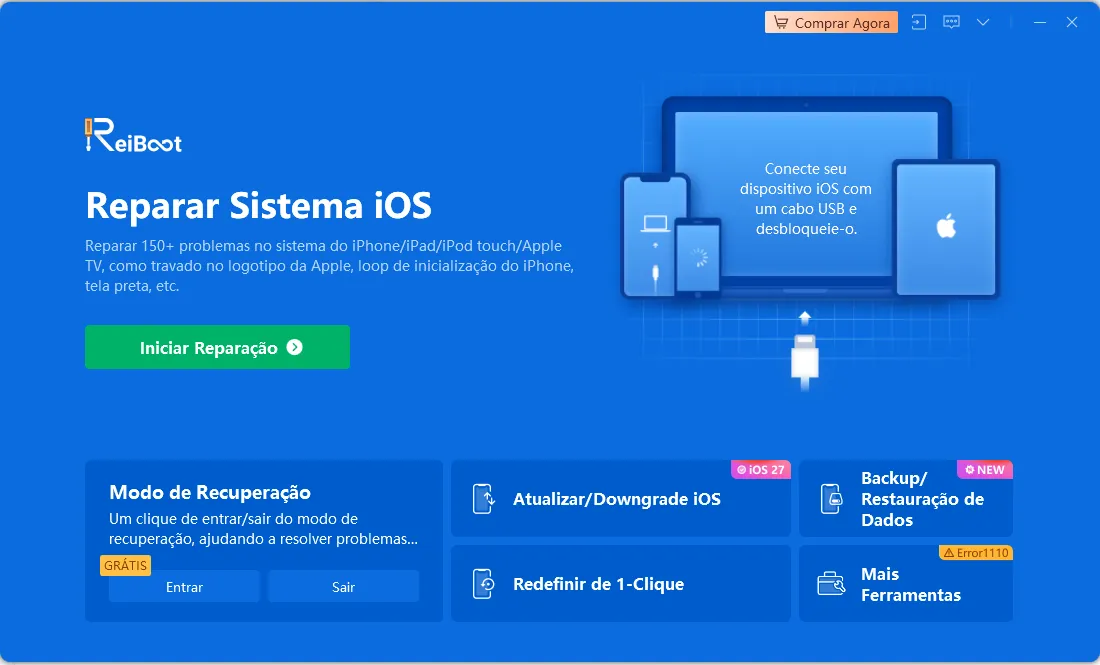
Abra o ReiBoot no computador e conecte o iPhone ao computador usando um cabo USB. Na interface principal do ReiBoot, clique em “Iniciar reparo”.
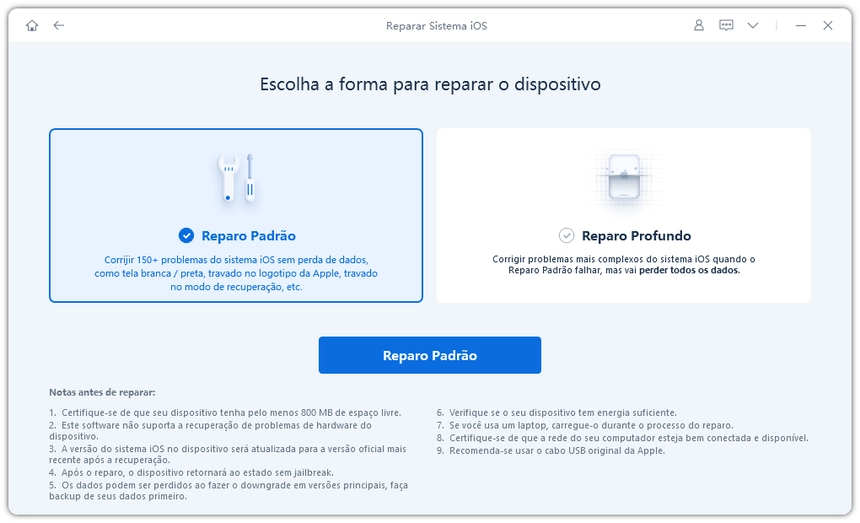
Selecione “Reparo padrão” e clique em “Baixar” para baixar o pacote de firmware. Quando o download for concluído, clique em “Iniciar reparo padrão” para começar a corrigir o problema do iOS 27 travado em “Otimizando Busca e Siri”.
Aguarde o ReiBoot concluir o processo de reparo e corrigir o problema do iOS 27 travado em “Otimizando Busca e Siri” no iPhone. Quando terminar, clique em “Concluído”.
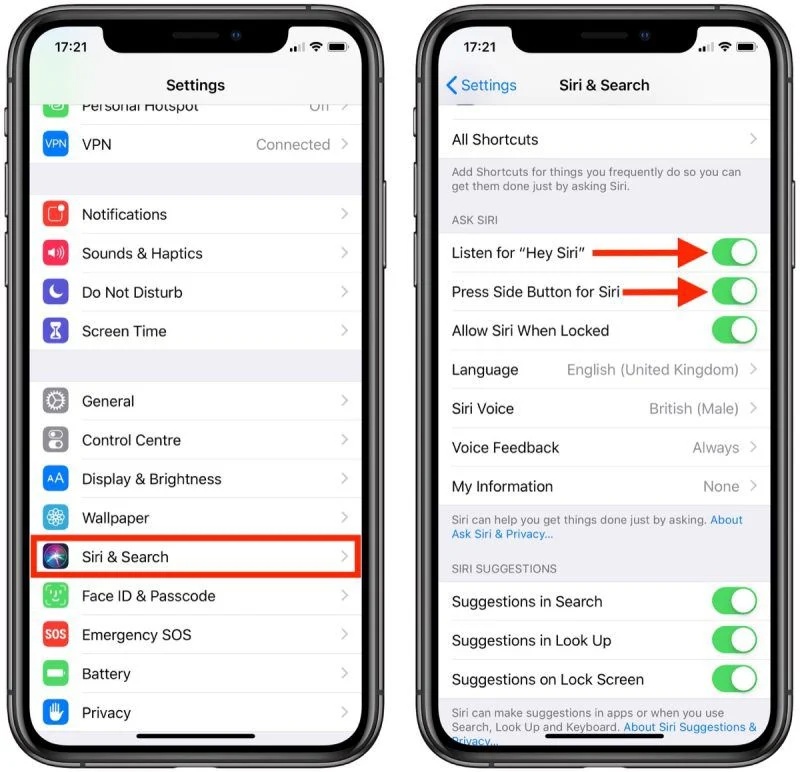
5. Desative e ative novamente os ajustes da Siri e da Busca
Atualizar os ajustes da Siri e da Busca pode ajudar a resolver problemas de configuração que impedem a conclusão correta dos processos de indexação relacionados à Siri. Desativar e ativar novamente essas opções pode forçar o iOS a recarregar as preferências da Siri e da Busca.
Siga estas etapas:
Abra os Ajustes no iPhone.
Toque em Apple Intelligence e Siri ou Siri e Busca.
Desative “Ouvir “Siri”” (ou “Falar com a Siri”), “Pressionar botão lateral para usar a Siri” e todas as opções de Busca ativadas.
Reinicie o iPhone.
Volte para “Ajustes”, ative novamente as opções relacionadas à Siri e à Busca e bloqueie o iPhone por alguns minutos para que o sistema atualize os índices.
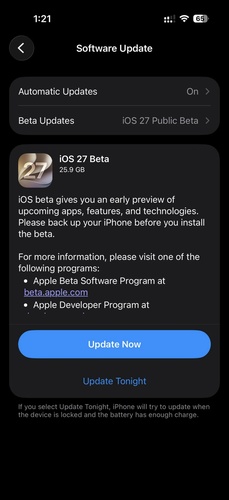
6. Atualize para a versão mais recente do iOS 27
Se “Otimizando Busca e Siri” continuar travado, isso pode ser causado por um bug na versão atual do iOS 27. A Apple lança regularmente atualizações Beta e melhorias do sistema para corrigir problemas que afetam a criação dos índices de busca, os recursos da Siri e outros processos em segundo plano.
Siga estas etapas:
Abra Ajustes > Geral > Atualização de Software.
Verifique se há uma versão mais recente do iOS 27 disponível para download.
Baixe e instale a atualização mais recente.
Mantenha o iPhone conectado à energia durante a atualização.
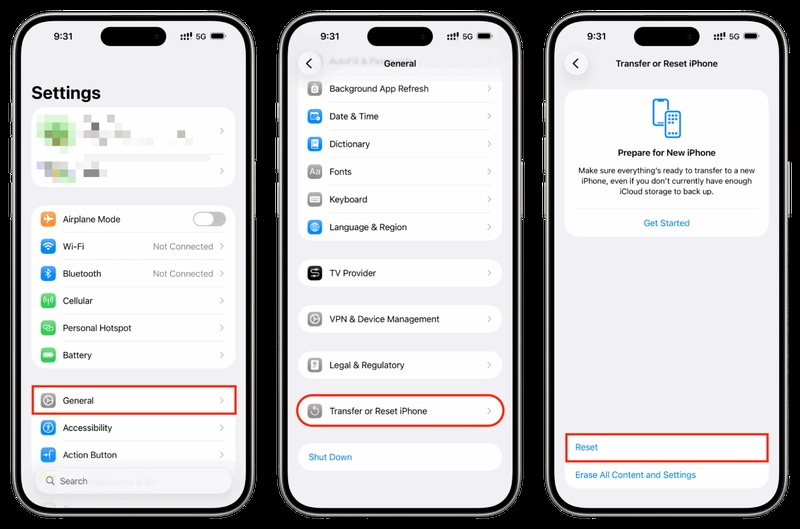
7. Redefina todos os ajustes
Redefinir todos os ajustes pode corrigir problemas de configuração do sistema que podem afetar “Otimizando Busca e Siri”. Essa ação restaura os ajustes do iPhone aos padrões, mas não exclui seus dados pessoais, incluindo fotos, apps, mensagens e arquivos.
Siga estas etapas:
Abra os Ajustes no iPhone.
Acesse Geral > Transferir ou Redefinir iPhone.
Toque em Redefinir > Redefinir Todos os Ajustes.
Digite seu código de acesso e confirme a redefinição.
Perguntas frequentes sobre o iOS 27 travado em “Otimizando Busca e Siri”
Q1. É possível desativar “Otimizando Busca e Siri”?
Não. “Otimizando Busca e Siri” é um processo em segundo plano integrado ao iOS, e o sistema não oferece uma opção para desativá-lo diretamente. Você precisa aguardar a conclusão do processo ou tentar os métodos de solução de problemas quando ele ficar travado.
Q2. “Otimizando Busca e Siri” aparece após toda atualização do iOS 27?
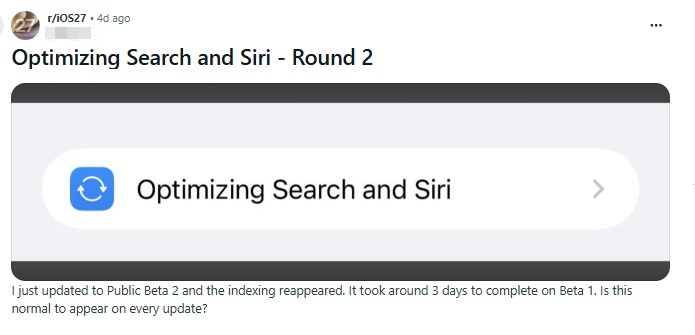
Não necessariamente, mas esse aviso pode aparecer após grandes atualizações do iOS 27, especialmente nas versões Beta. Quando o sistema é alterado ou atualizado, o iOS pode precisar reconstruir os índices de busca.
Q3. Posso continuar usando o iPhone enquanto a Busca e a Siri estão sendo otimizadas?
Sim. Você ainda pode usar o iPhone normalmente durante o processo de otimização. No entanto, conectar o iPhone à energia e ao Wi-Fi e manter a tela bloqueada pode ajudar a acelerar a conclusão.
Conclusão
“Otimizando Busca e Siri” é um processo em segundo plano usado após uma atualização do iPhone para melhorar o desempenho da Busca e da Siri. Na maioria dos casos, basta conectar o iPhone à energia e ao Wi-Fi e aguardar a conclusão do processo. No entanto, se essa tela permanecer por muito tempo, pode ser necessário realizar outras etapas de solução de problemas. Se o iOS 27 travado em "Otimizando Busca e Siri" ficar travado devido a um problema mais profundo do sistema iOS, você pode usar
Tenorshare ReiBoot
para ajudar a corrigir erros do sistema iOS e fazer o iPhone voltar a funcionar normalmente sem perder os dados.










Por Miguel Coelho
2026-11-02 / iOS27
Avalie Agora!