author
Por Miguel Coelho

Atualizado em 10-26-26

100 % Funcionado

iPhone Duo não conecta ao Wi-Fi : Causas e Soluções definitivas

authorPic

Por Miguel Coelho

2026-10-26 / iPhone Duo

Avalie Agora!

iPhone Duo não conecta ao Wi-Fi pode significar três coisas diferentes: o telefone não consegue se juntar a uma rede Wi-Fi, ele se conecta ao Wi-Fi mas não consegue acessar a internet, ou o Wi-Fi funciona em todos os outros dispositivos menos no seu iPhone Duo. Antes de alterar configurações avançadas, faça dois testes rápidos para descobrir se o problema vem do iPhone, do roteador, do provedor de internet, de VPN ou do iOS.

Quando surge o problema do iPhone Duo não conecta ao Wi-Fi, a solução mais rápida depende do que realmente está falhando. Senha incorreta, perfil de rede salvo, VPN, restrição do roteador, problema de DNS ou falha no iOS podem todos produzir sintomas semelhantes. Este guia percorre cada situação para que você possa identificar a causa e escolher a solução correta sem redefinir seu telefone desnecessariamente.

iPhone Duo não conecta ao Wi-Fi

Parte 1. O problema de Wi-Fi é no seu iPhone Duo ou na rede?

Antes de alterar qualquer coisa, dedique alguns minutos para descobrir onde o problema começa. Esses testes podem dizer se o problema de Wi-Fi do iPhone Duo vem do telefone ou da rede.

Teste 1: Outros dispositivos têm internet na mesma rede Wi-Fi?

Conecte outro telefone, notebook ou tablet à mesma rede Wi-Fi. Abra um site e use um aplicativo que precisa de acesso à internet.

  • Se outros dispositivos funcionarem normalmente, o roteador e o provedor de internet provavelmente funcionam, então foque no iPhone.

  • Se todos os dispositivos tiverem o mesmo problema, reinicie o roteador e verifique se há uma queda de serviço do provedor.

  • Se apenas alguns dispositivos falharem, o roteador pode ter limites de dispositivos, filtragem ou outro problema de configuração.

Esse teste também ajuda quando você vê o Wi-Fi não funcionando no iPhone Duo mas funcionando em outros dispositivos. Nesse caso, evite alterar as configurações do roteador imediatamente porque o problema pode ficar limitado ao iPhone.

Teste 2: Seu iPhone Duo consegue se conectar a outra rede confiável?

Experimente outra rede Wi-Fi confiável, como um hotspot pessoal ou outra rede que você tenha permissão para usar. Se o telefone se conectar normalmente em outro lugar, o roteador original pode causar o problema do iPhone Duo não conecta ao Wi-Fi. Se o telefone não conseguir se conectar a várias redes, investigue as configurações do iOS, software de VPN, configuração de rede ou possível problema de hardware.

Teste 3: O problema é só no Wi-Fi, ou os dados móveis e o Wi-Fi ambos estão falhando?

Desligue o Wi-Fi e verifique um site por dados móveis. A Apple recomenda verificar Ajustes > Celular e confirmar que os Dados Móveis estejam ligados. Se o Wi-Fi falhar mas os dados móveis funcionarem, foque no problema de Wi-Fi do iPhone Duo. Se ambos falharem, você pode ter um problema mais amplo de software, eSIM, operadora ou iOS.

Escolha seu sintoma antes de tentar uma solução

swiper icon Please swipe to view
O que você vê
Área mais provável de verificar
Comece com
iPhone Duo não conecta ao Wi-Fi
Configurações do iPhone ou roteador
Wi-Fi, senha, Modo Avião
iPhone Duo conectado ao Wi-Fi mas sem internet
Roteador, DNS, página de login, provedor
Outros dispositivos e outra rede
Wi-Fi não funcionando no iPhone Duo mas funcionando em outros dispositivos
Configurações do iPhone
Esquecer a rede e verificar VPN
iPhone Duo não conectando à internet por dados móveis
Operadora, eSIM, configurações celulares
Dados Móveis e configurações de linha
iPhone Duo dizendo que não há conexão com a internet mas há
DNS, roteador, portal cativo, aplicativo
Testar site, app e outro dispositivo
Wi-Fi e celular ambos falham
iOS ou configuração de rede
Atualizar iOS, depois considerar reparo/redefinição

Parte 2. iPhone Duo não conecta ao Wi-Fi? Comece com essas verificações

Se seu iPhone Duo não conseguir se conectar ao Wi-Fi, siga essas verificações em ordem. Comece com as configurações básicas antes de alterar a segurança do roteador ou a configuração da rede.

1. Verifique o Wi-Fi, Modo Avião, Conexão Automática e a senha correta

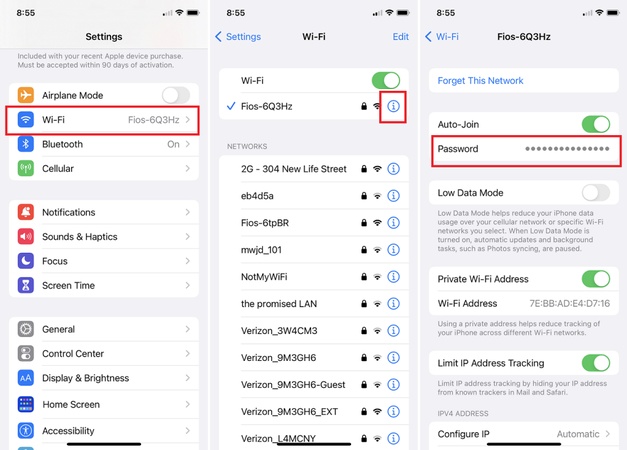
Abra Ajustes > Wi-Fi e certifique-se de que o Wi-Fi esteja ligado. Confirme que o Modo Avião esteja desligado. Depois selecione a rede correta e digite sua senha atual. A Apple diz que uma rede conectada mostra uma marca de seleção azul ao lado do seu nome. Se o Wi-Fi parecer acinzentado, a Apple recomenda reiniciar o iPhone.

Verifique também a Conexão Automática para uma rede conhecida. Uma rede salva pode ter uma configuração antiga ou senha. A Apple permite aos usuários desligar a Conexão Automática ou esquecer uma rede salva das configurações de Wi-Fi. Se a senha foi alterada recentemente, não continue tentando a senha antiga. Esqueça a rede e junte-se a ela novamente com a nova senha.

passos de solução de problemas e configurações de Wi-Fi do iPhone

2. Esqueça a rede e junte-se a ela novamente de forma limpa

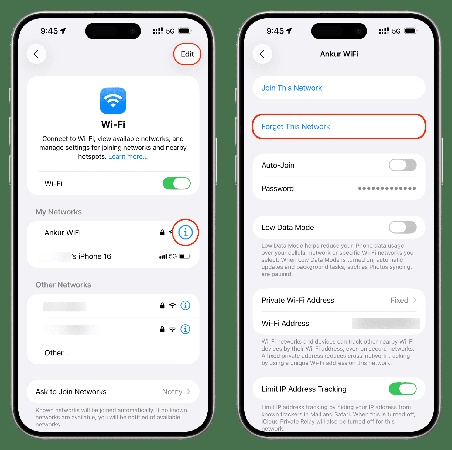
Um perfil de Wi-Fi salvo pode causar um problema de iPhone Duo não conecta ao Wi-Fi mesmo quando a senha parecer correta. Acesse: Ajustes > Wi-Fi > toque o botão de informações ao lado da rede > Esquecer Esta Rede. Confirme a ação, depois selecione a rede novamente e digite a senha.

A Apple observa que esquecer uma rede também remove sua senha salva do dispositivo. Essa etapa geralmente ajuda quando o problema de Wi-Fi do seu iPhone Duo afeta um roteador específico mas o telefone funciona em outra rede.

esquecer uma rede remove a senha salva

3. Descarte temporariamente VPN, apps de segurança e perfis de gerenciamento de dispositivo

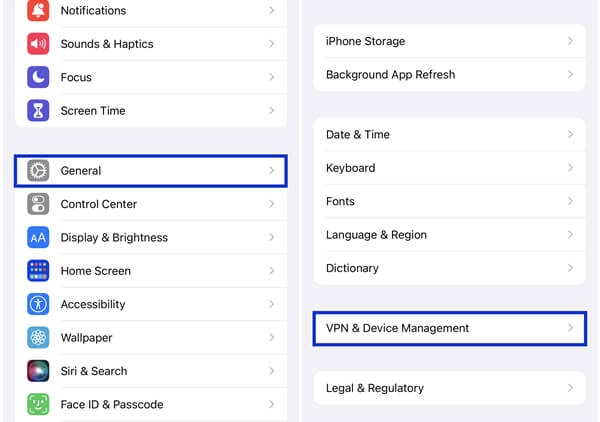
VPNs e apps de segurança podem interferir no tráfego de rede. Se você instalou ou atualizou um recentemente, desative-o temporariamente e teste o Wi-Fi novamente. Verifique: Ajustes > Geral > VPN e Gerenciamento de Dispositivo. Remova ou desative uma VPN apenas se você entender seu propósito e tiver permissão para alterar o perfil. Para um telefone de trabalho ou escola, contate o administrador em vez disso. A Apple recomenda especificamente desinstalar software de VPN e segurança temporariamente, reiniciar o dispositivo e testar o Wi-Fi novamente quando tal software puder causar problemas de conexão.

desativar apps de VPN e testar o Wi-Fi novamente

4. Verifique o Endereço Wi-Fi Privado, filtragem MAC e limites de dispositivo do roteador

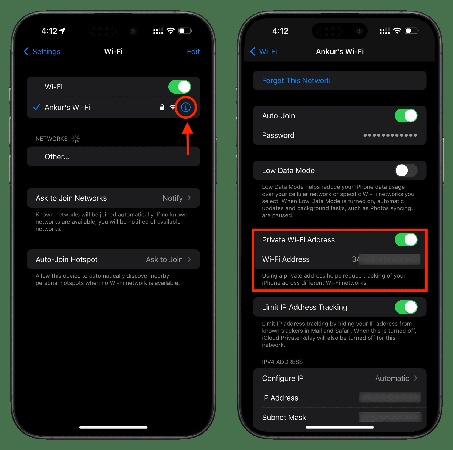
Dispositivos Apple usam um endereço Wi-Fi privado para melhorar a privacidade. Algumas redes gerenciadas ou mal configuradas podem precisar de configuração adicional no roteador para aceitá-lo. Acesse: Ajustes > Wi-Fi > toque o botão de informações ao lado da sua rede > Endereço Wi-Fi Privado. Se seu roteador usar filtragem MAC, lista de permissão, controles parentais ou limites de dispositivo, verifique essas configurações no roteador. Não desligue o Endereço Wi-Fi Privado como seu primeiro passo. Use-o como um teste direcionado quando o telefone funciona em outras redes mas não em um roteador específico. Veja as configurações recomendadas pela Apple para roteadores e pontos de acesso Wi-Fi.

endereço Wi-Fi privado precisa de configuração no roteador

Parte 3. Como resolver o iPhone Duo conectado ao Wi-Fi mas sem internet

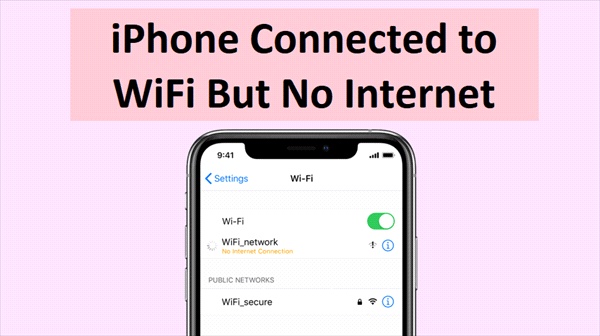
Um iPhone Duo conectado ao Wi-Fi mas sem internet nem sempre tem um problema de hardware de Wi-Fi. O telefone pode se conectar ao roteador com sucesso enquanto o roteador não consegue alcançar a internet.

iPhone se conecta ao Wi-Fi sem internet

1. Verifique se há portal cativo ou página de login de rede

Redes Wi-Fi públicas em hotéis, aeroportos, escolas, escritórios e cafés podem exigir uma página de login no navegador. Conecte-se à rede, abra o Safari e visite um site normal. Se a rede precisar de aprovação, uma página de login ou termos pode aparecer. Se você ver o iPhone Duo dizendo que não há conexão com a internet mas há, conclua o processo de login antes de alterar o DNS ou redefinir o telefone.

2. Compare um site, um aplicativo e outro dispositivo

Teste três coisas:

  1. Abra um site no Safari.

  2. Abra um aplicativo que precisa de internet.

  3. Teste a mesma rede Wi-Fi em outro dispositivo.

Se o Safari funcionar mas um aplicativo falhar, o problema pode ser daquele app em vez do Wi-Fi.

Se nada carregar no iPhone mas outros dispositivos funcionarem, o problema do iPhone Duo conectado ao Wi-Fi mas sem internet pode envolver DNS, VPN, configurações de endereço privado ou um perfil de rede salvo.

Se nenhum dispositivo conseguir acessar a internet, foque no roteador ou provedor em vez disso.

3. Reinicie o roteador e teste outra banda ou rede

Reinicie o roteador e o modem desligando-os da tomada, aguardando brevemente e reconectando-os. A Apple recomenda reiniciar o roteador e tentar outra frequência quando o roteador suportar bandas separadas. Por exemplo, tente 2,4 GHz se a de 5 GHz falhar, ou teste outra rede disponível. A banda de 5 GHz pode fornecer velocidades maiores a curta distância, enquanto a de 2,4 GHz geralmente alcança mais longe. Um sinal fraco pode portanto fazer com que o problema do iPhone Duo não conecta ao Wi-Fi pareça um problema de software.

4. Quando contatar seu provedor em vez de redefinir seu iPhone

Se outros telefones, notebooks e TVs também não conseguirem acessar a internet, não redefina seu iPhone repetidamente. Seu provedor pode ter uma queda de serviço, problema de linha, problema de conta ou problema de modem. A Apple também aconselha contatar o provedor quando outros dispositivos não conseguirem acessar a internet pela mesma rede.

Parte 4. Wi-Fi e dados móveis ambos não funcionam? Experimente isto a seguir

Se o problema afetar tanto o Wi-Fi quanto os dados móveis, olhe além do roteador. Um problema mais amplo de configuração do iOS ou celular pode causar uma situação de iPhone Duo não conectando à internet por dados móveis.

Atualize o iOS e verifique a linha celular primeiro

Acesse Ajustes > Geral > Atualização de Software e instale uma atualização do iOS disponível. Depois verifique Ajustes > Celular e confirme que os Dados Móveis estejam ativados. Se você usar mais de uma linha, confirme que a linha correta gerencia os dados móveis. A Apple observa que apenas uma linha pode servir como a linha de dados móveis ao usar Dual SIM. Se o próprio serviço celular falhar, verifique se sua eSIM permanece ativa. A Apple aconselha contatar a operadora para configuração de serviço celular e problemas de ativação.

Se os problemas de Wi-Fi começaram após uma atualização do iOS, experimente o reparo do sistema

Se o problema de Wi-Fi do iPhone Duo começou após uma atualização do iOS, atualização com falha, erro de sistema ou outro problema de software, Tenorshare ReiBoot pode fornecer outra opção de reparo antes de você considerar uma restauração completa. Ele foi projetado para resolver certos problemas de sistema do iOS sem exigir que você apague o dispositivo primeiro. Seu modo de Reparo Padrão pode reinstalar o firmware do iOS necessário visando manter os dados pessoais intactos.

Você pode usá-lo quando as verificações básicas de Wi-Fi, solução de problemas do roteador e configurações de rede não resolverem o problema. O ReiBoot também inclui ferramentas de Modo de Recuperação e suporte de firmware para modelos de iPhone e versões do iOS compatíveis.

Principais recursos:

  • Reparo Padrão: repara certos problemas de sistema do iOS visando preservar seus dados pessoais durante o processo. É o primeiro modo a tentar para problemas celulares relacionados a software, como eSIM não funcionando no iPhone Duo.

  • Reparo do Sistema iOS: ajuda a resolver problemas relacionados a software que podem afetar o Wi-Fi, dados móveis, atualizações ou recursos sem fio que dependem do Wi-Fi, como CarPlay do iOS 27 não funcionando > por conexão sem fio.

  • Download de Firmware: baixa o pacote de firmware necessário para o iPhone conectado antes de iniciar o processo de reparo.

  • Ferramentas de Modo de Recuperação: ajuda os usuários a entrar ou sair do Modo de Recuperação quando o iPhone fica preso durante uma atualização ou problema de sistema.

  • Suporte a Windows e Mac: o ReiBoot funciona com tanto PCs Windows quanto computadores Mac, dando a você opções para reparar seu iPhone.

Como executar um Reparo Padrão sem pular as verificações básicas

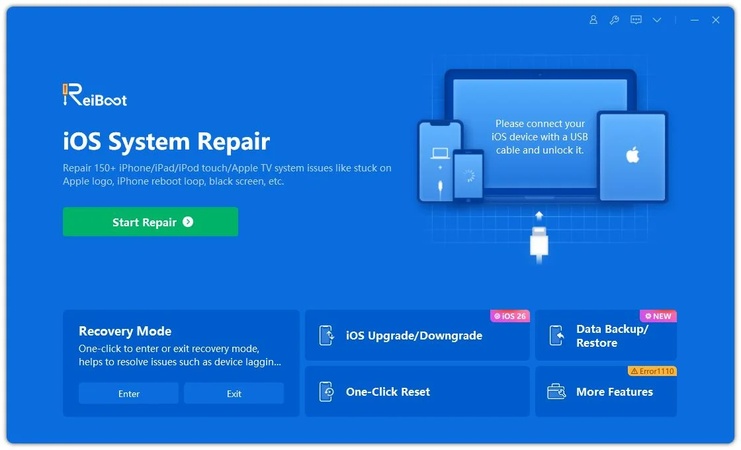
  • Passo 1: Baixe o ReiBoot no seu PC com Windows ou Mac. Após a instalação, abra o software e conecte seu iPhone Duo usando um cabo USB em funcionamento.

    instalar o reiboot e conectar o iPhone
  • Passo 2: Assim que o ReiBoot detectar o dispositivo, clique na opção Reparar Sistema Operacional na tela principal.

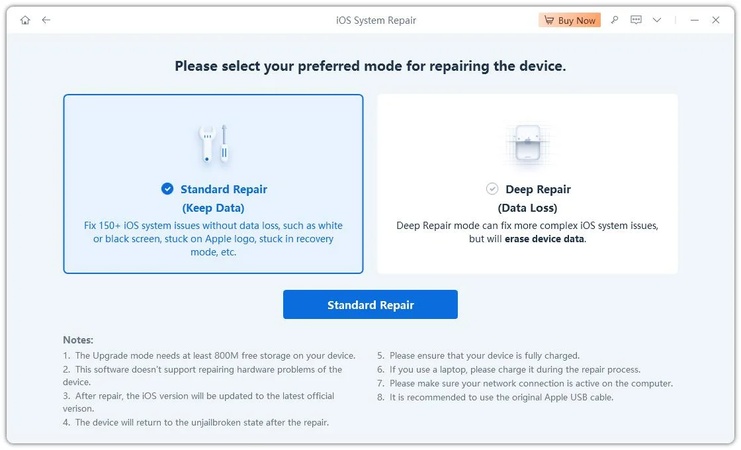
  • Passo 3: Selecione Reparo Padrão para reparar problemas de sistema do iOS que podem afetar o Wi-Fi sem excluir suas fotos, apps ou dados pessoais.

    reparo padrão resolve problemas de Wi-Fi com segurança
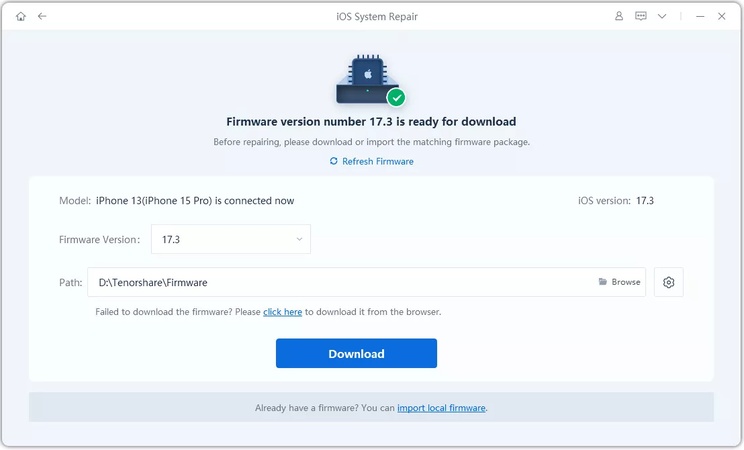
  • Passo 4: O ReiBoot detectará automaticamente o firmware do iOS correto para seu iPhone. Clique em Baixar e aguarde o pacote de firmware terminar de baixar.

    baixando firmware do iOS para o iPhone
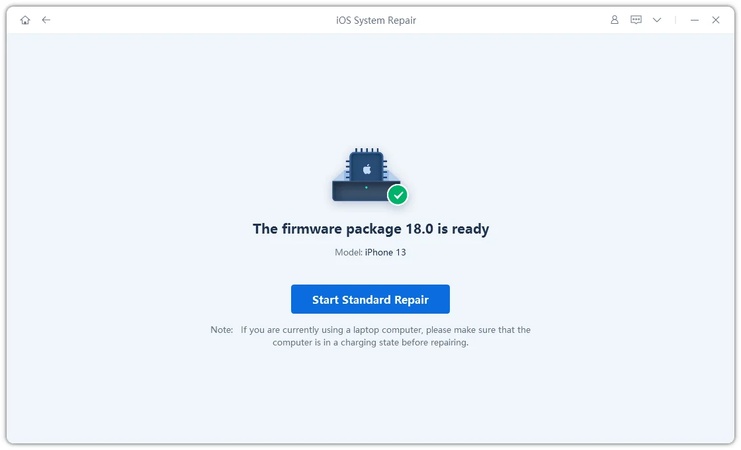
  • Passo 5: Clique em Iniciar Reparo Padrão e mantenha seu iPhone conectado durante o processo. O ReiBoot reparará os arquivos de sistema danificados.

    reparar arquivos do sistema do iPhone com o reiboot
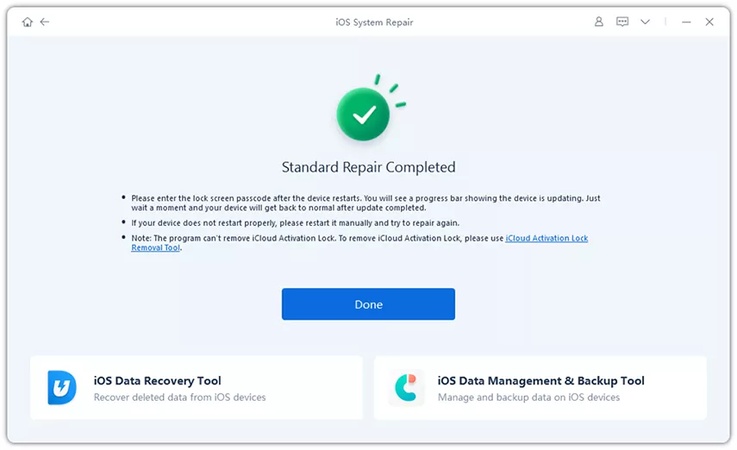
  • Passo 6: Após o reparo terminar, seu iPhone reiniciará normalmente. Reconecte-se ao Wi-Fi e teste a conexão novamente.

iPhone reparado reinicia e o Wi-Fi se reconecta

Redefinir configurações de rede: o que remove e quando vale a pena fazer

Se o problema do iPhone Duo não conecta ao Wi-Fi continuar após as verificações anteriores, experimente uma redefinição de rede. Acesse: Ajustes > Geral > Transferir ou Redefinir iPhone > Redefinir > Redefinir Configurações de Rede. Isso não exclui suas fotos ou aplicativos. No entanto, ele remove redes Wi-Fi e senhas salvas e redefine as configurações celulares, de VPN e APN. A Apple recomenda usar essa etapa apenas depois que outras soluções falharem. Após a redefinição, reconecte-se à sua rede Wi-Fi e digite a senha novamente.

Parte 5. Quando contatar a Apple, sua operadora ou seu provedor de internet

Saber quem deve resolver o problema pode evitar que você repita as mesmas soluções.

Contate a Apple se o iPhone Duo falhar em todas as redes ou o Wi-Fi estiver acinzentado

Se o telefone não conseguir se conectar a nenhuma rede Wi-Fi, mesmo após reiniciar, atualizar o iOS, verificar configurações e redefinir as configurações de rede, contate o Suporte da Apple. O guia da Apple sobre o que fazer se você não conseguir se conectar ao Wi-Fi no seu iPhone ou iPad recomenda especificamente contatar a Apple quando um iPhone não consegue se conectar a nenhuma rede Wi-Fi.

Contate sua operadora se os dados móveis também falharem

Se você tiver um problema de iPhone Duo não conectando à internet por dados móveis mesmo após confirmar os Dados Móveis e a linha correta, contate sua operadora. A operadora pode verificar sua conta, ativação da eSIM, cobertura de rede e serviço celular. A Apple também direciona os usuários ao seu provedor de rede móvel para problemas de serviço celular.

Contate seu provedor para problemas em todo o roteador

Se vários dispositivos não conseguirem acessar a internet, o problema provavelmente não pertence ao iPhone. Contate seu provedor após verificar o modem e o roteador. Isso importa especialmente quando você tem Wi-Fi não funcionando no iPhone Duo mas funcionando em outros dispositivos versus quando todos os dispositivos não tiverem internet. Essas duas situações exigem caminhos de solução de problemas diferentes.

Parte 6. Perguntas frequentes sobre o iPhone Duo não conecta ao Wi-Fi

1. Por que meu iPhone Duo não está conectando ao Wi-Fi após a redefinição?

Uma redefinição de rede remove redes Wi-Fi salvas, senhas, configurações celulares, configurações de VPN e configurações de APN. Após a redefinição, reconecte-se à rede Wi-Fi manualmente. Se o problema do iPhone Duo não conecta ao Wi-Fi continuar em todas as redes, verifique se há um problema de iOS ou hardware.

2. Por que meu iPhone Duo diz “Não foi possível conectar à rede”?

A mensagem pode aparecer por causa de senha incorreta, restrições do roteador, um perfil de rede salvo, configurações de endereço privado, sinal fraco ou configuração de rede. Esqueça a rede, reconecte-se, reinicie o roteador e teste outra rede confiável.

3. Por que o Wi-Fi não está funcionando no meu iPhone Duo mas funcionando em outros dispositivos?

Se você tiver Wi-Fi não funcionando no iPhone Duo mas funcionando em outros dispositivos, o roteador provavelmente tem acesso à internet. Comece por esquecer a rede, verificar o software de VPN, conferir o Endereço Wi-Fi Privado e testar outra rede Wi-Fi.

4. A redefinição de configurações de rede apagará minhas fotos ou apps?

Não. Uma redefinição de rede não remove suas fotos ou aplicativos instalados. Ela remove informações de rede salvas e redefine as configurações de rede relacionadas. A Apple recomenda essa etapa apenas depois que métodos mais simples de solução de problemas falharem.

Conclusão

Quando o iPhone Duo não conecta ao Wi-Fi aparecer, não apague imediatamente o telefone nem altere configurações avançadas do roteador. Primeiro, teste outro dispositivo na mesma rede e teste o iPhone Duo em outra rede confiável. Essas duas verificações mostram rapidamente se o problema pertence ao iPhone ou à rede.

Para um problema de Wi-Fi do iPhone Duo que começou após uma atualização do iOS ou continua após as verificações básicas, o Tenorshare ReiBoot pode fornecer uma opção de reparo do sistema por meio do seu modo Reparo Padrão. Se a redefinição de rede também falhar e o telefone não conseguir se conectar a nenhuma rede, contate a Apple. Se os dados móveis também falharem, contate sua operadora. O segredo é combinar a solução com o sintoma em vez de redefinir tudo de uma vez.

Diga o que pensa

Registrar/ Entrar

então escreva sua avaliação

Artigos relacionados

Todos os tópicos

Tenorshare ReiBoot

ReiBoot - No.1 Software de Reparo de Sistema iOS Gratuito

Corrija 150+ iOS Problemas Sem Perda de Dados & Atualizar/Downgrade iOS 26 com Segurança

ReiBoot: No.1 Reparar Sistema iOS

Corrija 150+ iOS Problemas, Atualizar/Downgrade iOS 26 com Segurança