author
Por Miguel Coelho

Atualizado em 10-26-26

100 % Funcionado

Como transferir WhatsApp Android para iPhone Duo: 5 maneiras

authorPic

Por Miguel Coelho

2026-10-26 / iPhone Duo

Avalie Agora!

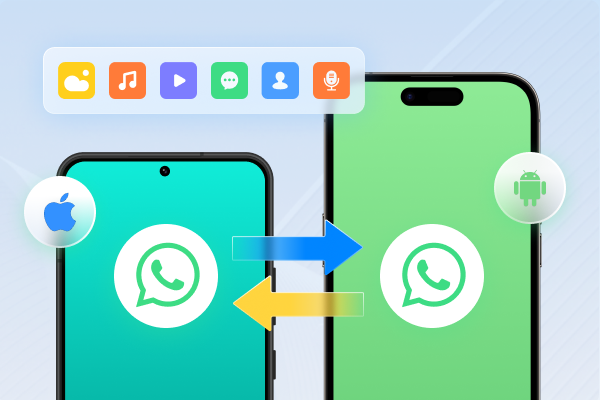
A única maneira oficial de transferir WhatsApp Android para iPhone Duo é o aplicativo gratuito Migrar para iOS da Apple, e ele só funciona durante a configuração do iPhone. Já concluiu a configuração ou usa o WhatsApp Business? O Migrar para iOS não ajuda, mas uma ferramenta de terceiros como o Tenorshare iCareFone Transfer pode. Um backup do Google Drive não pode ser restaurado em um iPhone de forma alguma. Este guia compara 5 métodos com passos, limitações e soluções, para que você possa mover suas conversas sem perdê-las.

como transferir whatsapp do android para iphone duo

Parte 1. Qual método de transferência do WhatsApp serve o seu iPhone Duo?

Antes de começar, escolha um método que corresponda ao status de configuração do seu celular, à conta do WhatsApp e às necessidades de backup. Nem todo método transfere todo o seu histórico de conversas.

ícone de deslize Arraste para visualizar
Método
Custo
Status
Redefinir?
Conexão
WhatsApp Business
Limitação
Migrar para iOS
Gratuito
Configuração inicial
Sim
Wi-Fi / Cabo
Não suportado
Precisa configurar o iPhone do zero
iCareFone Transfer
Pago (Transferência total)
Novo ou já configurado
Não
Cabo + PC
Suporte disponível
Funções avançadas são pagas
Google Drive Backup
Gratuito
Backup já criado
Não
Internet
Sem restauração direta
iPhone não lê backup do Google Drive
Migração WhatsApp Business
Pago
Depende da ferramenta
Não
—
Requer compatibilidade específica
Sem método oficial
Exportação por e-mail
Gratuito
Qualquer
Não
Internet
Apenas conversas individuais
Arquivo apenas para leitura, sem restauração

Para a maioria dos usuários, o Migrar para iOS é a primeira opção por ser gratuito e oficial da Apple. Se o seu iPhone já estiver configurado, considere uma ferramenta de transferência compatível em vez de apagar o celular sem um backup verificado.

Parte 2. Como transferir WhatsApp do Android para iPhone Duo: 5 maneiras

Você pode escolher entre cinco métodos para transferir WhatsApp do Android para iPhone Duo, dependendo da configuração e do status de backup do seu iPhone. Os guias a seguir explicam cada opção, seus requisitos e os passos para mover ou salvar suas conversas.

Método 1. Transferir o WhatsApp com o Migrar para iOS (gratuito, durante a configuração)

O Migrar para iOS é a maneira oficial e gratuita da Apple de mover conversas do WhatsApp do Android para um iPhone novo ou redefinido de fábrica.

  • Transfere: informações da conta, foto do perfil, conversas individuais e em grupo, histórico de conversas, mídia, configurações.
  • Não transfere: histórico de chamadas, nome de exibição, mídia de canais ou conversas do WhatsApp Business.
  • Requisitos: Android 5.0+, iOS 15.5+ (o iPhone Duo vem com o iOS 27.1), o WhatsApp mais recente em ambos os celulares, o mesmo número de telefone e o WhatsApp ainda não ativado no iPhone. Como o iPhone Duo funciona apenas com eSIM, ative seu número como eSIM primeiro para que o WhatsApp possa verificá-lo.

Passos para transferir mensagens do WhatsApp do Android para iPhone Duo gratuitamente:

  • Ligue seu iPhone novo ou redefinido de fábrica e siga as instruções de configuração até chegar à tela Transferir seus apps e dados.
  • Selecione Do Android e toque em Continuar se for solicitado. Anote o código único exibido no seu iPhone.
  • seleção do Android e código único
  • No seu celular Android, abra o aplicativo Migrar para iOS, toque em Continuar, aceite os termos se for solicitado e digite o código exibido no seu iPhone.
  • transferir mensagens do whatsapp do android para iphone duo gratuitamente
  • Quando a tela de transferência de dados aparecer, selecione WhatsApp e siga as instruções na tela para preparar suas conversas e mídia para a migração.
  • selecionar whatsapp e preparar migração
  • No WhatsApp no seu celular Android, toque em Iniciar quando for solicitado para preparar seu histórico de conversas. Assim que o preparo terminar, volte ao Migrar para iOS e continue a transferência.
  • transferir histórico de conversas do whatsapp do android para iphone duo
  • Mantenha ambos os celulares conectados à energia e evite sair do Migrar para iOS até que a transferência termine. Conclua a configuração do seu iPhone, instale o WhatsApp e faça login usando o mesmo número de telefone.
  • Siga o aviso na tela do WhatsApp para importar suas conversas. Depois que a importação terminar, abra suas conversas e verifique se suas mensagens e mídia foram transferidas corretamente.

Esse método é adequado se você quer saber como transferir WhatsApp do Android para iPhone Duo gratuitamente sem comprar software adicional.

ícone de observação
Observação:

As conversas só podem ser movidas antes que o WhatsApp seja ativado no iPhone. Se você já tiver concluído a configuração ou tiver feito login no WhatsApp, a única rota oficial é fazer backup e redefinir o iPhone de fábrica. Conversas novas do iPhone não podem ser mescladas com conversas antigas do Android.

Método 2. Transferir o WhatsApp após a configuração sem redefinição de fábrica

Se o seu iPhone já tiver fotos, contatos, aplicativos e outros dados pessoais, redefini-lo apenas para mover o WhatsApp pode não ser conveniente. Nesse caso, uma ferramenta de desktop de terceiros pode ser uma alternativa.

iCareFone Whatsapp Transfer suporta a migração do WhatsApp entre Android e iPhone sem exigir uma redefinição de fábrica. Ela também anuncia recursos de transferência, backup e restauração do WhatsApp Business. Verifique a documentação atual do produto antes de prosseguir, pois dispositivos compatíveis, versões de software e recursos individuais podem mudar. O iCareFone WhatsApp Transfer é um programa de desktop projetado para mover dados do WhatsApp entre celulares compatíveis.


Principais recursos

  • Transferência após a configuração: mova dados do WhatsApp compatíveis entre Android e iPhone sem repetir a configuração do iPhone, para que você possa transferir o WhatsApp após a configuração e manter os dados existentes do iPhone.
  • Suporte ao WhatsApp Business: a Tenorshare lista migração para o WhatsApp Business, que o Migrar para iOS não suporta.
  • Restauração do Google Drive: a Tenorshare lista restaurar backups do WhatsApp do Google Drive para um iPhone, o que o próprio WhatsApp não permite.
  • Backup e restauração: faça backup do WhatsApp no seu computador e restaure-o quando necessário, o que ajuda se mensagens do WhatsApp desaparecerem após uma transferência no iPhone.
  • Seleção de dados: revise as opções disponíveis e selecione os tipos de dados compatíveis antes de iniciar a migração.
  • Suporte bidirecional: as transferências funcionam em ambas as direções entre dispositivos compatíveis, então você também pode transferir conversas do WhatsApp do iPhone para o Android depois.

Passos para transferir WhatsApp do Android para iPhone Duo usando o iCareFone

  • Baixe e instale o iCareFone WhatsApp Transfer no seu PC com Windows ou Mac. Abra o programa, conecte seu celular Android e o iPhone usando cabos USB e selecione a opção de transferência do WhatsApp.
  • instalar transferência do whatsapp e conectar os celulares
  • Siga as instruções na tela para criar um backup do WhatsApp no seu celular Android. Se o software pedir para alterar as configurações de backup com criptografia de ponta a ponta, siga suas instruções com cuidado antes de continuar.
  • criando backup do whatsapp no celular android
  • Permita que o iCareFone recupere seus dados do WhatsApp do celular Android. Conclua as etapas de verificação da conta quando for solicitado para que o software possa preparar seu histórico de conversas para a transferência.
  • icarefone recupera dados do whatsapp do android
  • Escolha os tipos de dados do WhatsApp compatíveis que você quer mover para o seu iPhone, como conversas e anexos. Certifique-se de que seu iPhone tenha armazenamento suficiente e revise qualquer aviso sobre dados existentes do WhatsApp antes de prosseguir.
  • transferir whatsapp do android para iphone duo sem redefinição de fábrica
  • Siga as instruções na tela para restaurar os dados preparados no seu iPhone. Mantenha ambos os celulares conectados até que o processo termine. Depois abra o WhatsApp no seu iPhone, verifique sua conta e confira suas conversas e mídia.

Se for solicitado, desative temporariamente o Buscar iPhone antes de restaurar.

desativar temporariamente o buscar iphone
ícone de observação
Observação:

A transferência pode sobrescrever dados existentes do WhatsApp no iPhone de destino. Faça backup de suas conversas atuais primeiro e verifique as instruções do software antes de prosseguir.

As telas exatas podem diferir por versão do software. Não desconecte seus dispositivos durante o processo e não prossiga se você não puder confirmar o que acontecerá com as conversas existentes no iPhone.

Método 3. Transferir mensagens do WhatsApp do Android para iPhone Duo usando o Google Drive

O WhatsApp no Android pode fazer backup de conversas para o Google Drive, mas o WhatsApp do iPhone usa o iCloud para seus backups normais de conversas na nuvem. Portanto, você não pode simplesmente instalar o WhatsApp em um iPhone, fazer login no Google Drive e restaurar um backup do Android. Se você já tiver um backup do Google Drive, mantenha-o como cópia de segurança enquanto escolhe um método de migração compatível.

O que você deve fazer:

  • Abra o WhatsApp no seu celular Android e acesse Ajustes > Conversas > Backup de conversas. Verifique a data do seu backup mais recente e crie um backup novo se necessário.
  • fazendo backup de conversas do whatsapp no android
  • Certifique-se de que você consiga acessar a conta do Google que armazena seu backup do WhatsApp. Lembre-se de que o WhatsApp do iPhone não pode restaurar diretamente um backup do Google Drive do Android.
  • Se o seu iPhone for novo ou redefinido, use o Migrar para iOS durante a configuração inicial para transferir seus dados do WhatsApp compatíveis. Se o seu iPhone já estiver configurado, considere uma ferramenta de transferência de terceiros compatível que suporte seu dispositivo e dados.
  • Após a transferência, abra o WhatsApp no seu iPhone e verifique suas conversas e mídia. Depois acesse Ajustes > Conversas > Backup de conversas e toque em Fazer backup agora para criar um novo backup do iCloud.
  • criar novo backup do whatsapp no icloud
ícone importante
Aviso:

Não desinstale o WhatsApp no Android nem redefina o iPhone de fábrica até que você tenha verificado suas conversas.

Método 4. Transferir o WhatsApp Business do Android para iPhone Duo

O WhatsApp Business exige cuidados extras, pois seu histórico de conversas pode conter mensagens de clientes, detalhes de pedidos, endereços e outros registros comerciais. A orientação oficial do WhatsApp diz que a transferência de conversas para ou do aplicativo WhatsApp Business atualmente não é possível com o Migrar para iOS. Ferramentas de terceiros como o iCareFone Transfer listam suporte ao WhatsApp Business; confirme sua versão antes de contar com elas.

Se você precisar saber como transferir WhatsApp Business do Android para iPhone Duo, primeiro confira se a ferramenta de migração selecionada suporta explicitamente o WhatsApp Business em ambos os dispositivos.

O que é transferido e o que precisa de backup manual?

ícone de deslize Arraste para visualizar
Tipo de dado
O que verificar
Conversas individuais e em grupo
Confira se o método selecionado suporta migração de conversas comerciais
Fotos e vídeos
Verifique se os arquivos de mídia são transferidos com as conversas
Documentos e notas de voz
Abra arquivos importantes após a migração
Perfil comercial
Revise o nome comercial, descrição, endereço e detalhes de contato
Catálogo e configurações comerciais
Verifique cada item separadamente; não assuma que todas as configurações são transferidas
Marcadores e respostas rápidas
Verifique a disponibilidade e recrie o que estiver faltando
Histórico de chamadas
Mantenha um registro separado se precisar; migração multiplataforma pode não transferi-lo

Se você usar o aplicativo WhatsApp padrão no Android e quiser mudar para o WhatsApp Business no iPhone, não assuma que os dois aplicativos seguem regras de migração idênticas. Confira a compatibilidade com o provedor do software antes de começar.

Método 5. Exportar uma conversa do WhatsApp por e-mail (apenas arquivo)

A exportação por e-mail é útil quando você só precisa de uma cópia de uma conversa específica. Ela não transfere toda a sua conta do WhatsApp nem restaura mensagens dentro do aplicativo do iPhone.

Passos para exportar uma conversa:

  • Abra a conversa do WhatsApp faça isso no seu celular Android, antes de apagá-lo. Abra a conversa, toque em ⋮ > Mais > Exportar conversa, escolha Sem mídia ou Incluir mídia, depois escolha seu aplicativo de e-mail e envie o arquivo para você mesmo.
  • Exporte a conversa encontre e selecione Exportar conversa. Se essa opção estiver disponível nas configurações da sua conversa, escolha se deseja incluir mídia ou exportar a conversa sem mídia. Selecione E-mail entre as opções de compartilhamento para preparar um e-mail contendo a conversa exportada.
  • exportar conversa e enviar por e-mail
  • Envie o arquivo da conversa por e-mail digite seu endereço de e-mail como destinatário e toque em Enviar. Abra o e-mail no seu iPhone ou outro dispositivo para acessar a conversa exportada e quaisquer anexos incluídos.
  • conversa exportada por e-mail para o seu dispositivo
ícone de observação
Observação:

A exportação é um arquivo legível. Ela não pode ser importada de volta para o WhatsApp.

Parte 3. Após a transferência: verificar as conversas e criar um novo backup

Depois de transferir WhatsApp do Android para iPhone Duo, verifique seus dados antes de remover o WhatsApp ou redefinir seu celular antigo. Uma transferência pode terminar enquanto alguns arquivos de mídia ainda precisam de tempo para carregar. Use esta lista de verificação para revisar seu histórico de conversas:

ícone de deslize Arraste para visualizar
Item a verificar
O que confirmar
Conversas recentes
Abra suas conversas mais recentes e confira se as mensagens aparecem
Conversas antigas
Verifique conversas mais antigas e pesquise por mensagens específicas
Grupos
Confira se seus grupos importantes estão presentes
Fotos e vídeos
Abra vários arquivos para verificar se carregam
Notas de voz
Reproduza algumas mensagens de voz antigas
Documentos
Abra PDFs importantes e outros anexos
Mensagens favoritas
Verifique se suas mensagens salvas permanecem disponíveis
Perfil
Confira seu número de telefone, nome e foto do perfil

Crie um novo backup do WhatsApp no seu iPhone

Seu backup do Google Drive do Android não se torna automaticamente um backup do iCloud. Após a migração, crie um backup novo no seu iPhone para que você possa restaurar suas conversas depois.

  • Abra o WhatsApp no seu iPhone.
  • Acesse Ajustes > Conversas > Backup de conversas.
  • Toque em Fazer backup agora.
  • Ative Incluir vídeos se quiser vídeos incluídos no backup e tiver armazenamento suficiente no iCloud.
  • Aguarde o backup terminar e verifique a data do backup mais recente.

Além disso, reconecte quaisquer Dispositivos Vinculados do WhatsApp que você usar e revise as permissões de notificação, câmera, microfone e contatos do seu iPhone. Mantenha seu celular Android intocado até que você tenha verificado suas conversas e mídia importantes.

Se você precisar de outra maneira de proteger suas conversas, iCareFone WhatsApp Transfer oferece recursos de backup e restauração do WhatsApp, incluindo backups de computador. Revise os detalhes atuais de recursos e preços antes de escolher uma opção paga.

Parte 4. Como resolver problemas comuns de transferência do WhatsApp no iPhone Duo

Se você não conseguir transferir mensagens do WhatsApp do Android para iPhone Duo, verifique o erro antes de repetir o processo. A causa pode envolver a configuração do seu celular, conexão de rede, detalhes da conta ou compatibilidade de backup.

ícone de deslize Arraste para visualizar
Sintoma
Causa provável
Próxima ação
O WhatsApp não aparece no Migrar para iOS
Aplicativos desatualizados ou configuração incompleta
Atualize o WhatsApp em ambos os celulares, atualize o Migrar para iOS e reinicie o processo de configuração se necessário
Transferência trava
Wi-Fi instável, bateria fraca ou o aplicativo indo para segundo plano
Mantenha o Migrar para iOS em primeiro plano, conecte ambos os celulares à energia e verifique a conexão Wi-Fi ou de hotspot
O iPhone já está configurado
A migração oficial exige um iPhone novo ou redefinido
Use uma ferramenta de terceiros compatível ou faça backup do seu iPhone e considere redefini-lo apenas se aceitar o risco de perda de dados
Backup do Google Drive não restaura
Android e iOS usam sistemas de backup nativos diferentes
Use o Migrar para iOS para migrações elegíveis ou uma ferramenta compatível que suporte restauração de backup do Google Drive
Conversas ou mídia estão faltando
Importação incompleta, número de telefone diferente, armazenamento limitado ou mídia ainda carregando
Confira o mesmo número, libere espaço de armazenamento, verifique conversas antigas e inspecione a mídia depois que a importação terminar
O WhatsApp Business não está sendo transferido
O método selecionado não suporta migração comercial
Confirme o suporte ao WhatsApp Business com a ferramenta de transferência antes de tentar novamente
Histórico de chamadas está faltando
Migração multiplataforma não transfere o histórico de chamadas do WhatsApp
Mantenha um registro separado se precisar; a migração oficial não pode restaurar esse histórico
ícone importante
Importante:

Não redefina repetidamente seu iPhone para resolver um erro de transferência. Primeiro, verifique o backup do seu iPhone, confira se você consegue acessá-lo e entenda o que a próxima redefinição removerá. Se você já tiver transferido alguns dados com sucesso, proteja esses dados antes de tentar outro método.

Parte 5. Perguntas frequentes: transferência do WhatsApp do Android para iPhone Duo

1. Como transferir WhatsApp dual do Android para iPhone Duo?

Primeiro, identifique se você usa duas contas separadas do WhatsApp, o WhatsApp padrão e o WhatsApp Business, ou um recurso de aplicativo duplo fornecido pelo seu celular Android. O Migrar para iOS não garante que migrará ambas as instâncias ou contas do aplicativo. Transfira cada conta apenas por um método que suporte explicitamente seu tipo de aplicativo, depois verifique ambas as contas separadamente no iPhone.

2. Posso transferir WhatsApp do Android para iPhone Duo sem o Migrar para iOS?

Sim. Uma ferramenta de desktop de terceiros como o iCareFone WhatsApp Transfer anuncia migração multiplataforma sem exigir uma redefinição de fábrica. Ela pode servir a usuários que já configuraram seus iPhones. No entanto, verifique os dispositivos compatíveis, requisitos de transferência e preço antes de usá-la.

3. Posso transferir dados do Android para iPhone Duo após a configuração?

Sim, você pode transferir tipos de dados compatíveis após a configuração usando vários métodos. Especificamente para o WhatsApp, o Migrar para iOS exige que o iPhone seja novo ou redefinido. Uma ferramenta de terceiros compatível pode transferir conversas após a configuração sem apagar o celular. Outros dados, como contatos e fotos, podem ter opções de transferência separadas.

4. Como restauro conversas do WhatsApp do meu celular Android para o meu iPhone Duo?

Se você ainda não tiver configurado seu iPhone, use o Migrar para iOS e siga as instruções de importação do WhatsApp. Se você já tiver um backup do Google Drive, lembre-se de que o iPhone não pode restaurá-lo diretamente pelo processo de restauração padrão do WhatsApp no iCloud. Você precisa de um método de migração compatível. Depois de restaurar suas conversas, crie um novo backup do iCloud nas configurações do WhatsApp.

Conclusão

Se o seu iPhone Duo for novo ou redefinido recentemente, o Migrar para iOS é a melhor maneira de transferir WhatsApp Android para iPhone Duo. É gratuito e oficial, mas você precisa do mesmo número de telefone, e conversas comerciais não são suportadas. Se você já tiver configurado seu iPhone, usar o WhatsApp Business ou só tiver um backup do Google Drive, uma ferramenta como o Tenorshare iCareFone Transfer pode mover suas conversas sem redefinição de fábrica (confira a compatibilidade atual primeiro).

Qualquer que você escolha, mantenha o Android intocado até verificar suas conversas, depois toque em Fazer backup agora no WhatsApp no seu iPhone para criar um backup novo do iCloud.

Diga o que pensa

Registrar/ Entrar

então escreva sua avaliação

Artigos relacionados

Todos os tópicos

Tenorshare iCareFone Transfer

iCareFone Transfer - No.1 Solução para Transferência do WhatsApp

Transferir, Backup & Restaurar WhatsApp sem Reset em Cliques

Transferir WhatsApp sem Reset

Transferir Facilmente WhatsApp Sem Redefinir