



ReiBoot - No.1 Software de Reparo de Sistema iOS Gratuito
Corrija 150+ iOS Problemas Sem Perda de Dados & Atualizar/Downgrade iOS 26 com Segurança
ReiBoot: No.1 Reparar Sistema iOS
Corrija 150+ iOS Problemas, Atualizar/Downgrade iOS 26 com Segurança
Procure em qualquer fórum de suporte por um iPhone que carrega mas nunca aparece no computador, e você encontrará o mesmo problema. Uma pergunta no fórum de P&R da Microsoft de 27 de março de 2025 descreve um iPhone 15 carregando em um desktop com Windows 11, mas não aparecendo no Explorador de Arquivos nem solicitando confiança. O mesmo telefone funcionava normalmente em um laptop mais antigo com Windows 10.
Agora o mesmo problema afeta o primeiro celular dobrável da Apple, o iPhone Duo. Se o seu PC só mostra que o telefone está carregando, os passos antigos de solução de problemas ainda se aplicam. Este guia compartilha 6 soluções para o iPhone Duo não conectar ao PC, começando com verificações simples, depois passando para conflitos de aplicativos e reparo de drivers da Apple.

Uma conexão entre computador e telefone é uma cadeia de reconhecimentos. Quando um deles falha, o resultado pode parecer o mesmo: o telefone carrega, mas o computador não vê nada. As causas frequentes para o problema do “iPhone Duo não conectando ao PC” incluem:
Veja como resolver problemas de conexão USB do iPhone Duo ao PC. Cada passo leva alguns minutos e cada um descarta um elo da cadeia.
Comece pela conexão física, pois é o mais rápido e comum de descartar:

Desbloqueie o Duo com o Touch ID ou seu código de acesso e deixe a “Tela de Início” visível antes de conectar. O dispositivo precisa estar desbloqueado para aparecer no aplicativo “Apple Devices”. Depois verifique a configuração que controla como o telefone trata conexões com fio. Para fazer isso:

Caso o aviso de “Confiar” nunca tenha aparecido quando você conectou o iPhone Duo ao seu computador, ou se você tocou em “Não Confiar”, redefina as configurações de confiança do telefone. Isso não apagará dados pessoais, mas redefinirá as permissões de localização e privacidade se o PC não detectar o iPhone Duo:

O Windows 10/11 substituiu o papel tudo-em-um do iTunes pelo Apple Music, Apple TV e Apple Devices. O aplicativo Apple Devices agora gerencia backups, restaurações, atualizações e sincronização do iPhone. Portanto, o problema do “iPhone Duo não reconhecido pelo PC” geralmente não é um conflito de drivers, mas a nova configuração de gerenciamento de dispositivos da Apple. Evite instalações mistas do iTunes e use uma configuração limpa do Apple Devices. Veja como:


Quando o iPhone Duo não estiver conectando ao PC, o driver da Apple pode ser o problema. Abra o “Gerenciador de Dispositivos” (clique com o botão direito em “Iniciar”) no PC e verifique:

A solução para o “iPhone Duo carregando mas não aparecendo no PC” depende de como você instalou o software da Apple:
Aplicativos da Microsoft Store:

iTunes com instalador da Apple:


Se o driver estiver ausente, desinstale e reinstale o software da Apple de uma única fonte. Evite sites aleatórios de pacotes de drivers e faça backup de qualquer biblioteca do iTunes antes de desinstalar.
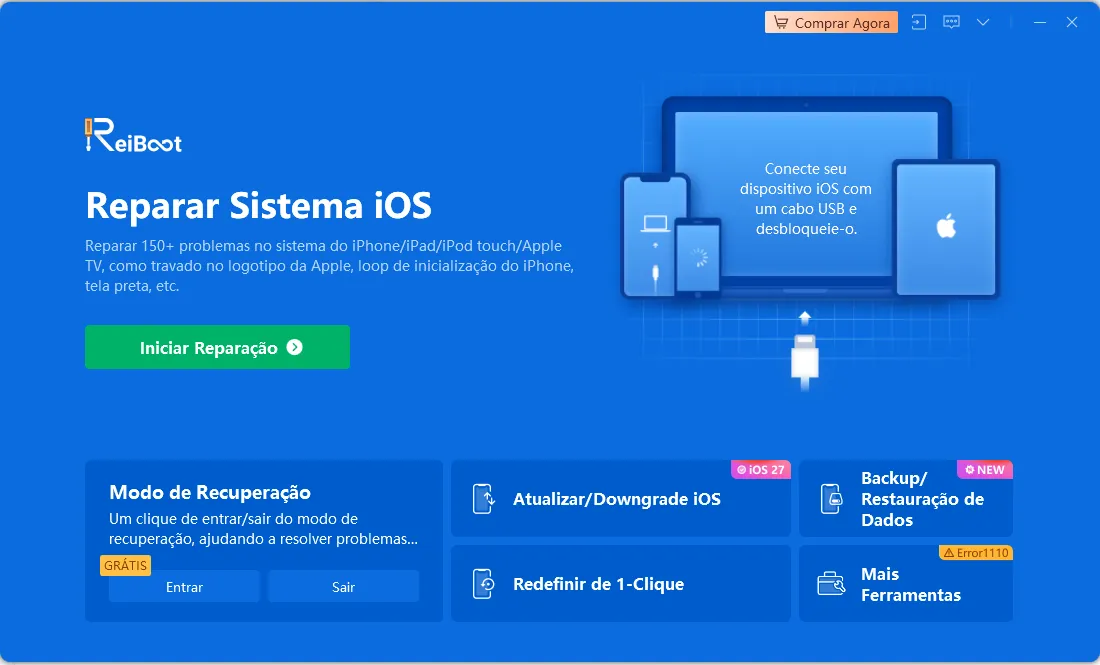
As soluções manuais podem funcionar, mas o Gerenciador de Dispositivos, a reinstalação de aplicativos da Apple e um telefone sem resposta podem se tornar um beco sem saída. Tenorshare ReiBoot, disponível para Windows e macOS, atinge duas áreas que podem permanecer após esses passos. Isso inclui componentes do iTunes e da Apple no lado do computador e falhas de software dentro do próprio iOS.




Veja o que o ReiBoot faz para problemas de conexão:
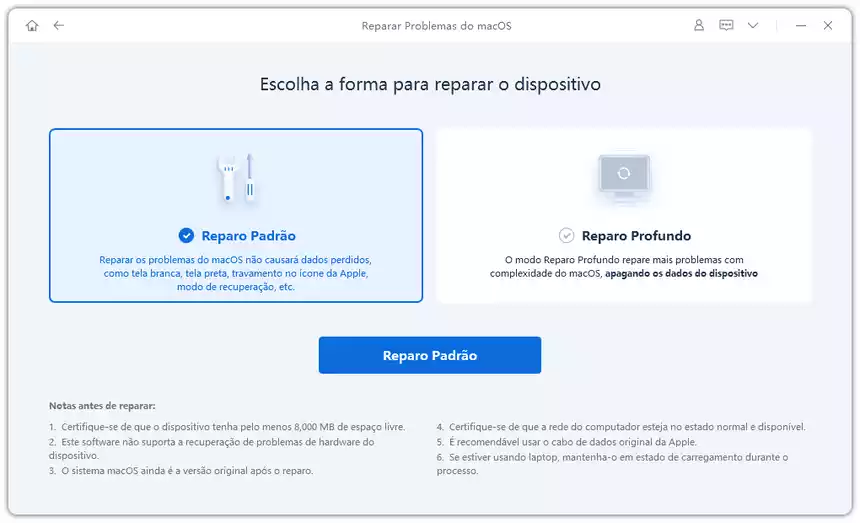
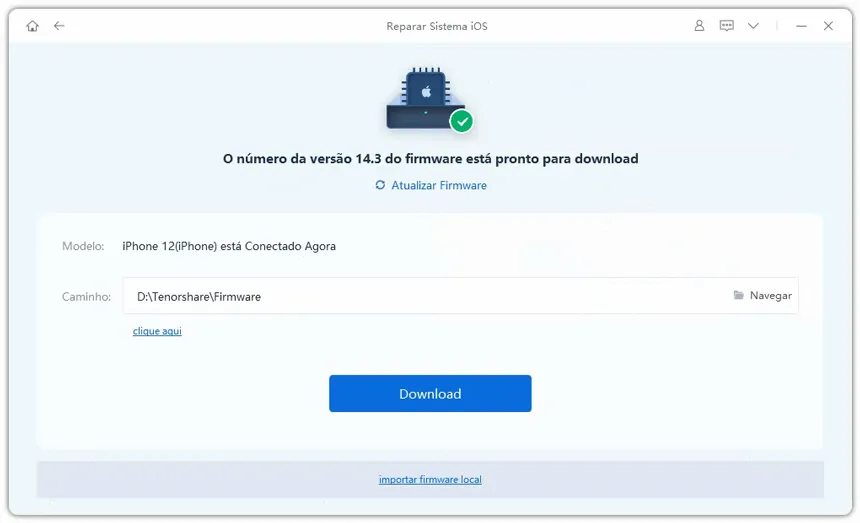
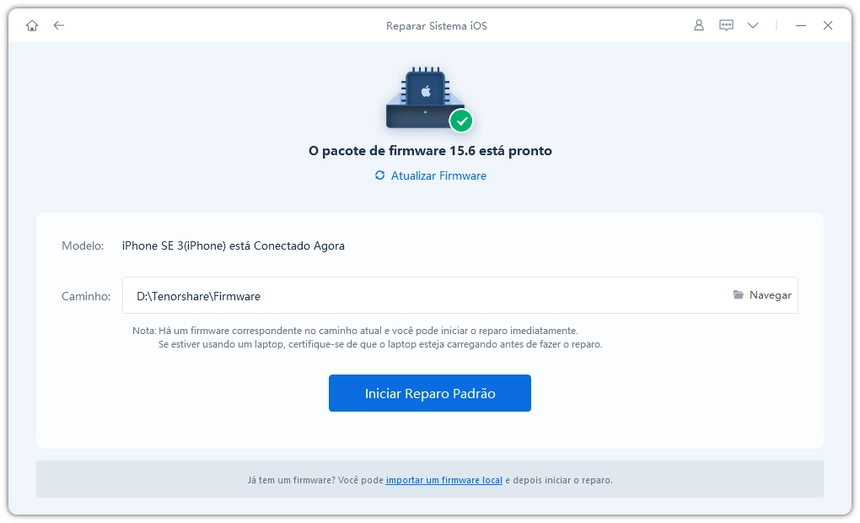
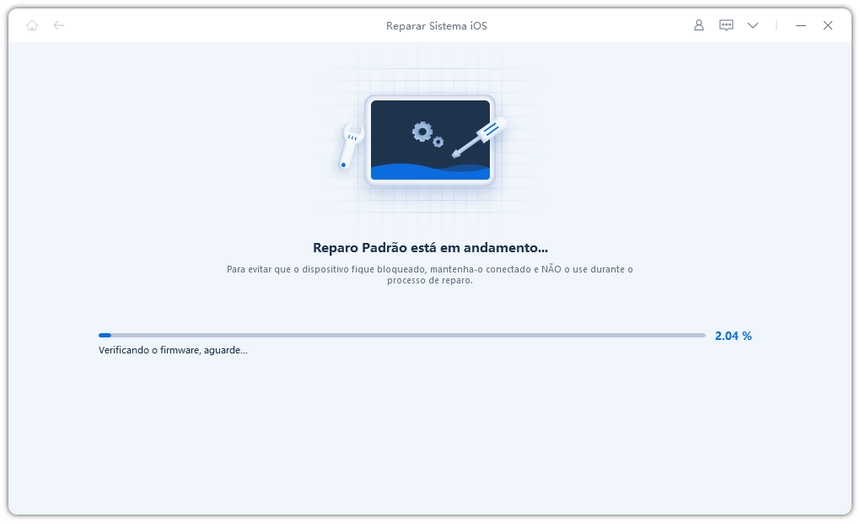
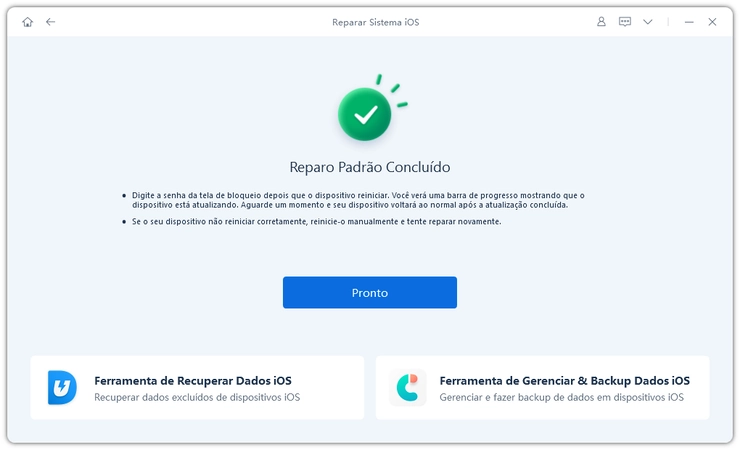
Veja como resolver o problema de conexão do iPhone Duo com o ReiBoot:
Carregar só precisa dos fios de energia. A transferência de dados também requer linhas de dados funcionando, uma porta e driver em funcionamento, um telefone desbloqueado e um aviso de “Confiar” aceito. Um cabo USB-C apenas de carga ou um hub apenas de energia podem, portanto, carregar o telefone sem habilitar a transferência de dados. Tente outro cabo e uma porta USB da placa-mãe primeiro.
O Windows pode importar fotos do iPhone por meio de sua conexão no estilo câmera, que expõe a pasta “DCIM” no “Explorador de Arquivos”. O “Apple Devices” e o “iTunes” usam componentes separados da Apple, incluindo a atualização do “Driver USB do Dispositivo Móvel da Apple” e o “Serviço de Dispositivo Móvel da Apple (AMDS)”.
Se o “DCIM” funcionar mas os “aplicativos da Apple” não detectarem o telefone:
Desconecte o cabo, desbloqueie o Duo e acesse:
Uma nova versão do iOS pode deixar o Windows ou o software da Apple desatualizados. Além disso, o “iTunes” instalado manualmente pode não atualizar como a versão da Microsoft Store. Portanto, mantenha o Windows e o software da Apple atualizados, especialmente o Apple Devices. Depois redefina Localização e Privacidade para restaurar o aviso de “Confiar”. Se o Duo ainda não for reconhecido, o ReiBoot pode ajudar a resolver problemas de software do iOS.
Sim. Softwares antivírus ou de firewall de terceiros podem bloquear o iTunes ou o Apple Devices de detectar o seu iPhone. Pause temporariamente o software de segurança, reconecte o dispositivo, adicione os aplicativos da Apple à sua lista de permissões e depois ligue a proteção novamente.
Quando um iPhone Duo não estiver conectando ao PC, verifique o cabo e a porta, desbloqueie o telefone e aprove a confiança. Use o aplicativo correto de gerenciamento de dispositivos da Apple e atualize ou reinstale o driver USB da Apple. No Mac, aceite “Permitir que o acessório se conecte?” e verifique o Finder.
Se o Duo ainda não for detectado, Tenorshare ReiBoot é a próxima opção. Seu Modo de Recuperação gratuito pode reiniciar a conexão, enquanto o Reparo Padrão pode resolver falhas no lado do iOS sem apagar dados.
Adquira o Tenorshare ReiBoot para uma correção de conexão rápida e sem complicações se as atualizações manuais de driver falharem.
então escreva sua avaliação

ReiBoot - No.1 Software de Reparo de Sistema iOS Gratuito
Corrija 150+ iOS Problemas Sem Perda de Dados & Atualizar/Downgrade iOS 26 com Segurança
ReiBoot: No.1 Reparar Sistema iOS
Corrija 150+ iOS Problemas, Atualizar/Downgrade iOS 26 com Segurança
Por Miguel Coelho
2026-10-20 / iPhone Duo
Avalie Agora!