



iCareFone - iOS Backup Gratuito & Gerenciador de Dados Fácil
Faça Backup/Transfira/Restaure/Gerencie Dados do iOS com Cliques Simples
Backup/Gerenciar Dados do iOS Facilmente
Backup/Gerenciar Dados do iOS em Cliques
A maneira mais rápida de transferir dados do iPhone antigo para o iPhone Duo é o Quick Start durante a configuração. Mantenha ambos os iPhones próximos e conectados à energia, ative o Wi-Fi e o Bluetooth no iPhone antigo e escolha Transferir do iPhone. Se o iPhone Duo já estiver configurado, os métodos nativos da Apple exigem que você apague seu conteúdo primeiro.
Para evitar isso, sincronize pelo iCloud ou use uma ferramenta de transferência seletiva para computador, como o Tenorshare iCareFone. Qualquer caminho que você escolha, o Touch ID, os cartões do Apple Pay e sua linha eSIM precisam de configuração separada no iPhone Duo.

Existem seis maneiras práticas de transferir dados do iPhone antigo para o iPhone Duo. Qual delas é a ideal depende de dois fatores: se o iPhone Duo ainda está na tela de configuração inicial e se você deseja copiar todo o conteúdo ou apenas alguns itens. A tabela a seguir compara as seis opções.
 Arraste para visualizar
Para a maioria das pessoas com ambos os iPhones em mãos, o Quick Start é a opção padrão ideal. Um backup do iCloud ou de computador atende aos casos em que o iPhone antigo não está disponível ou a biblioteca de arquivos é muito grande para transferência sem fio. As três últimas linhas são para um iPhone Duo que você já configurou e não deseja apagar. Antes de escolher um método, passe pelas verificações da Parte 2.
Dedique dez minutos a essas sete verificações antes de ligar o iPhone Duo. A maioria das transferências falhas ou incompletas se deve a um desses pontos, e três são específicos deste modelo: o armazenamento mínimo de 256 GB, o design exclusivo para eSIM e o Touch ID.

O Quick Start , o backup do iCloud e o backup do Mac ou PC funcionam durante a configuração inicial do Duo, e cada um copia todo o conteúdo do iPhone antigo, em vez de itens selecionados. Use o Quick Start se tiver ambos os iPhones, o backup do iCloud se não tiver o iPhone antigo, e o backup de computador se a biblioteca de arquivos for grande ou sua conexão for lenta.
O Quick Start requer o iOS 11 ou mais recente no iPhone antigo e ocupa ambos os dispositivos até ser concluído, portanto escolha um horário em que você não precisará usar o iPhone antigo.

A Apple não divulga uma duração fixa, pois a velocidade depende do volume de dados e das condições da rede.

A Apple também suporta transferência por cabo. O cabo que você precisa depende das portas de cada iPhone. O Duo usa USB-C, mas o iPhone 14 ou modelos anteriores ainda usam Lightning, portanto verifique a página de migração com cabo da Apple antes de comprar um cabo.
Esse método funciona quando o iPhone antigo não está próximo. No iPhone antigo, acesse Ajustes > Geral > Transferir ou Redefinir iPhone > Preparar para Novo iPhone e deixe o backup ser concluído. Depois, na tela Transferir Apps e Dados do Duo, escolha De Backup do iCloud e faça login.

Se o seu backup for maior que o seu plano do iCloud, a Apple oferece armazenamento temporário no iCloud para clientes elegíveis ao trocar de iPhone. Você tem 21 dias para restaurá-lo, com opção de solicitar mais 21 dias.
Espere que a configuração em si termine rapidamente, enquanto fotos, aplicativos e mídias continuam baixando depois. Mantenha o Duo conectado ao Wi-Fi e à energia até que tudo seja concluído.
Use esse método para bibliotecas grandes ou quando seu Wi-Fi estiver lento. No Mac, abra o Finder, selecione o iPhone e escolha Fazer Backup Agora na aba Geral. No Windows, use o aplicativo Dispositivos Apple (o iTunes ainda funciona em sistemas compatíveis). Ative a criptografia antes de fazer o backup.
Durante a configuração do Duo, escolha De um Mac ou PC, conecte o Duo ao mesmo computador e selecione Restaurar deste Backup. Aguarde o término do progresso antes de desconectar, pois o Duo pode reiniciar uma ou duas vezes.

Essa é a situação que os métodos oficiais atendem pior. O Quick Start, a restauração do iCloud e a restauração de computador começam todos na tela de configuração, portanto um Duo já configurado precisa ser apagado primeiro. Se você já instalou aplicativos e fez login em contas, isso dá muito trabalho para refazer. Existem três maneiras de contornar isso.
Tenorshare iCareFone é um programa para Windows e Mac que faz backup do iPhone no seu computador e depois restaura apenas os itens que você selecionar em outro iPhone. Ele funciona sem precisar de iCloud ou iTunes. Sua descrição oficial informa que um backup pode ser visualizado antes da restauração e restaurado em um dispositivo novo sem sobrescrever o conteúdo já existente.




Abra o iCareFone no seu computador. Depois, conecte o dispositivo iOS ao mesmo computador onde você deseja criar o backup para depois restaurá-lo no seu iPhone Duo. Escolha “Backup e Restauração” no iCareFone. Em seguida, selecione os dados que deseja incluir no backup. Clique em “Fazer Backup”.
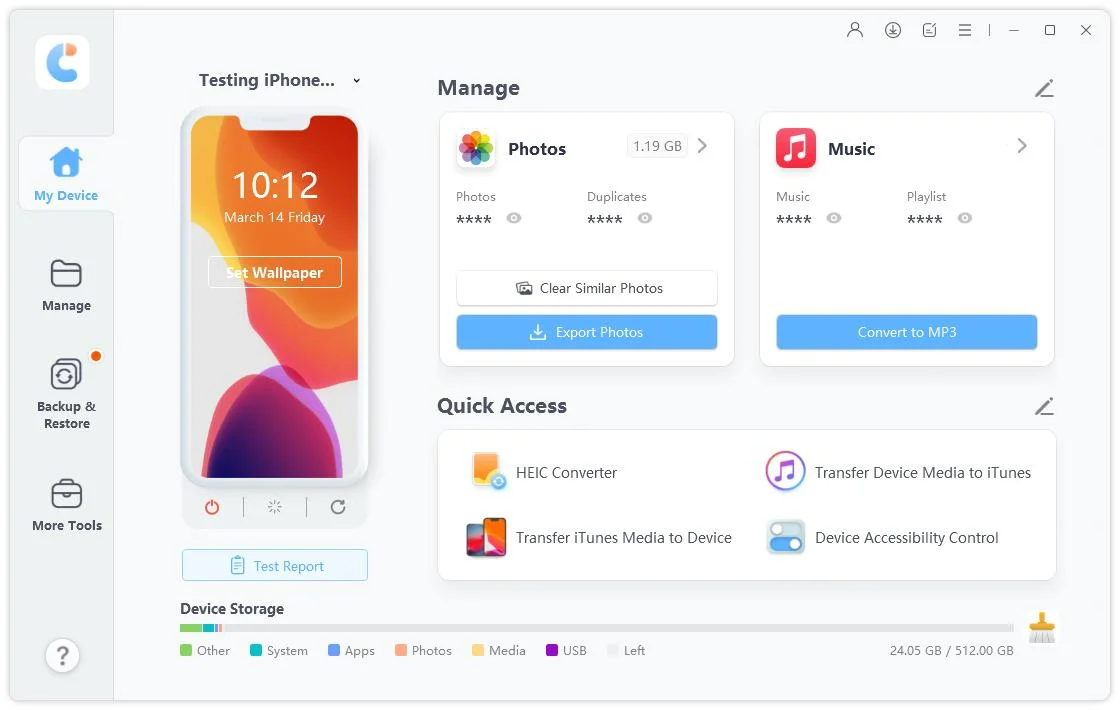
Selecione “Backup e Restauração” no iCareFone novamente. Depois, escolha o arquivo de backup mais recente que você criou.

Depois de selecionar os arquivos, clique em Fazer Backup e aguarde o término do processo para concluir o backup do iPhone no PC.

Se ambos os iPhones usarem o mesmo ID Apple, acesse Ajustes > [seu nome] > iCloud > Ver Tudo no Duo e ative os aplicativos que desejar. Fotos, contatos, calendários, notas e lembretes ficarão sincronizados em ambos os telefones. Isso é sincronização, não cópia. Se você excluir algo no Duo, ele também desaparecerá do iPhone antigo.

Para alguns arquivos, faça upload do iPhone antigo para o iCloud Drive, Google Drive, OneDrive ou Dropbox, depois faça login no Duo e baixe os arquivos. É um processo lento para bibliotecas grandes e transfere apenas arquivos.

Uma transferência concluída não significa que o Duo esteja pronto. Alguns itens estão vinculados ao hardware, à sua operadora ou ao seu banco, portanto nenhum método deste guia os transfere. Siga esta parte antes de apagar ou vender o iPhone antigo.
O Duo não tem bandeja de SIM, portanto seu número precisa estar em uma eSIM. Se sua operadora suportar a Transferência Rápida de eSIM da Apple, a linha pode ser transferida de um iPhone próximo sem precisar ligar para a operadora. Outras operadoras ativam a eSIM por meio de um código QR ou de seu próprio aplicativo. O Quick Start também pode solicitar que você ative o serviço celular durante a configuração, que é o momento mais fácil para fazer isso.
Duas coisas costumam pegar as pessoas de surpresa. Assim que a linha for ativada no Duo, ela deixa de funcionar no iPhone antigo, portanto qualquer código de banco enviado por SMS chegará ao Duo a partir desse momento. E embora o iOS 27 adicione o iPhone Handoff para trocar um número entre dois iPhones, no lançamento ele funciona apenas com a T-Mobile nos Estados Unidos e a Telekom na Alemanha.

As impressões digitais nunca saem do dispositivo onde foram cadastradas, portanto cadastre as suas novamente no Duo. O Touch ID fica no botão lateral e funciona com o telefone aberto ou fechado, e a Apple também permite desbloquear o Duo com um Apple Watch pareado.
Os cartões do Apple Pay geralmente precisam ser adicionados novamente ou revalidados na Carteira, e alguns bancos enviam um código de confirmação. Aplicativos de banco podem solicitar que você faça login novamente e aprove o Duo como um novo dispositivo. Os aplicativos de autenticação são os mais arriscados: alguns mantêm seus tokens apenas no telefone, portanto use a opção de exportação ou recuperação de cada aplicativo antes de apagar qualquer coisa.
A Apple inclui um backup do Apple Watch no backup do iPhone pareado. Durante a configuração, você pode ter a opção de usar seu Apple Watch com o novo iPhone. Se esse aviso não aparecer, abra o aplicativo Watch no Duo e siga os passos de pareamento.
Os dados do Saúde e as senhas salvas só são transferidos pelo iCloud ou por um backup de computador criptografado. Se você restaurou de um backup não criptografado do Mac ou PC e eles estiverem faltando, faça um novo backup criptografado do iPhone antigo e restaure novamente.

Espere que o Duo pareça diferente mesmo que todos os arquivos tenham sido transferidos. Quando aberto, ele mostra duas páginas da Tela de Início com uma Visão Hoje de widgets à esquerda, e o Dock e os controles de aplicativos ficam na lateral. A Ilha Dinâmica foi redesenhada para ficar posicionada verticalmente na lateral de ambas as telas, e o Modo Espera funciona em qualquer uma das telas mesmo quando o telefone não está carregando.
Os aplicativos precisam de atualizações dos desenvolvedores para usar a tela maior. A Apple cita Netflix, Zoom e Slack como já adaptados, portanto outros podem não usar o espaço extra até serem atualizados.
Dez minutos agora valem mais do que descobrir uma falha daqui a um mês.
A maioria dos problemas de transferência se deve à conexão, armazenamento, conta ou estado de configuração. Encontre seu sintoma na tabela e comece pela solução na coluna da direita.
Arraste para visualizar
Sim, mas não com o Quick Start ou uma restauração de backup, a menos que você apague o Duo primeiro. A sincronização do iCloud e ferramentas seletivas como o iCareFone funcionam em um telefone já configurado.
Não. A Apple afirma que ele usa o Touch ID integrado ao botão lateral, e você também pode desbloqueá-lo com um Apple Watch.
Não. O Duo funciona apenas com eSIM, portanto sua operadora precisa converter a linha.
Aplicativos e dados de aplicativos são transferidos com o Quick Start e restaurações completas de backup, embora alguns apps solicitem que você faça login novamente. Para senhas salvas e configurações de Wi-Fi de um backup de computador, o backup precisa ser criptografado.
Ele faz backup no seu próprio computador em vez de usar o iCloud, mas você ainda está concedendo acesso ao seu telefone a um programa. Baixe-o do site oficial do fornecedor, verifique quais acessos ele solicita e mantenha também um backup normal da Apple.
A Apple não informa um tempo fixo. Depende de quantos dados você transfere e da velocidade do seu Wi-Fi ou cabo.
Para transferir dados do iPhone antigo para o iPhone Duo, o Quick Start é a opção ideal quando o Duo ainda está na tela de configuração e o iPhone antigo está ao alcance. O backup do iCloud é a alternativa quando o iPhone antigo não está disponível, e um backup criptografado do Mac ou PC é ideal para bibliotecas grandes ou Wi-Fi lento.
Quando o Duo já estiver configurado, esses três métodos exigem que você apague o dispositivo. Sincronizar pelo iCloud ou usar uma ferramenta seletiva como o iCareFone permite que você transfira dados para o iPhone Duo sem começar do zero. Qualquer caminho que você escolha, planeje recadastrar o Touch ID, revalidar seus cartões do Apple Pay e transferir sua linha eSIM por conta própria, e mantenha o iPhone antigo intacto até que a lista de verificação da Parte 5 esteja toda concluída.
então escreva sua avaliação
O Melhor Ferramenta Gratuita de Transferência & Backup de iPhone
Facilmente, sem iTunes
iCareFone - iOS Backup Gratuito & Gerenciador de Dados Fácil
Faça Backup/Transfira/Restaure/Gerencie Dados do iOS com Cliques Simples
Backup/Gerenciar Dados do iOS Facilmente
Backup/Gerenciar Dados do iOS em Cliques
Por Miguel Coelho
2026-10-19 / iPhone Duo
Avalie Agora!