
Como Anotar PDF
O PDNob PDF Editor oferece um conjunto completo de ferramentas de anotação para ajudar você a revisar, destacar e comunicar ideias com mais eficácia. Desde comentários rápidos até marcações detalhadas, você pode adicionar notas, enfatizar conteúdos-chave e organizar visualmente o feedback com facilidade.
1. Adicionar Comentários (Texto, Nota, Caixa de Texto)
Use comentários para deixar feedback, explicações ou sugestões diretamente no documento. O PDNob suporta múltiplos estilos de comentário para diferentes cenários.
-
Caixa de Texto (Máquina de Escrever)
Vá para a Comentário aba e selecione a Texto ferramenta. Clique em qualquer lugar da página e comece a digitar inline.

-
Nota Adesiva
Selecione o ícone Nota , depois clique na página para posicioná-la. Insira sua mensagem na janela pop-up sem cobrir o conteúdo original.
Clique em qualquer comentário para mover, editar ou excluir usando o menu de ação rápida.
2. Marcações de Texto (Realçar, Sublinhado, Tachado)
As ferramentas de marcação de texto ajudam a enfatizar conteúdos-chave ou indicar revisões claramente.
- Abra a Comentário aba.
- Selecione Realçar, Sublinhado, ou Tachado.
-
Realçar
Selecione uma cor, depois arraste sobre o texto para marcar seções importantes.
-
Sublinhado
Arraste sobre o texto para sublinhar palavras-chave ou frases.
-
Tachado
Marque o texto para remoção ou revisão com um único gesto de arrastar.
Pressione Ctrl + Z a qualquer momento para desfazer a última ação.
3. Adicionar Formas (Retângulo, Oval, Linha, Seta)
As formas ajudam a destacar visualmente áreas ou guiar a atenção dentro do documento.
- Vá para Comentário → Forma.
- Selecione uma forma (Retângulo, Oval, Linha, Seta).
- Clique e arraste na página para desenhar.
Clique na forma para ajustar cor, borda e opacidade via Propriedades.
4. Adicionar Adesivos
Adesivos fornecem uma maneira rápida e visual de reagir ou destacar conteúdos em fluxos colaborativos ou informais.
- Abra a Comentário aba.
- Clique em Adesivo e escolha um estilo.
- Clique na página para posicioná-lo.
Redimensione ou reposicione adesivos livremente após a colocação.
5. Adicionar Carimbos
Use carimbos para rotular rapidamente o status do documento ou etapas do fluxo de trabalho.
- Clique em Carimbo na barra de ferramentas Comentário.
- Selecione entre opções pré-definidas como Aprovado, Rascunho, ou Confidencial.
- Clique na página para inserir o carimbo.
6. Ocultar ou Remover Anotações
Gerencie a clareza do documento ocultando ou excluindo anotações quando necessário.
- Alterne a visibilidade das anotações nas configurações Visualizar para ocultar todos os comentários.
- Clique com o botão direito em qualquer anotação e selecione Excluir para removê-la permanentemente.
Use Ctrl + Z para desfazer exclusões recentes.
7. Ocultar ou Mostrar Todas as Anotações com Um Clique
Às vezes, você precisa visualizar seu PDF de forma limpa e sem distrações, sem precisar excluir os comentários e marcações já adicionados. O PDNob PDF Editor torna isso simples — com apenas um clique, você pode ocultar todas as anotações do documento e mostrá-las novamente sempre que precisar.
-
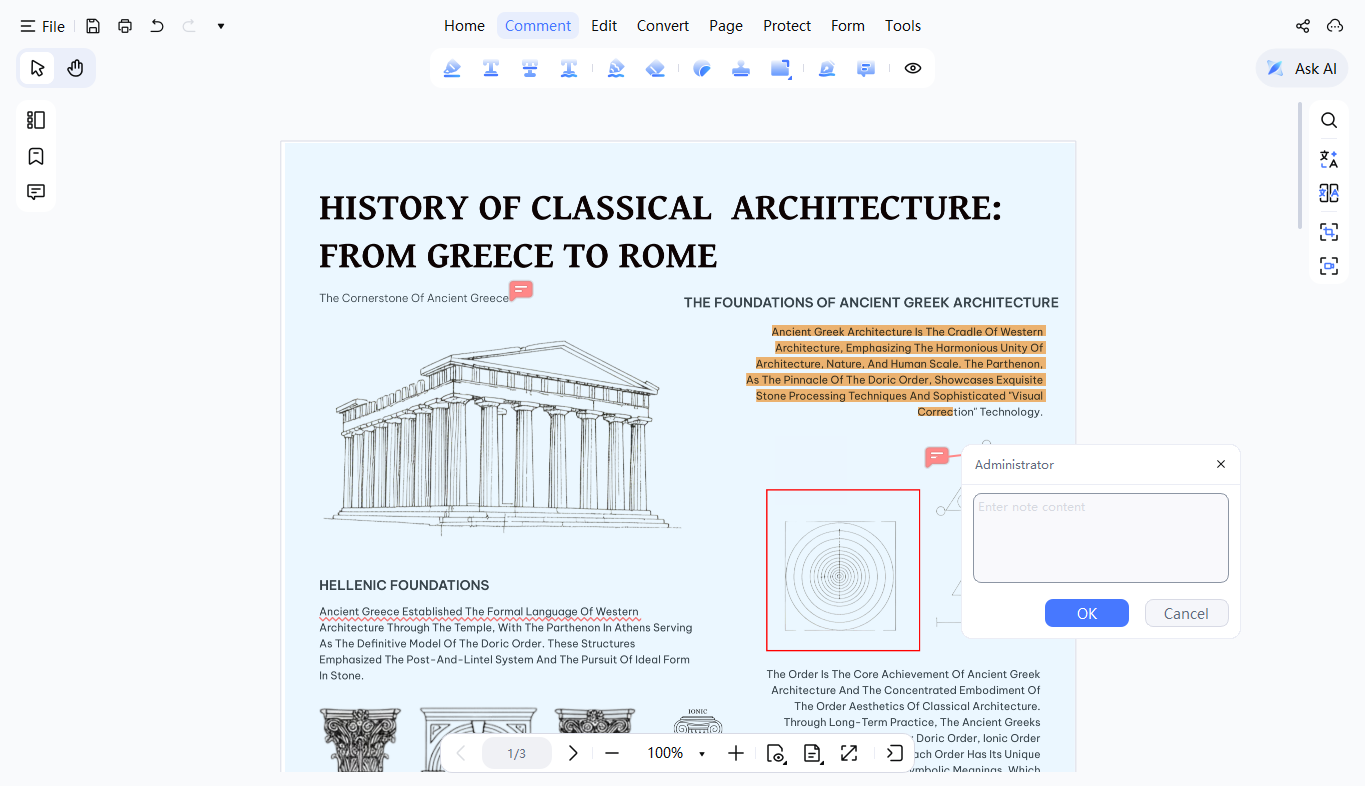
Abrir um PDF com Anotações
Abra o PDNob PDF Editor e carregue um arquivo PDF que já contenha algumas anotações.
-
Ocultar Todas as Anotações
Na parte superior da tela, localize a barra de ferramentas de anotações e clique em "Ocultar Todos os Comentários".
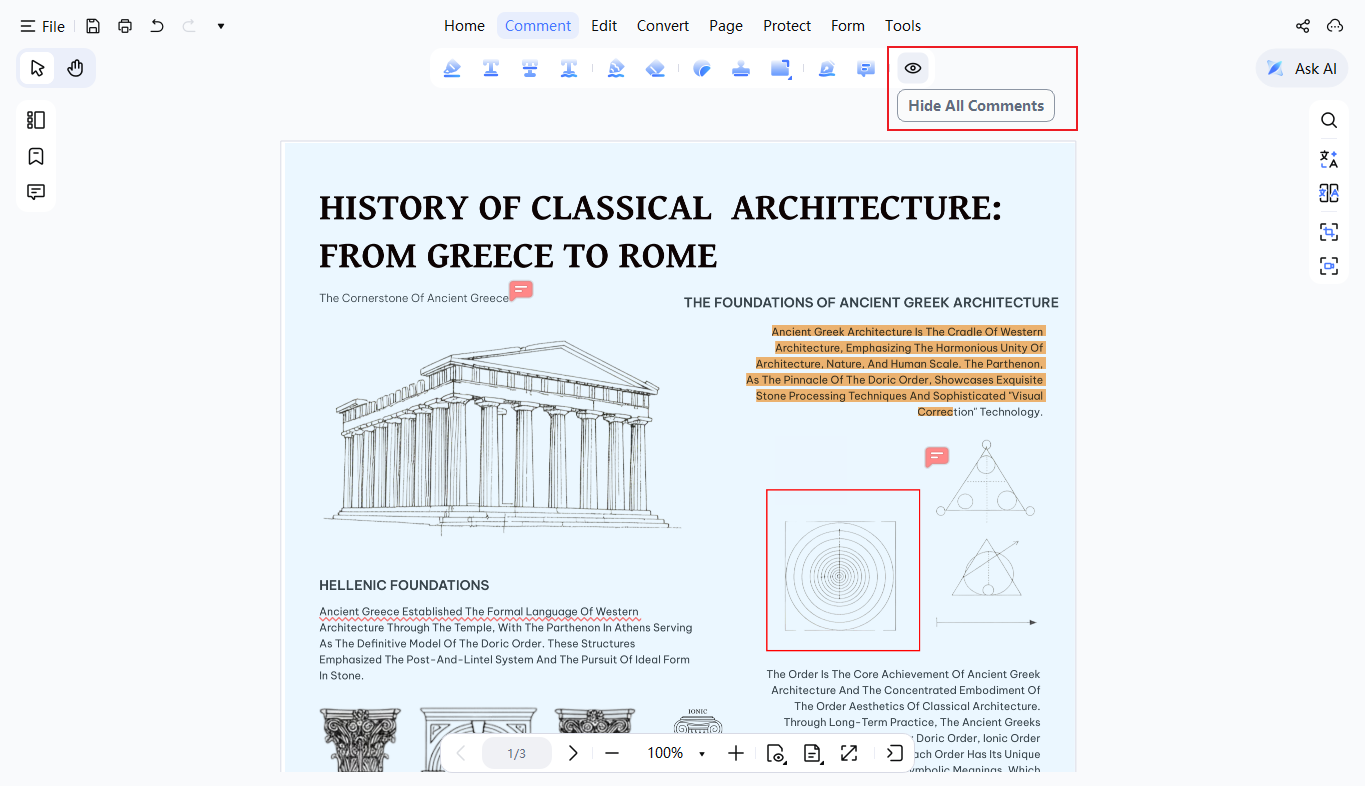
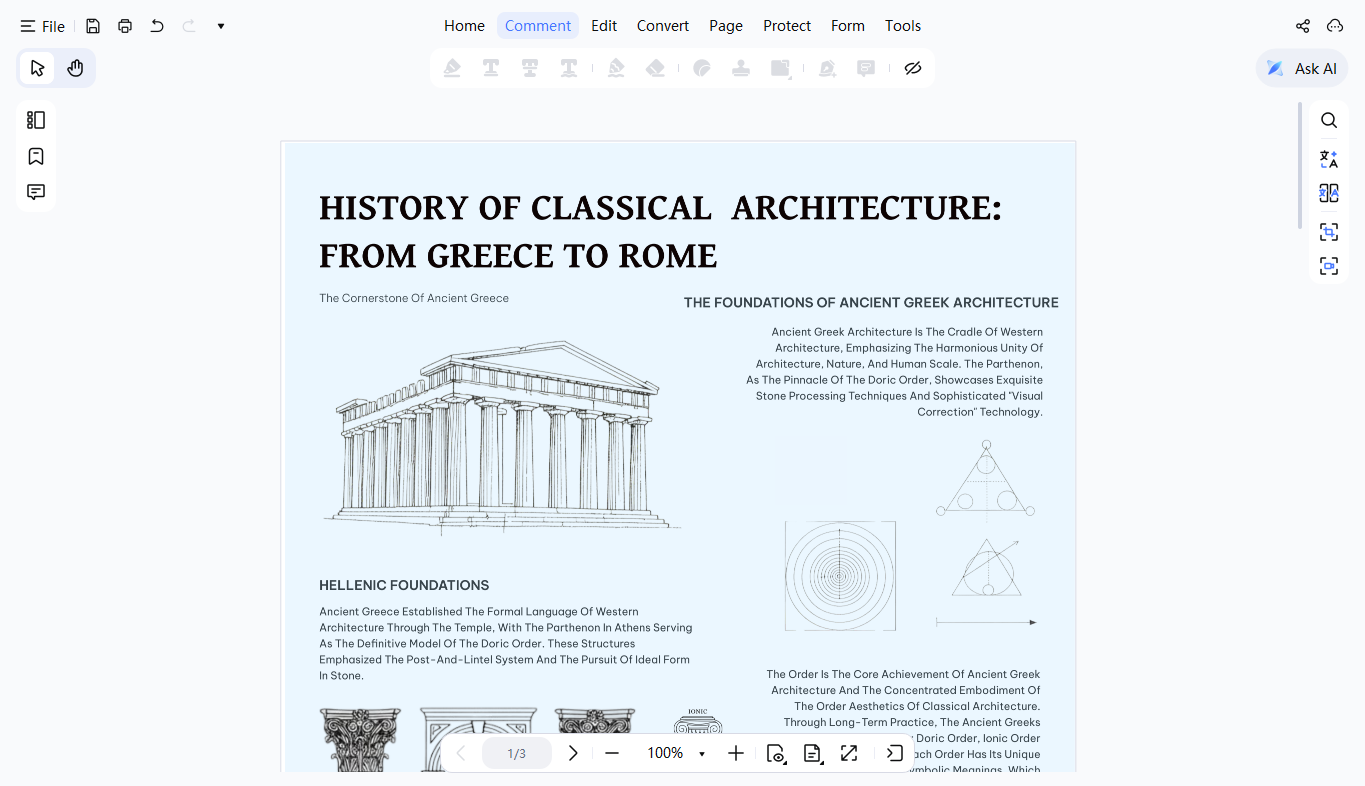
Todos os comentários, caixas de texto, desenhos e outras anotações desaparecem imediatamente — o conteúdo original do PDF permanece intacto.
-
Mostrar Todas as Anotações Novamente
Quando quiser visualizá-las novamente, basta clicar em "Mostrar Todos os Comentários" e tudo reaparecerá instantaneamente.
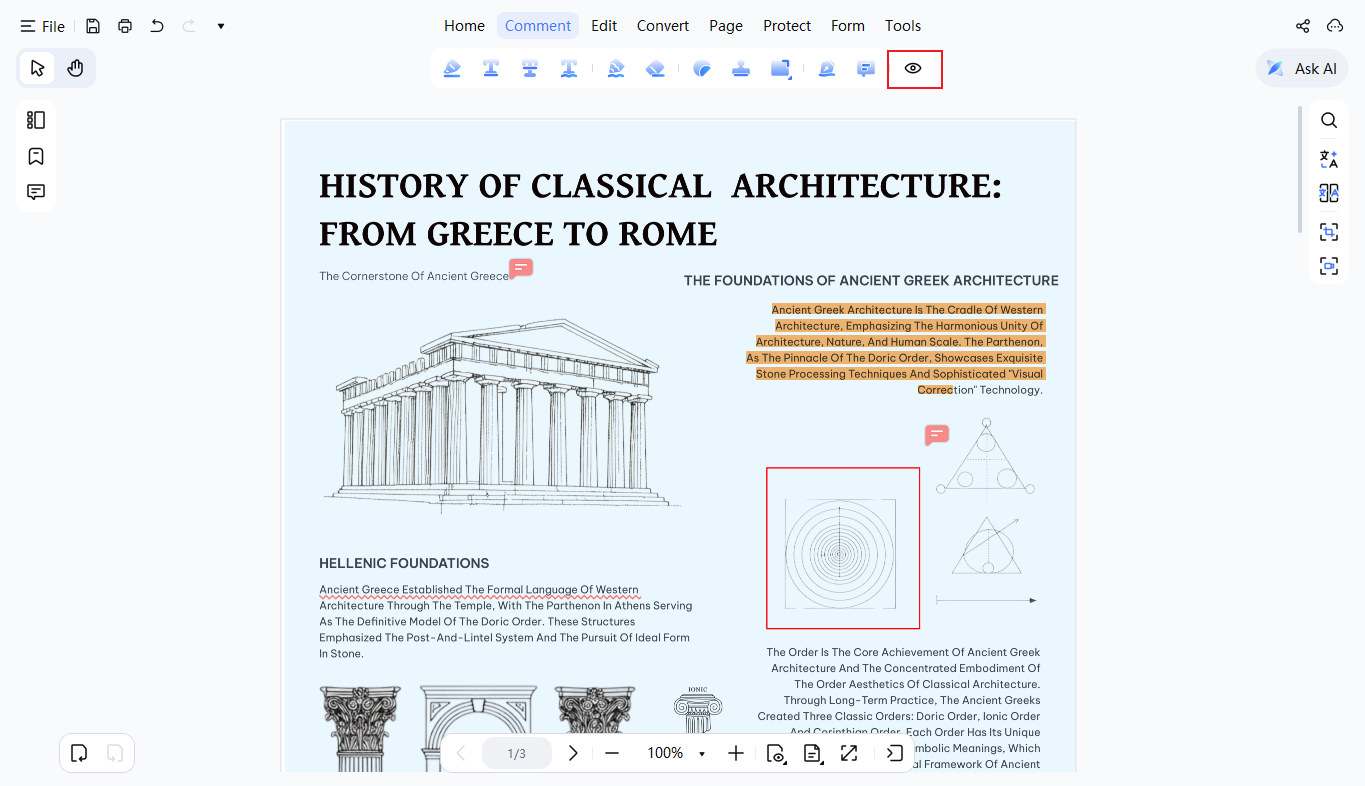


Também existe uma segunda forma de fazer isso: abra o menu "Mais Ações" na barra de ferramentas à esquerda e ative ou desative a opção "Mostrar Todos os Comentários" para obter o mesmo resultado.

8. Propriedades do Comentário
Personalize as anotações para corresponder ao seu fluxo de trabalho ou destacar a importância.
- Clique com o botão direito em uma anotação e selecione Propriedades.
- Ajuste a cor do texto, estilo da borda, espessura e opacidade.
As configurações podem ser reutilizadas para estilos de anotação consistentes em todo o seu documento.
