
Como traduzir PDF
Como os PDFs são amplamente utilizados em diferentes países e indústrias, você pode frequentemente encontrar documentos em idiomas desconhecidos. Com os recursos alimentados por IA no Tenorshare PDNob PDF Editor, você pode traduzir PDFs inteiros ou conteúdo selecionado para o seu idioma preferido em apenas alguns cliques.
O conteúdo traduzido preserva o layout original, garantindo uma experiência de leitura suave e eficiente. Este guia cobre diferentes maneiras de traduzir PDFs usando o PDNob em vários cenários.
1. Traduzir Páginas Específicas
Você pode traduzir rapidamente texto selecionado dentro de um PDF usando as ferramentas de IA integradas, tornando-o ideal para tradução de conteúdo parcial.
- Abra o PDF no Tenorshare PDNob PDF Editor.
- Realce o texto que deseja traduzir.
![highlight text]()
- Clique na barra de ferramentas flutuante e escolha Translate.
![ai translate]()
- Um painel de tradução aparecerá. Selecione seu idioma de destino para gerar o resultado.
![ai translate box]()
- Copie o texto traduzido ou regenere-o se necessário.


2. Usar a Tradução de Documentos PDF
Precisa ler um documento em outro idioma sem perder o contexto do texto original? O recurso de tradução com IA do PDNob PDF Editor oferece duas formas de fazer isso: Tradução Lado a Lado e Tradução de Documento Completo. Seja um artigo de pesquisa, um eBook, um contrato ou um relatório financeiro, você pode traduzir o conteúdo para o idioma desejado e escolher o modo que melhor se adapta à sua forma de leitura.

Os créditos de tradução por IA são ilimitados. A tradução de PDFs com IA é limitada a 600 páginas por semana, para garantir um uso justo e a estabilidade do serviço.
2.1 Como Usar a Tradução Lado a Lado
Com a Tradução Lado a Lado, o texto original e sua tradução ficam posicionados um ao lado do outro, permitindo comparar facilmente as duas versões durante a leitura. Passe o mouse sobre um trecho em qualquer lado e o texto correspondente no outro lado será destacado automaticamente, facilitando a comparação. Quando terminar, exporte o resultado como um PDF traduzido independente.
-
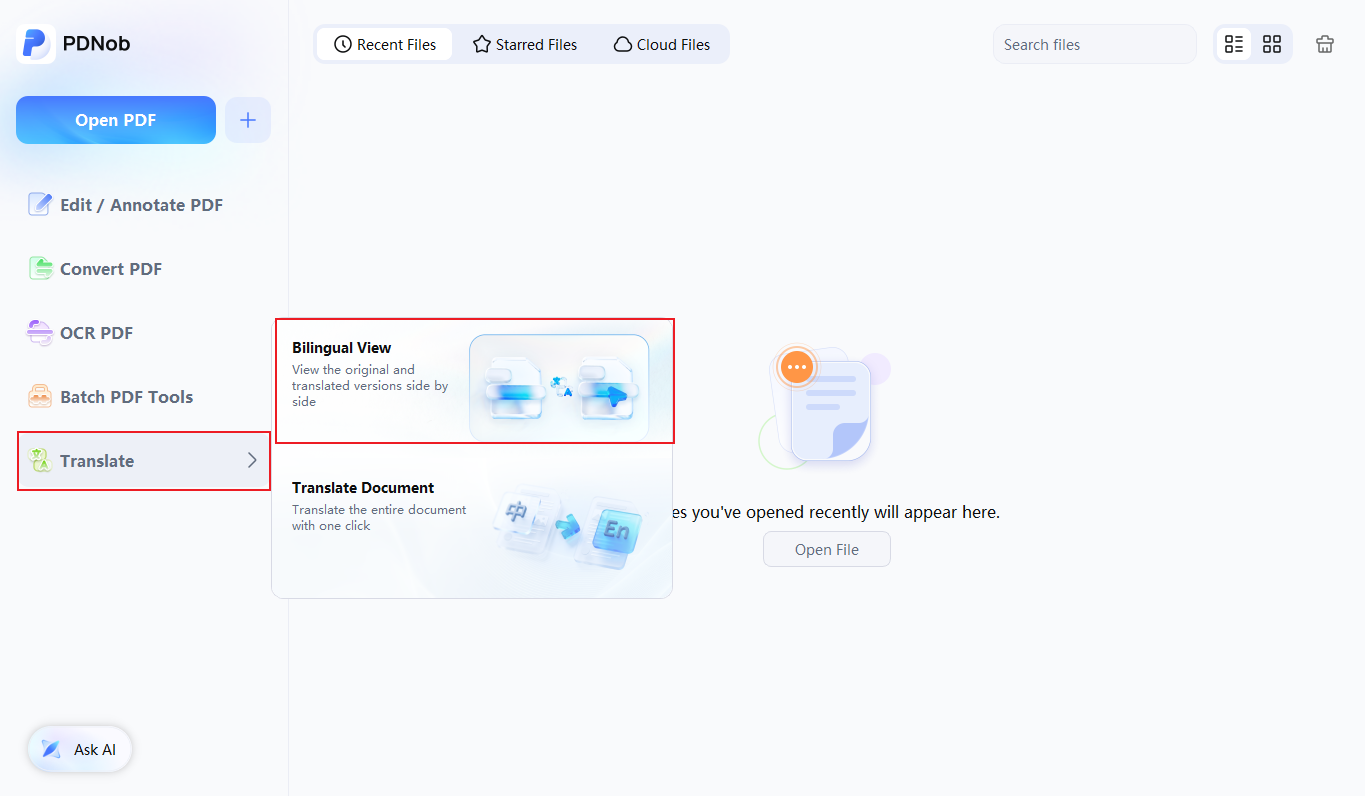
Iniciar uma Tradução Lado a Lado: Abra o PDNob PDF Editor e clique em "Traduzir" no lado esquerdo da página inicial para iniciar uma nova aba de tradução lado a lado — ou, se você já tiver um PDF aberto, clique em "Visualização bilíngue" na barra de ferramentas à direita. Em seguida, escolha o arquivo que deseja traduzir.
-
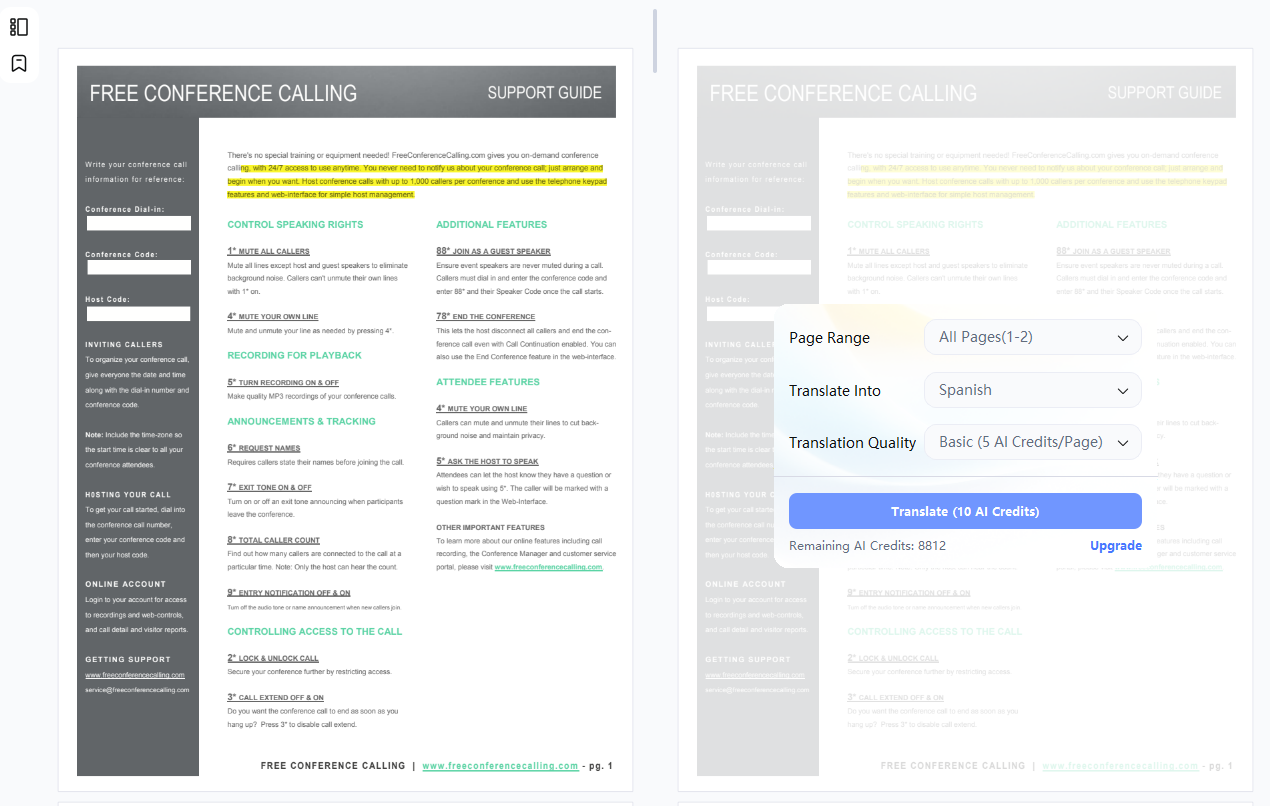
Configurar e Iniciar a Tradução: Na tela de tradução, escolha o intervalo de páginas, o idioma de destino e o modelo de tradução com IA. Em seguida, clique em "Traduzir" para iniciar o processo. Os créditos de IA serão descontados de acordo com o modelo escolhido.
-
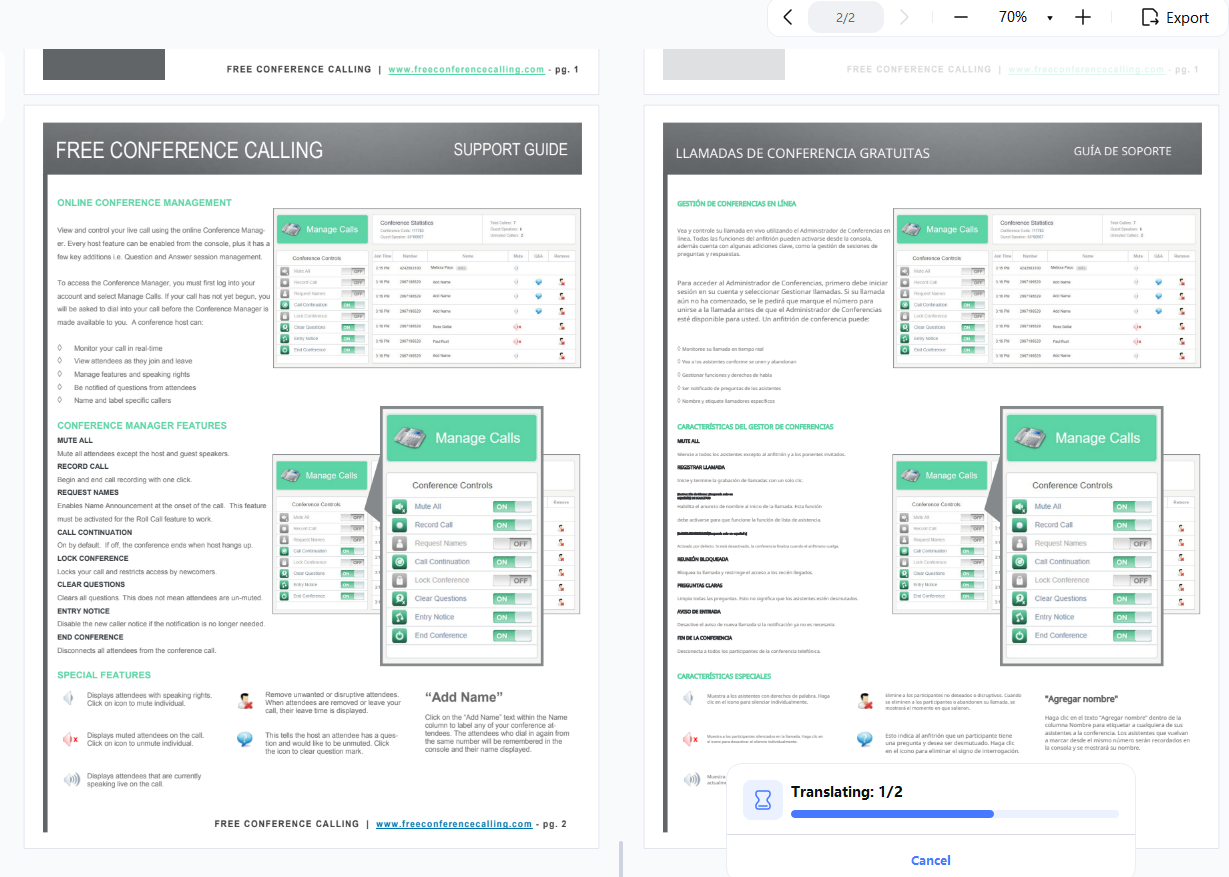
Acompanhar as Traduções Página por Página: Em vez de esperar a conclusão de todo o arquivo, o PDNob traduz uma página por vez e exibe cada resultado assim que estiver pronto, permitindo que você comece a ler imediatamente. Observe que a edição, anotações e outras ferramentas de PDF ficam bloqueadas enquanto a tradução está em andamento.
-
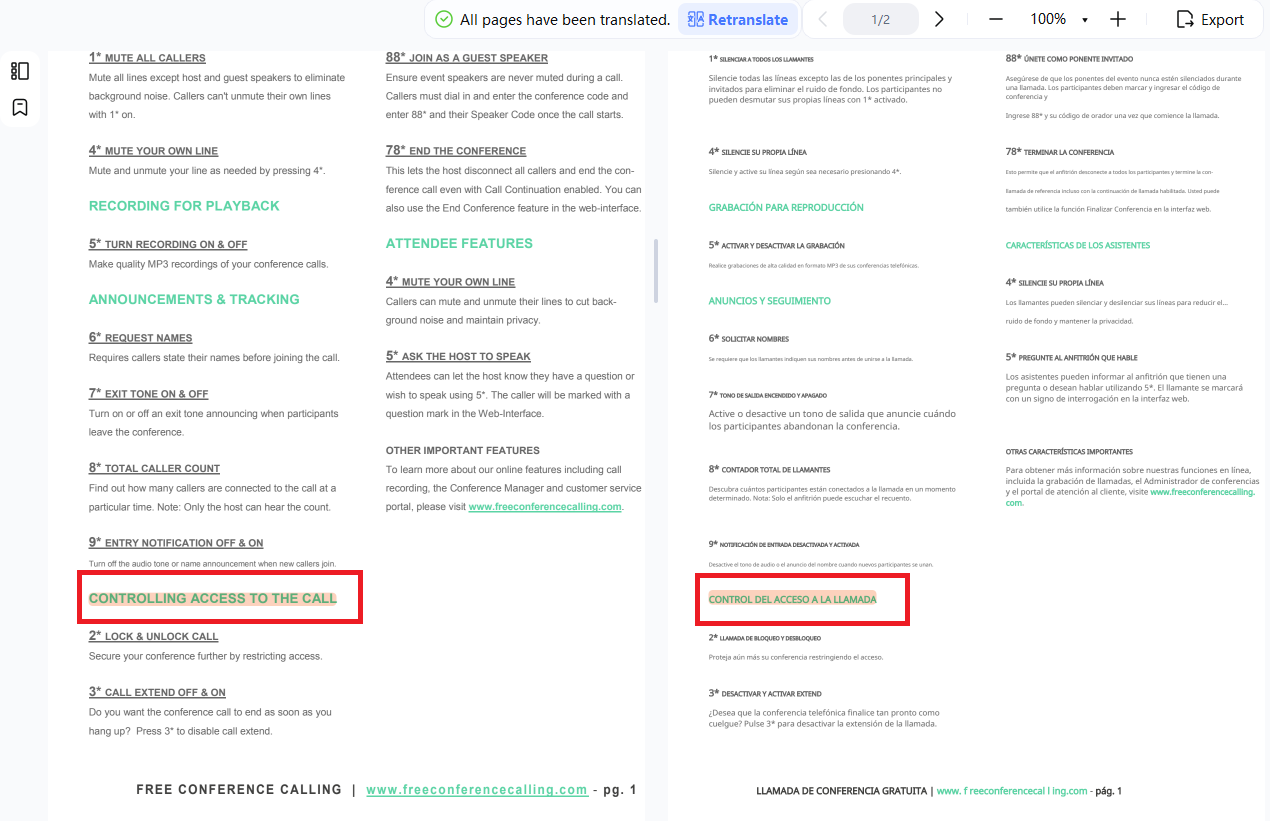
Comparar as Duas Versões: Quando o processo terminar, o texto original e o traduzido serão exibidos lado a lado na tela. Passe o mouse sobre qualquer bloco de texto e o sistema destacará automaticamente o conteúdo correspondente do outro lado, permitindo identificar rapidamente as informações equivalentes.
-
Exportar seu PDF Traduzido: Clique em "Exportar" para salvar a tradução como um novo PDF. Você pode escolher quais páginas deseja incluir — caso algumas páginas selecionadas ainda não tenham sido traduzidas, o PDNob solicitará que você conclua a tradução antes.
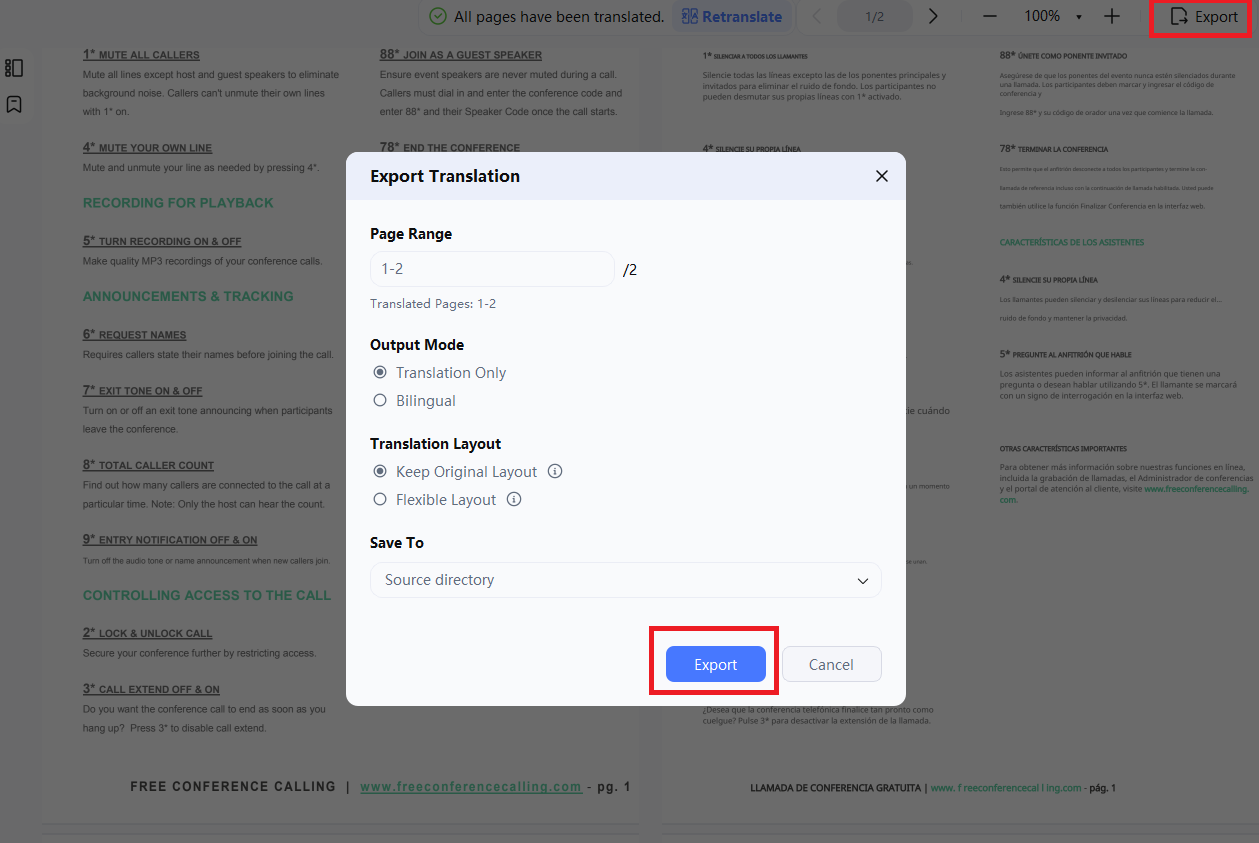


Fechar a aba sem exportar significa que a tradução será perdida permanentemente — ela não aparecerá posteriormente em "Arquivos recentes". Por isso, o PDNob solicita uma confirmação antes de fechar, oferecendo as opções "Exportar" ou "Fechar sem exportar".

2.2 Como Usar a Tradução de Documento Completo
A Tradução de Documento Completo transforma todo o seu PDF em um novo arquivo no idioma escolhido. Diferente do resultado lado a lado, esse arquivo traduzido continua totalmente funcional — você pode continuar editando, adicionando anotações, conversando com a IA sobre o documento ou usando outras ferramentas de PDF — tornando-se a melhor opção se você pretende continuar trabalhando com o arquivo depois da tradução.
-
Iniciar uma Tradução de Documento Completo: Abra o PDNob PDF Editor e clique em "Traduzir" no lado esquerdo da página inicial. Em seguida, abra um PDF e clique em "Traduzir Documento" na barra de ferramentas à direita.
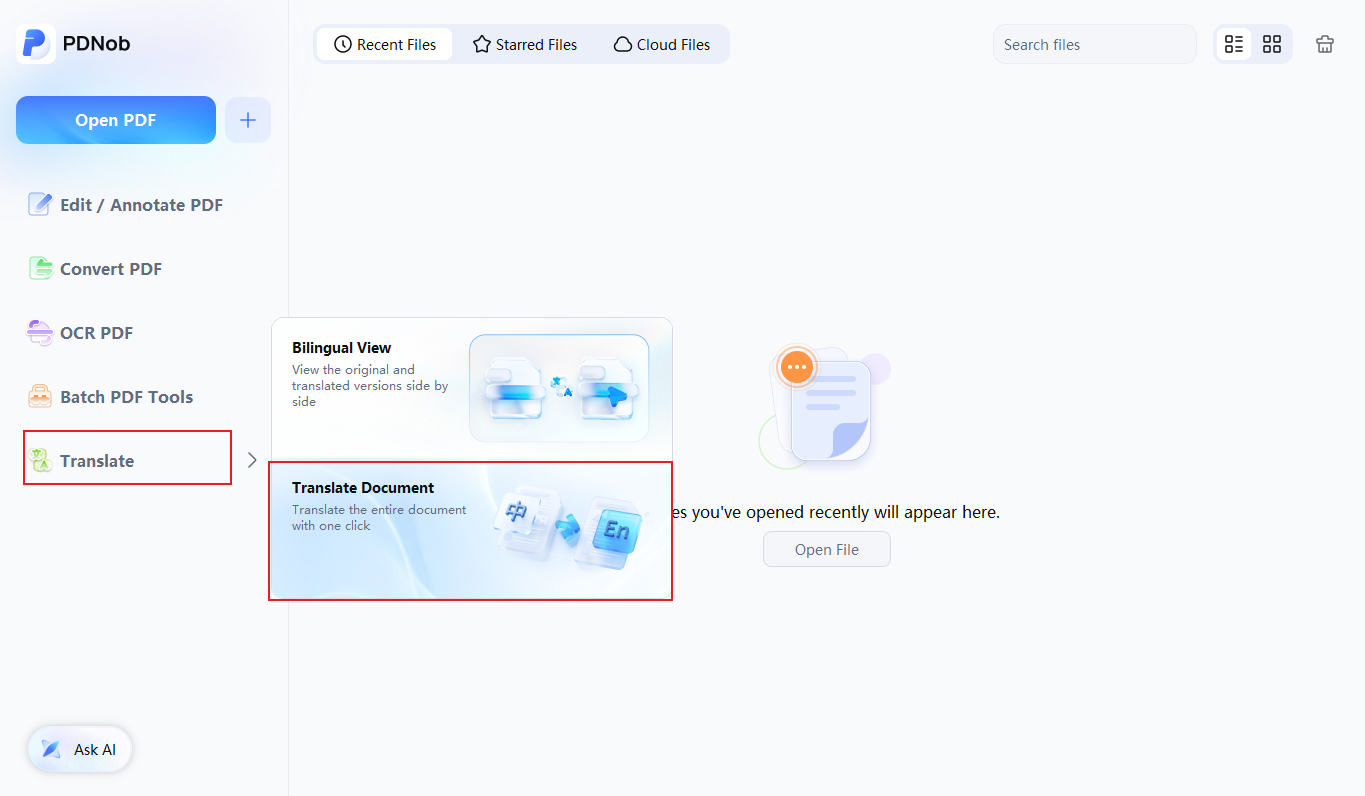
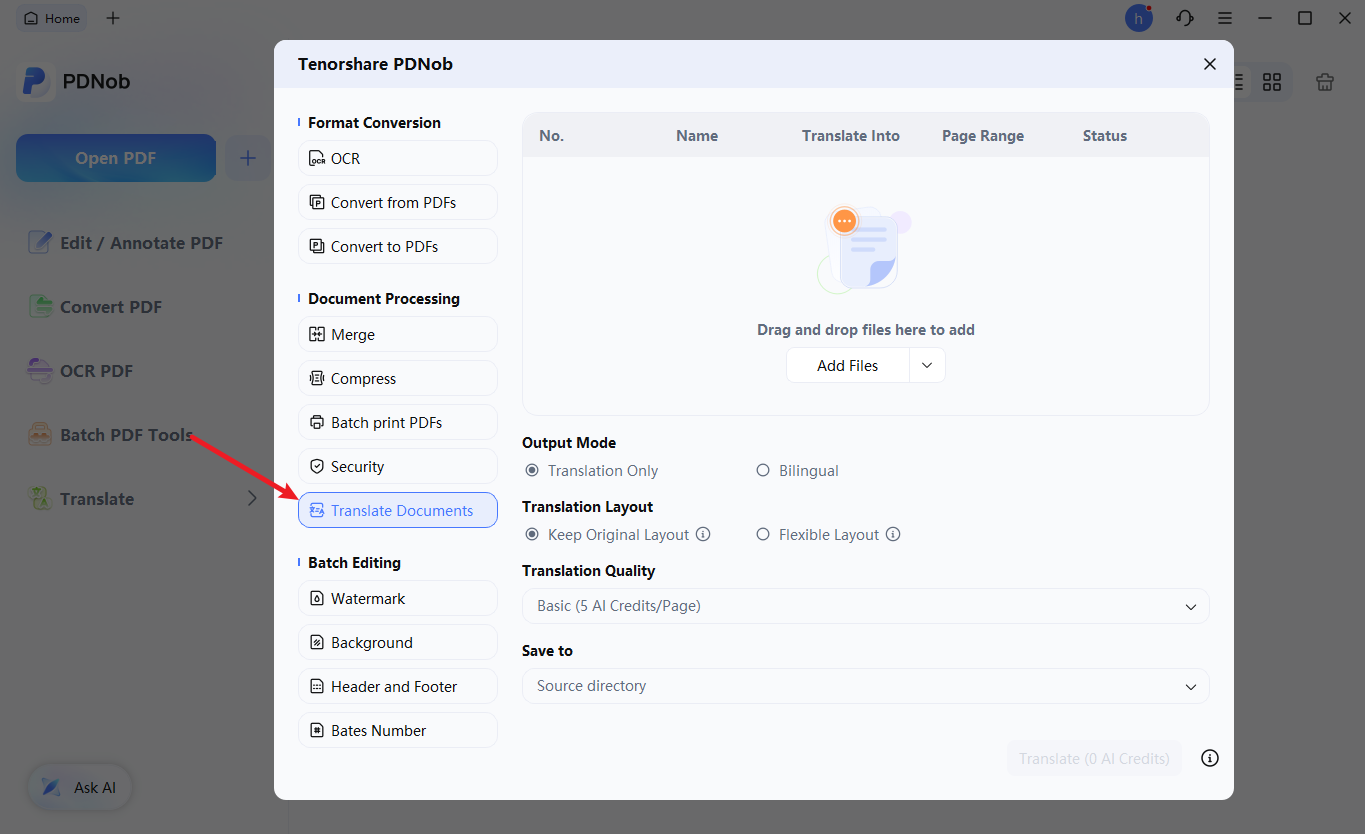
Você também pode acessar essa função pelo painel de Ferramentas PDF em Lote — selecione "Traduzir Documentos" e escolha o arquivo que deseja traduzir.
-
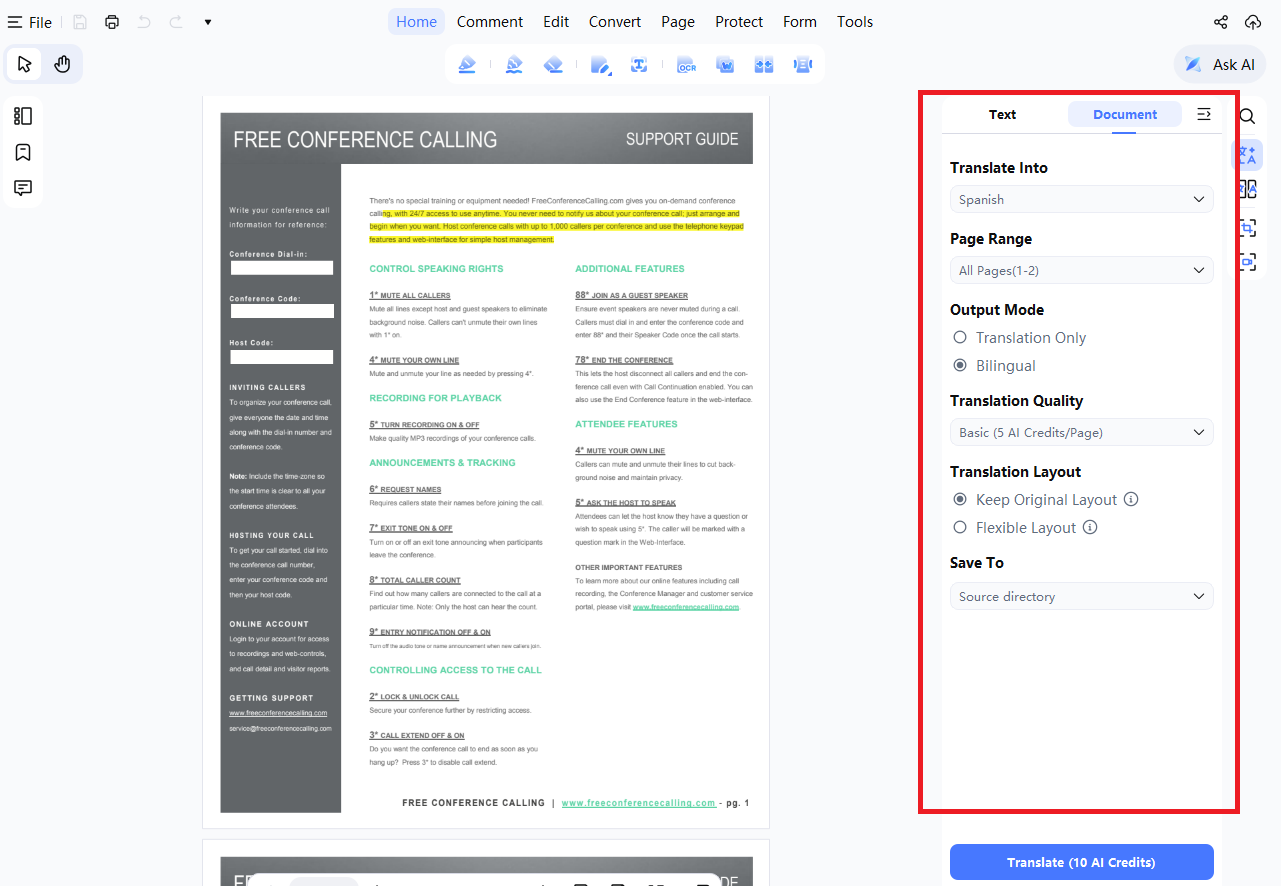
Configurar as Opções de Tradução: Defina o intervalo de páginas, idioma de destino, modo de saída, modelo de tradução com IA e layout do texto. Depois, clique em "Traduzir" para iniciar.
Modos de Saída
O PDNob oferece duas formas de gerar a tradução:- Apenas Tradução — Cria um PDF contendo somente o texto traduzido, ideal para leitura ou compartilhamento da tradução separadamente.
- Bilingue — Cria um PDF exibindo o texto original e traduzido juntos, sendo mais adequado para estudos, pesquisas ou revisão de documentos.
Modelos de Tradução com IA
Escolha entre três níveis — Básico, Avançado e Premium — de acordo com o nível de precisão ou detalhes necessários para sua tradução.Layout da Tradução
Escolha como o texto traduzido será organizado de acordo com sua preferência de leitura:- Manter Layout Original — Posiciona a tradução aproximadamente no mesmo local do texto original. Se o texto traduzido precisar de mais espaço do que o disponível, o PDNob poderá reduzir automaticamente o tamanho da fonte para ajustá-lo.
- Layout Flexível — Ajusta o tamanho da fonte e o espaçamento bloco por bloco, priorizando a facilidade de leitura em vez de manter exatamente a posição original.
-
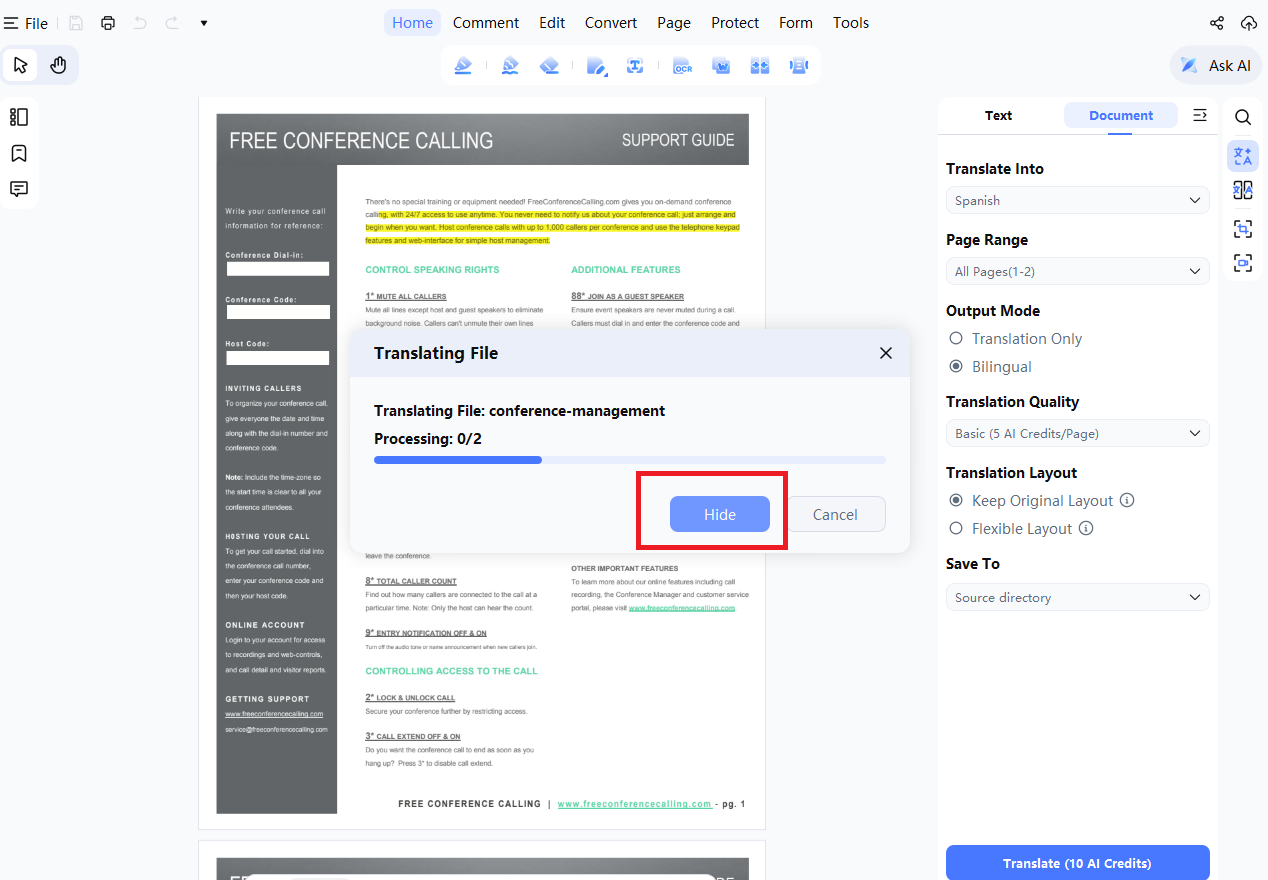
Executar a Tradução: Você verá o progresso da tradução em tempo real enquanto o processo avança. Se preferir continuar trabalhando em outra tarefa, clique em "Ocultar" para enviar o processo para segundo plano e continuar usando outras ferramentas de PDF enquanto a tradução é concluída.
-
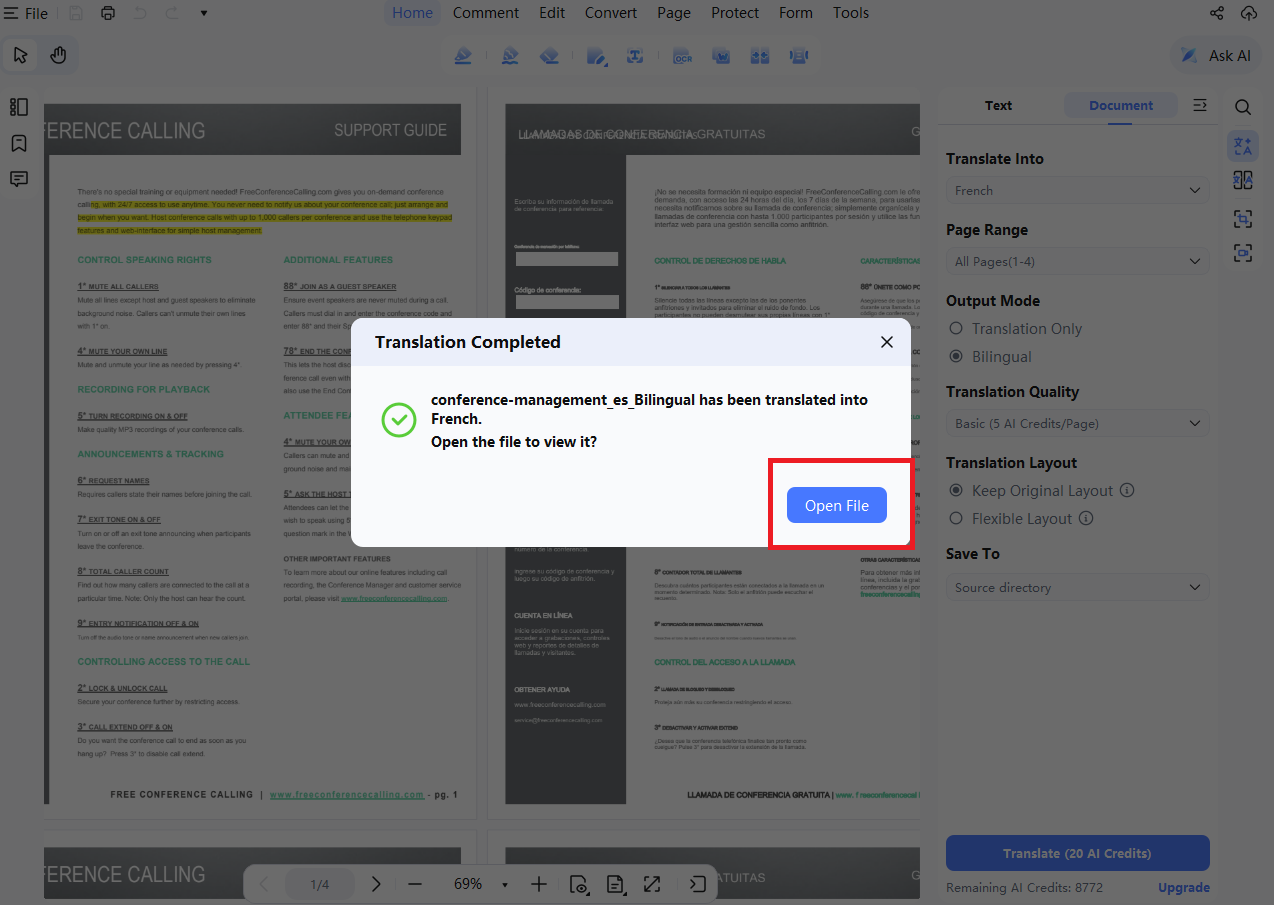
Abrir o Arquivo Traduzido: Quando o processo for concluído, o PDNob criará o novo PDF traduzido e notificará você quando ele estiver pronto. Clique em "Abrir Arquivo" para acessar diretamente o documento e continuar lendo, editando ou adicionando anotações.


3. Modo IA: Perguntar ao PDF
Você também pode traduzir conteúdo usando prompts personalizados. Este método é ideal para traduzir frases ou parágrafos específicos com mais controle.
- Abra seu PDF no Tenorshare PDNob PDF Editor.
- Copie o conteúdo que deseja traduzir.
- Vá para Assistente de IA e abra Perguntar ao PDF.
- Cole o texto e insira um prompt como:
"Traduze para o russo." - A IA gerará o resultado traduzido. Você pode revisar, copiar ou regenerar o mesmo.


