O recurso Apple Intelligence no iOS 27 oferece recursos de inteligência e assistência aprimorados para o iPhone. No entanto, apesar do potencial desse recurso, ele pode não funcionar corretamente ou até mesmo deixar de funcionar completamente. Muitos usuários relataram que, após atualizar o dispositivo, a Inteligência Artificial da Apple indisponível ou não funciona no iOS 27. Mas não se preocupe. Existem alguns motivos possíveis para esse problema, e este guia mostra como identificá-los e solucioná-los!
Parte 2. 7 principais maneiras de corrigir a Inteligência Artificial da Apple indisponível no iOS 27
Se a Apple Intelligence não estiver funcionando no iOS 27, existem 7 maneiras de tentar resolver o problema. Comece pelos métodos mais simples e, se necessário, avance para as soluções mais completas:
Método 1. Reinicie o iPhone
Processos executados em segundo plano ou pequenas falhas causadas por arquivos temporários podem fazer com que o serviço Apple Intelligence fique travado. Uma simples reinicialização pode liberar a memória do iPhone e inicializar novamente o serviço Apple Intelligence. Veja como reiniciar o iPhone para resolver o problema de "Apple Intelligence não funciona nas Mensagens, etc.":
Etapa 1: Pressione e segure os botões "Volume" e "Lateral" até que o controle deslizante de desligamento apareça.
Etapa 2: Deslize para desligar o iPhone e aguarde alguns instantes. Em seguida, pressione e segure o botão "Lateral" para ligá-lo novamente.
Método 2. Abra o pop-up para desativar o recurso e cancele a ação
Em alguns casos, abrir o pop-up de desativação da Apple Intelligence e depois cancelar a ação pode resolver o problema de "Apple Intelligence não funciona no iPhone 16 Pro ou iPhone 15". Esse procedimento pode redefinir etapas de configuração que ficaram travadas e atualizar a verificação do sistema para a Apple Intelligence. Ele também pode atualizar configurações do usuário que não foram aplicadas corretamente após uma atualização. Veja o que fazer:
Etapa 1: Abra "Ajustes" no iPhone. Em seguida, role a tela para baixo e toque em "Apple Intelligence".
Etapa 2: Desative a opção. Quando for solicitado a confirmar, cancele o pop-up.
Método 3. Use o recurso Limpeza no app Fotos
Usar o recurso "Limpeza" no app Fotos pode ajudar a verificar se a Apple Intelligence está funcionando. Desenvolvida para remover elementos indesejados das imagens, essa ferramenta depende da Apple Intelligence. Portanto, se ela não funcionar, pode haver um problema mais amplo. Esse procedimento também ajuda a confirmar se o dispositivo está executando uma versão compatível do iOS, pois o recurso "Limpeza" funciona apenas em determinados iPhones com iOS 27.1 ou posterior. Veja como acessá-lo no app Fotos:
Etapa 1: Abra o app "Fotos" no iPhone. Em seguida, escolha qualquer foto.
Etapa 2: Toque em "Editar". Depois, toque em "Limpeza". Se a ferramenta Limpeza estiver funcionando, os elementos que podem ser removidos poderão ser destacados automaticamente.
Etapa 3: Para verificar melhor a ferramenta, use o dedo para tocar, passar o pincel ou circular o elemento desejado na imagem.
Método 4. Atualize para a versão mais recente
Se você não encontrar o recurso "Limpeza" no iPhone ao tentar resolver o problema de "Apple Intelligence não funciona no iOS 27", talvez o iOS esteja desatualizado. Nesse caso, atualize o iPhone para a versão mais recente disponível do iOS 27. Para fazer isso:
Etapa 1: Abra "Ajustes" no iPhone. Em seguida, selecione "Geral".
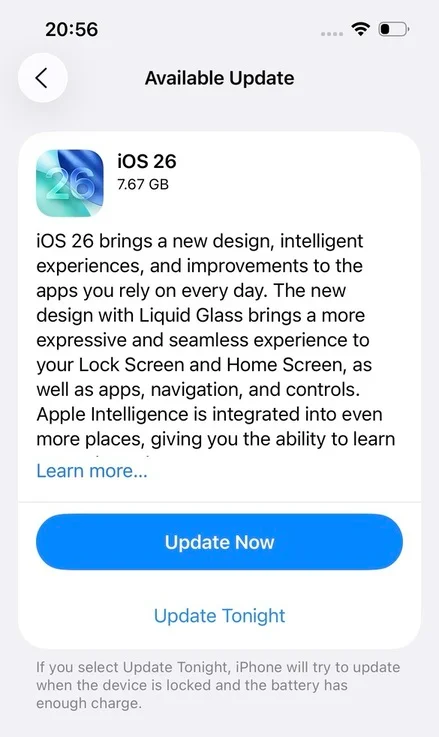
Etapa 2: Selecione "Atualização de Software". Depois, toque em "Baixar e Instalar" para obter a atualização mais recente do iOS 27.
Método 5. Altere a região e o idioma
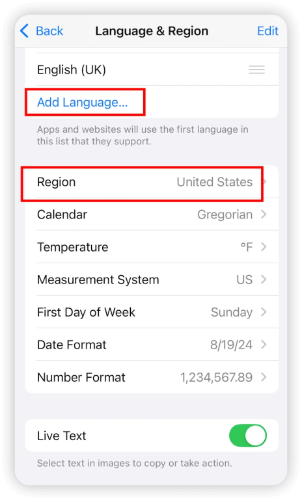
A Apple Intelligence funciona apenas em inglês e em determinadas regiões. Por exemplo, você pode morar no Reino Unido ou nos Estados Unidos, mas o iPhone pode não estar configurado com um idioma e uma região compatíveis. Nesse caso, você poderá enfrentar o problema de "Apple Intelligence não funciona no Reino Unido ou nos Estados Unidos". Alterar o idioma e a região do iPhone e configurar a Siri para inglês também pode resolver o problema. Veja como:
Etapa 1: Abra "Ajustes" no iPhone. Em seguida, selecione "Geral".
Etapa 2: Selecione "Idioma e Região". Depois, adicione Inglês (EUA) ou Inglês (Reino Unido), de acordo com a sua região.
Etapa 3: Toque em "Região". Em seguida, escolha "Reino Unido" ou "Estados Unidos", conforme a sua região. Toque para confirmar.
Etapa 4: Volte para "Ajustes". Selecione "Apple Intelligence e Siri".
Etapa 5: Toque em "Idioma" em "SOLICITAÇÕES À SIRI". Em seguida, selecione "Inglês (Estados Unidos)" ou "Inglês (Reino Unido)".
Método 6. Inicie sessão com o ID Apple e ative a Siri
Iniciar sessão com o ID Apple ajuda a confirmar sua conta e verificar se os recursos da Apple Intelligence estão configurados corretamente. Isso pode resolver o problema de "Apple Intelligence não funciona" causado por problemas relacionados à conta ou às permissões. Ativar a Siri também é importante, pois a Apple Intelligence depende dela. Isso ajuda a habilitar recursos que podem não estar funcionando. Veja como iniciar sessão com o ID Apple e ativar a Siri:
Etapa 1: Abra "Ajustes". Em seguida, toque no seu nome na parte superior ou inicie sessão no iPhone caso ainda não tenha feito isso.
Etapa 2: Insira seu ID Apple e siga as etapas de verificação, se forem solicitadas. Depois, abra "Siri e Busca".
Etapa 3: Ative "Ouvir 'Siri'" ou "Ouvir 'E aí Siri'" para usar comandos de voz. Conclua a configuração.
Método 7. Ainda não funciona? Tente uma restauração completa do sistema (último recurso)
Se a Apple Intelligence não estiver funcionando no iOS 27, o problema pode estar relacionado à corrupção do software. Em vez de restaurar todo o sistema imediatamente, você pode usar uma ferramenta de reparo do iOS, como Tenorshare ReiBoot. Ela pode corrigir problemas como falhas de atualização ou da Apple Intelligence, iPhone preso em um loop de inicialização ou travado em uma tela azul ou preta, sem perda de dados. Veja outros recursos oferecidos pela ferramenta:
- O software pode reparar mais de 150 problemas do iOS.
- A ferramenta permite entrar ou sair do Modo de Recuperação com apenas um clique.
- Você pode atualizar ou fazer downgrade do iOS, incluindo versões beta, conforme sua necessidade.
- O aplicativo pode corrigir erros comuns do iTunes e restaurar dispositivos iOS para os padrões de fábrica.
- Você pode apagar permanentemente os dados do dispositivo antes de presenteá-lo ou vendê-lo.
Siga as instruções abaixo para corrigir problemas relacionados à Apple Intelligence que não funciona no iPhone:
- Conecte o iPhone ao computador para iniciar o processo. Em seguida, execute o ReiBoot no mesmo computador. Quando a ferramenta detectar o iPhone, toque em confiar no dispositivo.
- Depois, clique em "Iniciar Reparo" no ReiBoot. Selecione "Reparo Padrão". Em seguida, toque em "Baixar" para obter o firmware mais recente do iOS 27 no computador.
- Clique novamente em "Reparo Padrão". O iPhone será reiniciado. Depois disso, verifique se a Apple Intelligence voltou a funcionar.
Se a Apple Intelligence não estiver funcionando no iOS 27, o problema pode estar relacionado a erros de download, arquivos residuais de versões beta ou configurações incorretas de região e idioma. Portanto, comece reiniciando o dispositivo e, depois, experimente as outras soluções apresentadas acima. Se nenhuma delas funcionar, o problema pode ser mais profundo. Pode haver uma falha no iOS, como um bug ou corrupção do sistema.
Nesse caso, talvez seja necessário restaurar todo o sistema, o que pode resultar em perda de dados. No entanto, é possível reparar o problema sem perda de dados usando o Tenorshare ReiBoot. Ele pode corrigir mais de 150 problemas do iOS, incluindo situações em que a Inteligência Artificial da Apple indisponível ou não funciona corretamente.













Por Miguel Coelho
2026-10-09 / iOS27
Avalie Agora!