O Apple CarPlay é um recurso essencial para muitos motoristas, proporcionando uma integração perfeita entre o iPhone e o sistema de entretenimento do carro. No entanto, com a chegada do iOS 27, muitos usuários relataram problemas de conexão e funcionamento do CarPlay. Se você está enfrentando a situação em que o ios 27 não conecta carplay, este artigo apresenta os problemas mais comuns relacionados ao iOS 27 e, principalmente, 10 maneiras confiáveis de fazer o Apple CarPlay voltar a funcionar normalmente.
Parte 1: Por que meu Apple CarPlay parou de funcionar de repente?
Os problemas com o CarPlay podem ser frustrantes, especialmente quando ele funciona normalmente em um momento e deixa de funcionar logo depois. Vários fatores comuns podem fazer com que o Apple CarPlay no iOS 27 não funcione, incluindo:
Problemas comuns com o CarPlay no iOS 27
Falhas de conexão: O CarPlay pode não conseguir se conectar ao sistema de entretenimento do carro, deixando a tela em branco ou congelada.
Erros de software: O iOS 27 e suas versões finais podem apresentar bugs que interferem no funcionamento adequado do Apple CarPlay.
Incompatibilidade com sistemas automotivos: Alguns carros podem ter dificuldades para sincronizar com atualizações mais recentes do iOS, causando problemas como CarPlay indisponível ou recursos como a Siri não respondendo.
Por que o iOS 27 está causando problemas no CarPlay
Embora o iOS 27 ofereça novos recursos e melhorias de desempenho, versões iniciais e lançamentos recentes podem apresentar bugs. Como o Apple CarPlay é um sistema complexo, ele pode não funcionar corretamente devido ao novo código do iOS 27, causando problemas como o ios 27 não conecta Carplay ou falhas na conexão do CarPlay. Além disso, aplicativos e acessórios de terceiros, como adaptadores sem fio, também podem apresentar problemas de compatibilidade.
Parte 2: Como corrigir ios 27 não conecta Carplay? [10 maneiras]
Se o CarPlay do iOS 27 não estiver funcionando, não se preocupe. A seguir, apresentamos 10 métodos testados que podem ajudar a fazer o Apple CarPlay voltar a funcionar.
1. Reinicie o iPhone e o sistema de entretenimento
Se o Apple CarPlay não estiver funcionando, reiniciar os dispositivos pode resolver o problema. Veja como:
Reinicie o iPhone: Pressione e segure o botão de energia e deslize para desligar. Aguarde alguns segundos e ligue-o novamente.
Reinicie o sistema de entretenimento do carro: Desligue completamente o carro, aguarde alguns segundos e ligue-o novamente.
Reconecte o CarPlay: Depois de reiniciar os dois dispositivos, tente conectar o CarPlay novamente.
2. Verifique se o CarPlay está ativado no iPhone
Se o Apple CarPlay não conectar, pode ser que o recurso não esteja ativado no iPhone. Siga estas etapas para verificar e ativar o CarPlay:
Acesse Ajustes no iPhone.
Toque em Geral.
Selecione CarPlay.
Verifique se seu carro aparece na lista de conexões disponíveis. Caso não apareça, adicione o carro novamente selecionando-o entre os dispositivos disponíveis.
3. Experimente um adaptador sem fio para CarPlay
Se você estiver enfrentando problemas com o CarPlay no iOS 27, um adaptador sem fio pode ajudar. Siga estas etapas:
Compre um adaptador compatível: Certifique-se de que o adaptador seja compatível com o CarPlay sem fio e com o modelo do seu carro.
Conecte o adaptador: Conecte o adaptador à porta USB do carro.
Emparelhe o iPhone: Siga as instruções exibidas na tela para emparelhar o iPhone com o adaptador via Bluetooth ou Wi-Fi.
Teste o CarPlay: Depois de conectado, verifique se o CarPlay funciona normalmente sem o cabo.
4. Esqueça o carro no Bluetooth
Para quem está enfrentando o problema de iOS 27 CarPlay BMW não funcionar, esquecer o carro nas configurações de Bluetooth do iPhone pode resolver a falha. Veja como:
Acesse Ajustes > Bluetooth.
Localize a conexão Bluetooth do seu carro na lista.
Toque no ícone (i) ao lado do nome do carro.
Selecione Esquecer Este Dispositivo.
Conecte novamente emparelhando o iPhone com o carro pelo CarPlay.
Isso atualiza a conexão e pode resolver problemas persistentes de Bluetooth.
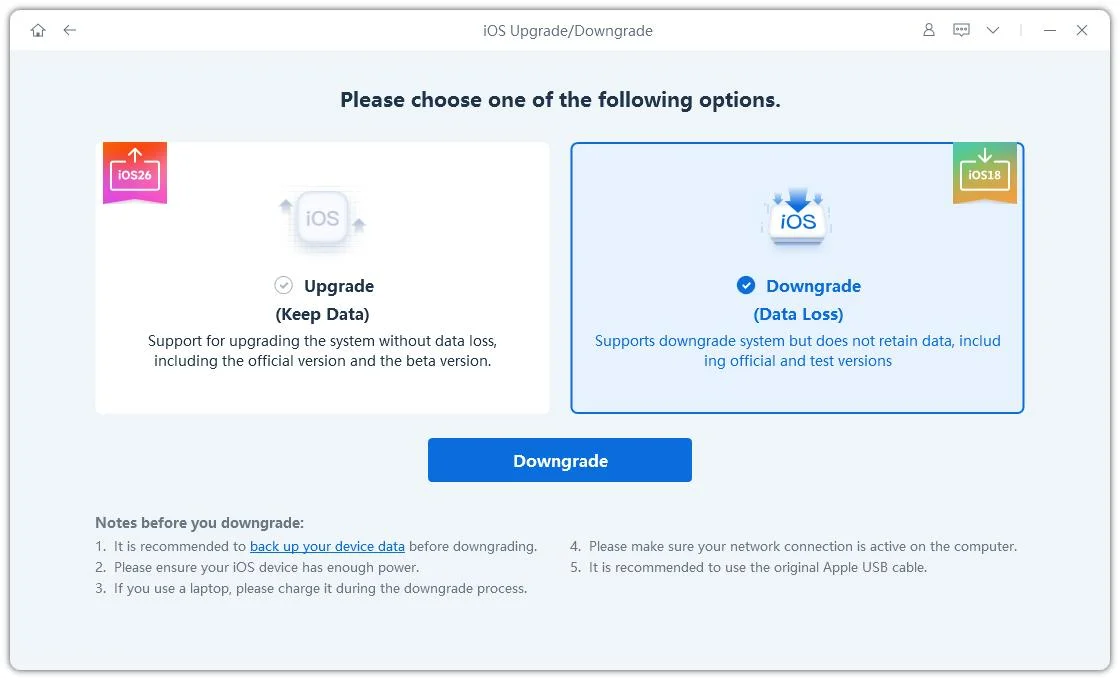
5. Faça downgrade para o iOS 26 sem perder os dados
Se nenhuma das soluções mais simples funcionar, fazer o downgrade do iPhone para o iOS 26 pode ser uma alternativa para corrigir o problema de iOS 27 CarPlay parou de funcionar. O
Tenorshare Reiboot
é uma ferramenta que pode ser usada nesse processo, permitindo fazer o downgrade sem perder os dados. Veja como:
Como usar o Reiboot:
Baixe o Reiboot no site da Tenorshare.
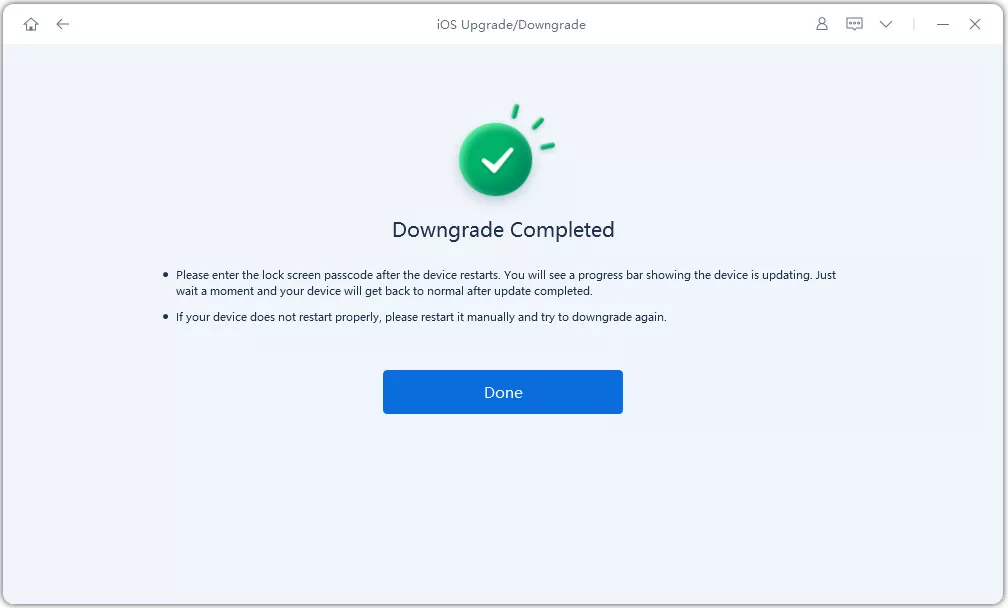
Conecte o iPhone ao computador. Selecione Downgrade do iOS para iniciar o processo de retorno ao iOS 26.
Após a conclusão do downgrade, o dispositivo será reiniciado com o iOS 26 instalado. Configure o dispositivo e restaure o backup para recuperar seus dados.
O Reiboot é uma ferramenta que pode ajudar a corrigir diversos problemas do sistema, incluindo situações em que o Apple CarPlay não funciona.
6. Reconecte o CarPlay
Se o Apple CarPlay não conectar no iOS 27, siga estas etapas para reconectar:
Acesse Ajustes: Abra o aplicativo Ajustes no iPhone.
Selecione Geral: Toque em Geral e escolha CarPlay.
Esqueça o carro: Encontre seu carro na lista de veículos conectados e toque em Esquecer Este Carro.
Emparelhe o carro novamente: Conecte novamente selecionando seu carro entre os dispositivos CarPlay disponíveis.
7. Desative as restrições de conteúdo e privacidade
O aviso de CarPlay indisponível pode estar relacionado às restrições de conteúdo ou privacidade do iPhone. Essas configurações podem bloquear recursos como a Siri, que são importantes para o funcionamento correto do CarPlay. Para desativá-las:
Acesse Ajustes > Tempo de Uso > Restrições de Conteúdo e Privacidade.
Desative o botão para remover as restrições.
Verifique se a Siri está ativada acessando Ajustes > Siri e Busca.
Isso deve resolver a maioria dos problemas relacionados às restrições do CarPlay.
8. Use outro cabo ou outra porta USB
Se o iPhone está carregando, mas o CarPlay não funciona, o problema pode estar no cabo ou na porta USB. Veja como identificar a causa:
Experimente outro cabo: Use um cabo Lightning certificado pela Apple, pois cabos de terceiros podem não funcionar corretamente com o CarPlay.
Troque de porta USB: Alguns carros têm várias portas USB, mas nem todas são compatíveis com o CarPlay. Experimente outra porta do veículo.
Verifique se há danos: Inspecione o cabo e a porta em busca de danos físicos que possam afetar a conexão.
9. Verifique se há atualizações de software
Um dos motivos pelos quais o iPhone 16 não conecta ao CarPlay pode ser o uso de software desatualizado no dispositivo ou no sistema de entretenimento do carro. Manter ambos atualizados ajuda a garantir a compatibilidade e pode resolver diversos problemas.
Como verificar atualizações no iPhone:
Abra Ajustes no iPhone.
Toque em Geral.
Selecione Atualização de Software.
Se houver uma atualização disponível, toque em Baixar e Instalar.
Depois de atualizar o iPhone, verifique se o CarPlay voltou a funcionar. Além disso, confirme se o sistema de entretenimento do carro também está atualizado, consultando o site do fabricante ou o manual do veículo.
Desative as atualizações de aplicativos em segundo plano:
As atualizações de aplicativos em segundo plano podem afetar o desempenho do CarPlay ao consumir recursos do sistema necessários para uma conexão estável. Para desativá-las:
Acesse Ajustes.
Toque em Geral.
Selecione Atualização em Segundo Plano.
Escolha Desativado para impedir que os aplicativos sejam atualizados em segundo plano.
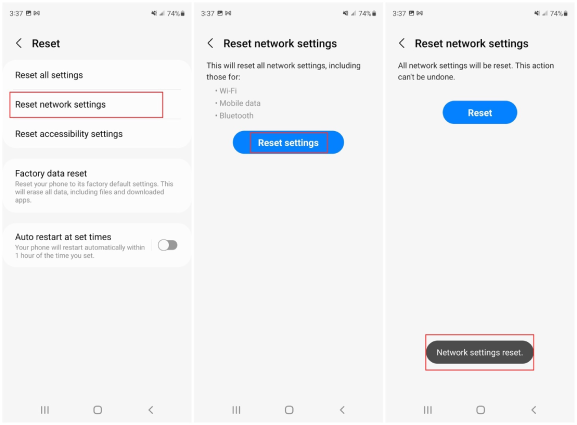
10. Redefina os ajustes de rede
Se o CarPlay do iOS 27 não estiver conectando, redefinir os ajustes de rede pode ajudar. Essa ação apaga as redes Wi-Fi e os dispositivos Bluetooth salvos, mas pode resolver problemas persistentes de conexão. Para redefinir os ajustes de rede:
Acesse Ajustes > Geral > Transferir ou Redefinir iPhone.
Selecione Redefinir Ajustes de Rede.
Antes de fazer isso, certifique-se de ter um backup dos seus dados, pois essa ação apagará as redes Wi-Fi e as conexões Bluetooth salvas.
Seguindo essas etapas, você poderá diagnosticar e corrigir muitos problemas relacionados ao Apple CarPlay no iOS 27. Se o problema persistir, considere entrar em contato com o suporte da Apple para obter ajuda adicional ou usar o Reiboot para restaurar ou fazer o downgrade do sistema.
Perguntas frequentes sobre ios 27 não conecta Carplay
Q1: Como limpar o Apple CarPlay?
Acesse Ajustes > Geral > CarPlay, selecione seu carro e escolha Esquecer Este Carro. Depois, adicione o carro novamente para restabelecer a conexão.
Q2: Por que a tela do CarPlay está preta?
Uma tela preta geralmente indica um problema de conexão. Reinicie o sistema de entretenimento e o iPhone, verifique o cabo ou experimente usar o
Tenorshare Reiboot
para resolver possíveis falhas do sistema.
Q3: Como ativar o CarPlay quando o iPhone está conectado?
Verifique se o CarPlay está ativado acessando Ajustes > Geral > CarPlay e confirme se o carro está conectado. Se a conexão continuar não funcionando, verifique o cabo ou a porta USB.
Conclusão
Se você está enfrentando o problema de ios 27 nao conecta carplay, a situação pode ser frustrante, mas estas 10 soluções oferecem diferentes maneiras de fazer o CarPlay voltar a funcionar. Desde uma simples reinicialização do iPhone até uma solução mais completa, como o downgrade para o iOS 26 com a ajuda do
Tenorshare Reiboot
, há diferentes alternativas que podem ser testadas. Baixe o Reiboot para solucionar problemas do Apple CarPlay e aproveitar uma conexão mais estável durante seus trajetos.














Por Miguel Coelho
2026-10-09 / iOS27
Avalie Agora!