
Como Resolver Linhas Verdes e Vermelhas na Tela do iPhone 18 Pro/Pro Max (Guia 2026)
Encontrar linhas verticais verdes ou vermelhas na tela do seu iPhone 18 Pro/Pro Max é um problema alarmante e extremamente frustrante. Muitos usuários pensam imediatamente que o display está quebrado e precisando de troca cara, mas na maioria dos casos, essas linhas coloridas aparecem por falhas de software, bugs de sistema ou conflitos de aplicativos.
Neste guia completo e atualizado de 2026, vamos explicar todas as causas das linhas verdes e vermelhas no iPhone 18 Pro/Pro Max e mostrar soluções práticas para resolver o problema definitivamente. Entre os métodos, destacaremos o Tenorshare Reiboot , a ferramenta mais eficaz para corrigir falhas profundas de sistema que causam distorções visuais no iPhone 18 Pro/Pro Max sem perda de dados em muitos casos.


- Método 1: Desinstalar aplicativos recém-instalados
- Método 2: Reiniciar o iPhone 18
- Método 3: Atualizar o sistema iOS para a versão mais recente
- Método 4: Restaurar configurações do iPhone
- Método 5: Reparar sistema iOS com Tenorshare ReiBootHOT
- Método 6: Restauração de fábrica
- Método 7: Contatar assistência técnica autorizada Apple
Parte 1: Por que aparecem linhas verdes e vermelhas na tela do iPhone 18 Pro/Pro Max?
O iPhone 18 Pro/Pro Max utiliza um painel OLED de alta qualidade, que oferece cores vibrantes e alto contraste, mas também é sensível a falhas de renderização causadas por problemas de software e hardware. Existem diversas causas para o surgimento de linhas verticais verdes ou vermelhas na tela:
- Conexão do display solta ou danificada: Quedas leves, pressão no aparelho ou torção no corpo do iPhone podem afetar o contato entre o cabo flexível da tela e a placa-mãe, gerando linhas coloridas.
- Danos físicos ou por umidade: Impactos fortes, exposição à água ou umidade excessiva danificam os componentes internos do display.
- Falhas e bugs do iOS: Atualizações de sistema mal feitas, arquivos de firmware corrompidos ou sistema desatualizado são a principal causa de linhas coloridas por software.
- Erros de aplicativos de terceiros: Apps incompatíveis, desatualizados ou com falhas interferem na renderização da tela do iPhone 18 Pro/Pro Max.
- Configurações de tela incorretas: Ajustes de acessibilidade, filtros de cor ou configurações de display mal configuradas causam artefatos visuais.
- Defeitos temporários de GPU: Falhas no processador gráfico do sistema distorcem a exibição de imagens na tela.
Se as linhas coloridas aparecerem desde a tela de boot do iPhone, é provável que seja um problema mais profundo de sistema ou hardware. Se aparecerem apenas durante o uso normal do celular, o defeito é quase sempre relacionado ao software e pode ser corrigido facilmente.
Parte 2: Como corrigir linhas verdes e vermelhas na tela do iPhone 18 Pro/Pro Max
Conserte a Tela do iPhone Preta com um clique, sem perda de dados.


Reunimos os métodos mais eficazes para eliminar linhas verdes e vermelhas do iPhone 18 Pro/Pro Max, do mais simples ao mais profissional. Você pode testar passo a passo até resolver o problema completamente.
Método 1: Desinstalar aplicativos recém-instalados
Muitas vezes, as linhas coloridas na tela surgem logo após a instalação de um aplicativo defeituoso ou incompatível com o iOS do iPhone 18 Pro/Pro Max. Se você notou o problema depois de baixar novos apps, essa é a solução mais rápida.
Acesse a tela inicial do iPhone, localize os aplicativos instalados recentemente, pressione e segure o ícone do app e selecione “Remover App”. Após desinstalar todos os programas suspeitos, reinicie o celular e verifique se as linhas desapareceram. Além disso, desfaça qualquer alteração recente nas configurações de tela e acessibilidade para eliminar possíveis interferências.

Método 2: Reiniciar o iPhone 18 Pro/Pro Max
A maioria dos problemas temporários de sistema e falhas de renderização visual são resolvidos com um reinício completo do dispositivo. Bugs momentâneos na memória do sistema podem causar distorções de tela, e o reinício limpa esses erros.
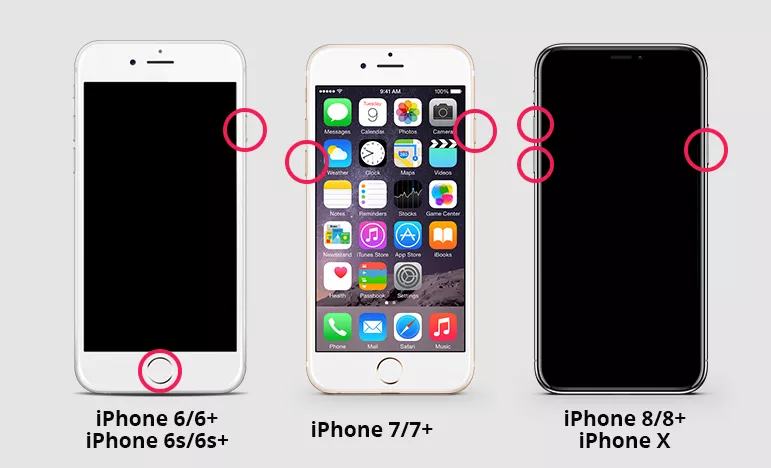
Desligue completamente o seu iPhone 18 Pro/Pro Max, aguarde 2 a 3 minutos e ligue-o novamente. Se o desligamento normal não funcionar, faça um reinício forçado: pressione rapidamente o botão de aumentar volume, depois o de diminuir volume e, por fim, segure o botão lateral até aparecer o logo da Apple. Após reiniciar, verifique se as linhas coloridas sumiram.
- Para iPhone 8/8 Plus e modelos posteriores: Pressione e solte rapidamente o botão Aumentar Volume, depois o botão Diminuir Volume e mantenha pressionado o botão Lateral até aparecer o logo da Apple
- Para iPhone 7 e iPhone 7 Plus: Mantenha pressionados simultaneamente o botão de Energia e o botão de Volume por pelo menos 10 segundos até que o logo da Apple apareça na tela.
- Para os demais dispositivos iOS: Mantenha pressionados simultaneamente o botão de Energia e o botão Home por pelo menos 10 segundos até que o logo da Apple apareça.
Método 3: Atualizar o sistema iOS para a versão mais recente
Sistemas iOS desatualizados contam com diversos bugs e falhas de compatibilidade que causam problemas de exibição no iPhone 18 Pro/Pro Max. A Apple lança atualizações constantes para corrigir erros de sistema e otimizar o desempenho do display.
Para atualizar, acesse Configurações > Geral > Atualização de Software. O iPhone vai verificar automaticamente a versão mais recente do iOS. Clique em “Baixar e Instalar” caso haja atualização disponível. Após a conclusão da instalação, reinicie o dispositivo e confira o estado da tela.

Método 4: Restaurar configurações do iPhone
Se alterações nas configurações de sistema, tela ou acessibilidade causaram as linhas verdes e vermelhas, restaurar as configurações padrão do iOS resolve o problema sem apagar seus dados pessoais.
Acesse Configurações > Geral > Transferir ou Redefinir iPhone > Redefinir > Redefinir Todas as Configurações. Confirme a operação e aguarde o término do processo. O celular reiniciará automaticamente com as configurações originais de fábrica.

Método 5: Reparar sistema iOS com Tenorshare ReiBoot(Método Popular)
Se todos os métodos simples falharem, o problema certamente está em arquivos de sistema iOS corrompidos ou falhas profundas de firmware — a causa mais comum de linhas verdes e vermelhas persistentes no iPhone 18 Pro/Pro Max. Nesse cenário, a única solução segura e eficaz é usar o Tenorshare ReiBoot para iOS, nossa ferramenta profissional de reparo de sistema.
O ReiBoot para iOS é uma ferramenta líder no mercado, capaz de resolver mais de 150 tipos de falhas no iOS, incluindo linhas coloridas na tela, tela preta, travamento no logo da Apple, falhas de atualização

Sem perda de dados, interface intuitiva, compatível com todas as versões do iOS e todos os modelos de iPhone, soluciona falhas que métodos manuais não conseguem resolver.
Passo a passo para corrigir linhas verdes/vermelhas no iPhone 18 Pro/Pro Max com o ReiBoot:
- Baixe e instale o Tenorshare Reiboot no seu computador Windows ou Mac.
- Abra o programa e conecte o seu iPhone 18 Pro/Pro Max ao computador via cabo USB-C original.
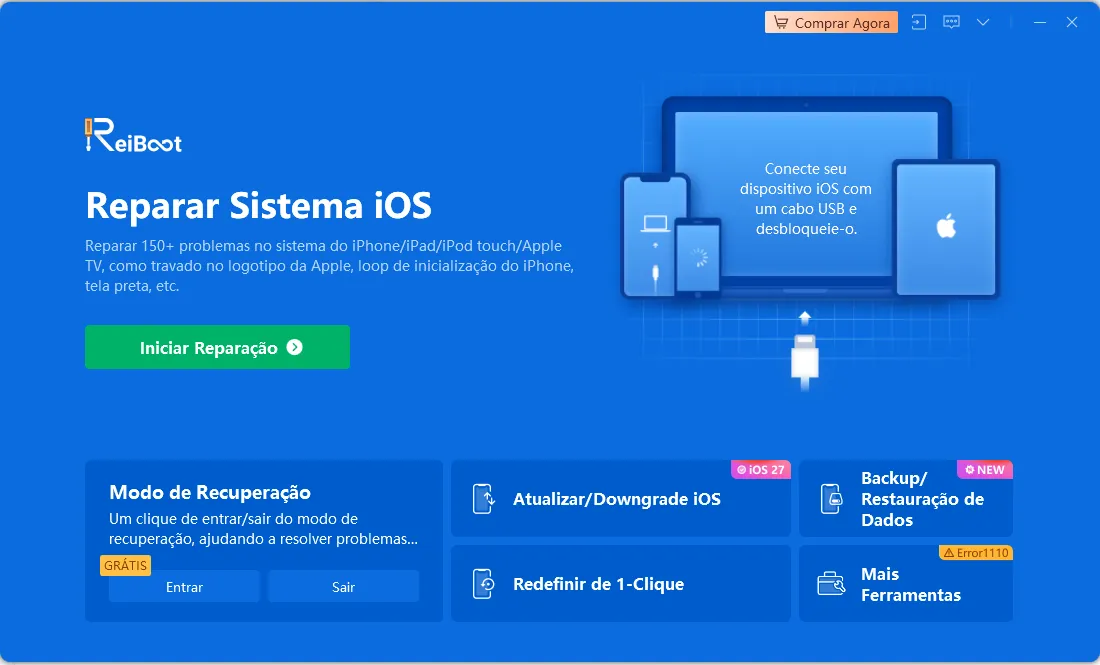
- Na interface principal do ReiBoot, selecione a opção Reparar Sistema iOS.
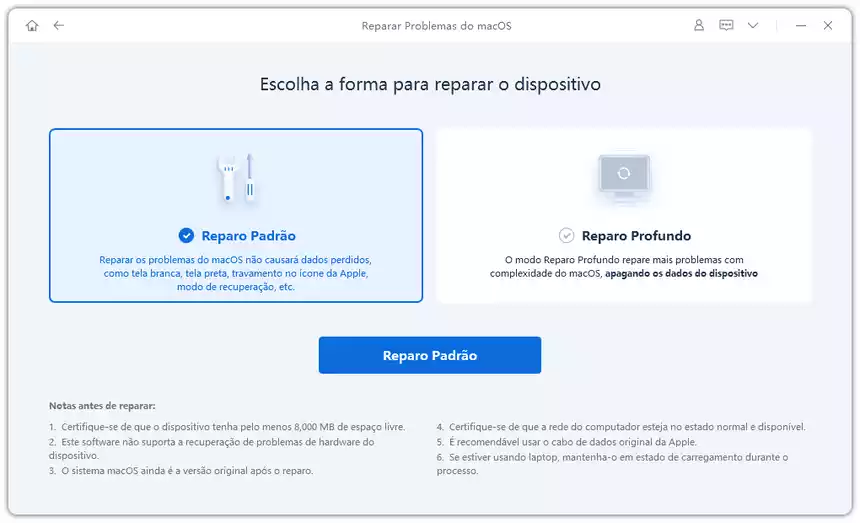
- Clique em Reparo Padrão — esse modo corrige falhas de sistema sem perda de dados.
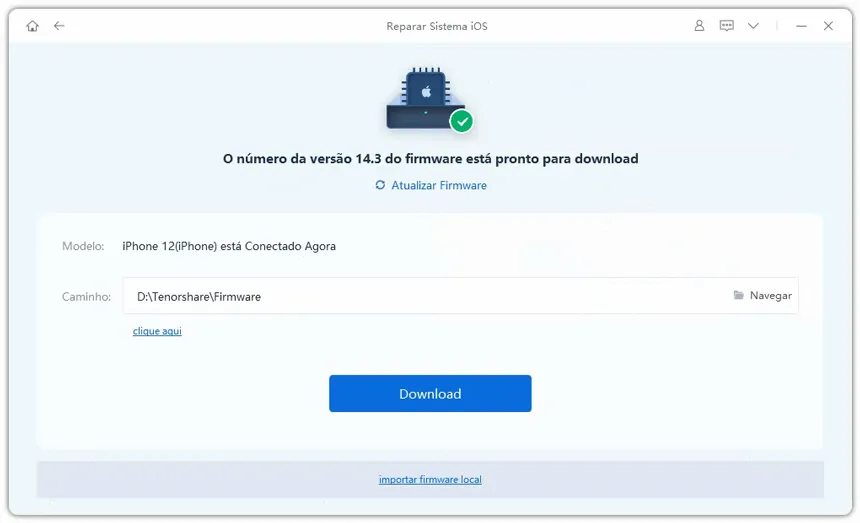
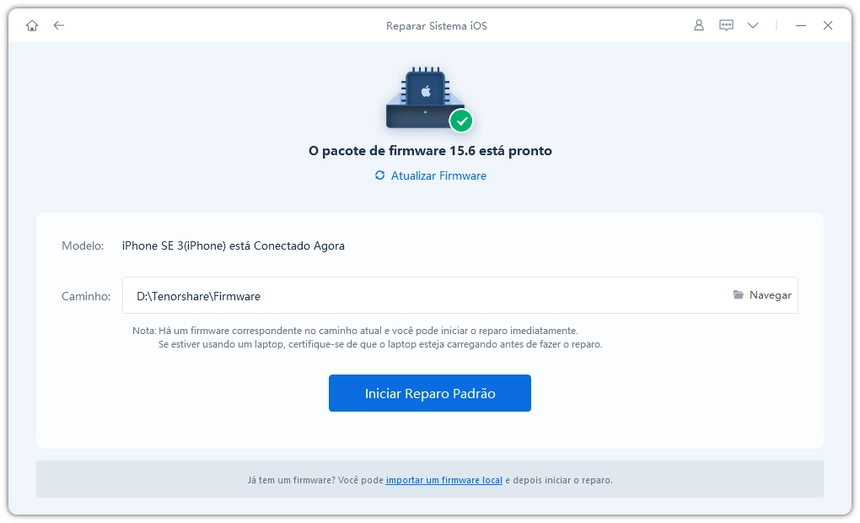
- O software vai detectar automaticamente o modelo do seu iPhone 18 Pro/Pro Max e exibir o firmware iOS mais recente e compatível. Clique em Download para obter o pacote de firmware.
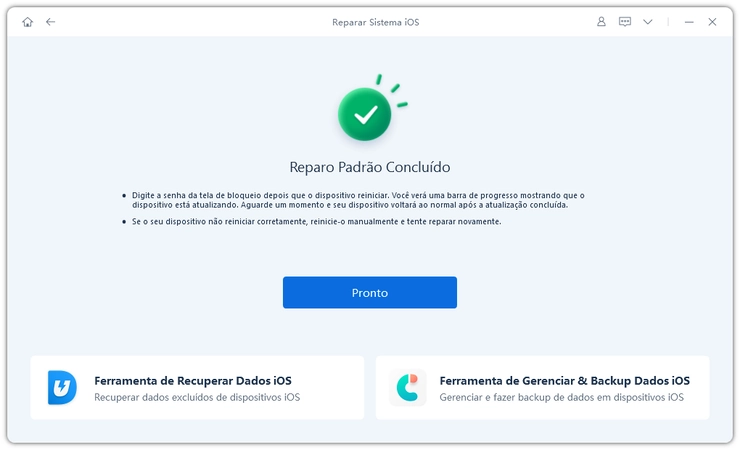
- Após o término do download, clique em Iniciar Reparo Padrão. O ReiBoot vai corrigir todos os arquivos corrompidos do sistema responsáveis pelas linhas coloridas na tela.
- Aguarde alguns minutos até o processo finalizar. O iPhone 18 Pro/Pro Max reiniciará automaticamente com o sistema totalmente reparado e a tela sem linhas verdes ou vermelhas.


Método 6: Restauração de fábrica
Se o reparo padrão do ReiBoot não resolver (caso de falhas extremamente graves), você pode tentar a restauração total de fábrica. Aviso obrigatório: esse método apaga todos os dados, aplicativos e configurações do celular. Faça um backup completo antes de prosseguir.
Acesse Configurações > Geral > Transferir ou Redefinir o iPhone > Apagar Conteúdo e Ajustes. Confirme a senha do dispositivo e aguarde o término da restauração. Após reiniciar, configure o iPhone como um dispositivo novo e verifique a tela.

Método 7: Contatar assistência técnica autorizada Apple
Se todos os métodos de software, incluindo o reparo com ReiBoot, não eliminarem as linhas verdes e vermelhas, o problema é definitivamente de hardware. Nesse caso, existe dano físico no painel OLED ou nos conectores internos do display.
Agende uma avaliação na Apple Store ou em uma assistência técnica autorizada Apple. Os técnicos especializados farão o diagnóstico preciso e realizarão a troca ou reparo dos componentes danificados. Se o seu iPhone 18 Pro/Pro Max ainda estiver na garantia, o reparo pode ser gratuito.
Conclusão
As linhas verdes e vermelhas na tela do iPhone 18 Pro/Pro Max não são sempre um defeito irreparável de hardware. Na grande maioria dos casos, o problema vem de bugs, arquivos corrompidos ou falhas de sistema que podem ser resolvidas com métodos simples ou com o reparo profissional do Tenorshare Reiboot .
Sempre comece pelos ajustes manuais e, se o problema persistir, use o ReiBoot para corrigir falhas profundas do iOS sem perder seus dados. Apenas recorra à assistência técnica quando tiver certeza de que se trata de dano físico no display. Com esse guia completo, você consegue restaurar a tela do seu iPhone 18 Pro/Pro Max ao seu estado perfeito.
Perguntas Frequentes
P1: As linhas coloridas na tela significam que o meu iPhone está completamente estragado?
Não. Muitas vezes o defeito é apenas de software e pode ser corrigido com o ReiBoot. Somente quando as linhas aparecem já na tela de inicialização após todos os testes, pode ser um problema de hardware.
P2: Posso consertar linhas vermelhas/verdes sem trocar o ecrã?
Sim, se for falha de sistema. O Tenorshare ReiBoot consegue reparar arquivos corrompidos do iOS sem substituição do display.
P3: A garantia cobre linhas no ecrã causadas por queda?
Geralmente não. Danos físicos por queda são considerados danos acidentais e não entram na garantia padrão da Apple.
Por Miguel Coelho
2026-10-09 / iPhone 18
Avalie Agora!