Olá, eu estava apenas carregando meu iPhone 13 quando isso aconteceu de repente. Meu celular estava completamente normal 10 minutos antes e, até onde sei, não sofreu nenhuma queda nem contato com água. Alguém sabe qual pode ser o problema e se é possível resolvê-lo sem precisar levar o iPhone à Apple para assistência? Obrigado :)
Ver uma tela verde no iPhone geralmente indica uma falha de software, um problema relacionado à atualização do iOS ou uma possível falha de hardware. Embora isso não signifique necessariamente que o dispositivo esteja permanentemente danificado, o problema pode impedir o uso normal e afetar os aplicativos e a tela. Neste artigo, vamos explicar as causas mais comuns do problema de tela verde do iPhone após uma atualização e apresentar soluções eficazes para ajudar a restaurar o funcionamento normal do dispositivo.
Parte 1: O que significa quando a tela do iPhone fica verde?
A tela verde do iPhone é apenas um indicador de problemas subjacentes. Ela indica uma falha de hardware ou software que impede o dispositivo de funcionar corretamente. Enquanto alguns usuários observam a tela do iPhone ficando completamente verde, outros percebem uma linha verde na tela, dependendo da versão do iPhone.
Na maioria dos casos, o problema está relacionado ao sistema de exibição ou ao sistema gráfico. No entanto, as causas também podem variar de uma versão para outra.
Parte 2: Por que a tela do meu iPhone fica verde de repente?
Veja uma lista clara das causas comuns que podem fazer a tela do iPhone ficar verde:
Falhas de software – Bugs temporários ou conflitos no iOS podem causar problemas de exibição.
Problemas na atualização do iOS – Instalar ou fazer downgrade de versões do iOS de forma incorreta pode provocar uma tela verde.
Problemas de hardware – Componentes da tela com defeito, conexões soltas ou danos físicos podem afetar a tela.
Superaquecimento – O calor excessivo pode, em alguns casos, afetar a reprodução das cores na tela.
Conflitos entre aplicativos – Determinados aplicativos ou jogos que executam processos com uso intenso de gráficos podem provocar telas verdes ou distorcidas.
Jailbreak ou modificações não autorizadas – Arquivos do sistema alterados podem causar comportamentos inesperados na tela.
Parte 3: [8 maneiras] Como corrigir a tela verde do iPhone após a atualização do iOS 27
Depois de conhecer os detalhes básicos, você provavelmente quer saber como corrigir esse problema. Nesse caso, vamos direto às soluções que podem ajudar a resolver o problema de tela verde no iOS 17/27. Siga cada etapa com atenção para evitar confusão.
Método 1: Como corrigir a tela verde do iPhone com segurança [compatível com iOS 27]
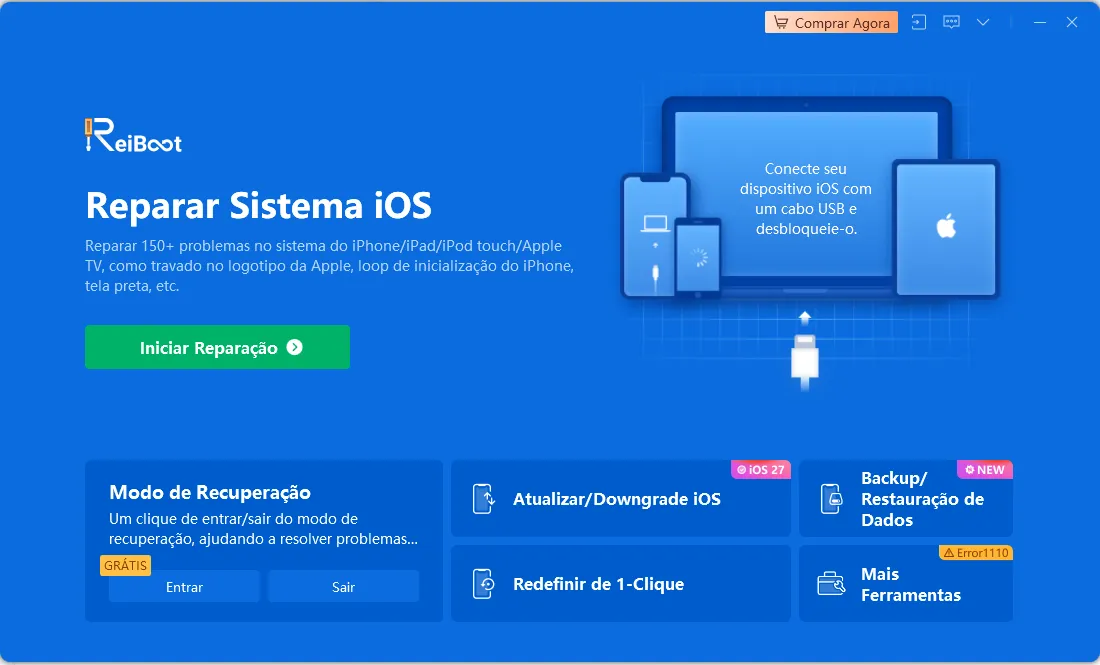
A melhor maneira de tentar corrigir esse problema com segurança é usar um software de terceiros, como Tenorshare ReiBoot. Trata-se de uma ferramenta automatizada que identifica determinados problemas do sistema e orienta o processo de reparo. Com ela, você pode tentar solucionar falhas de software sem precisar recorrer imediatamente a uma assistência profissional.
Veja como utilizá-la para tentar fazer o iPhone voltar a funcionar corretamente:
Abra o ReiBoot no computador e conecte o iPhone usando um cabo compatível. Para estabelecer uma conexão segura, clique no botão Start Repair na interface principal.
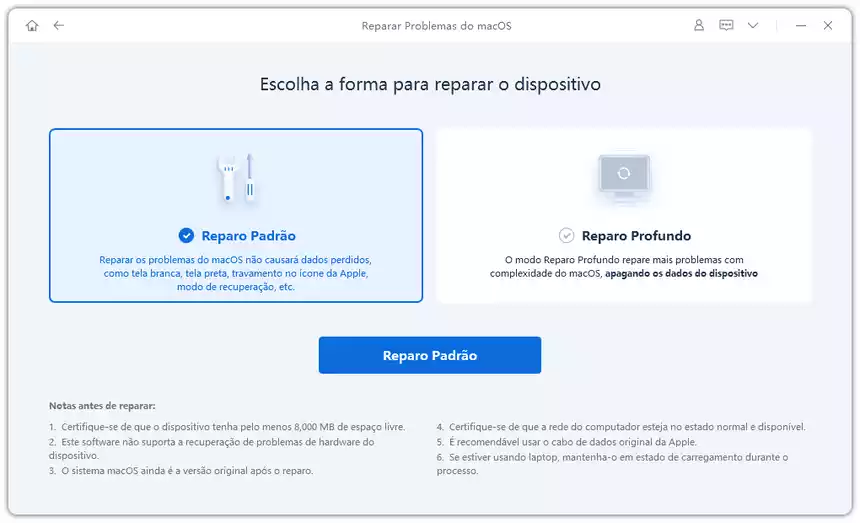
Na janela seguinte, selecione Standard Repair e clique no botão azul Stand Repair.
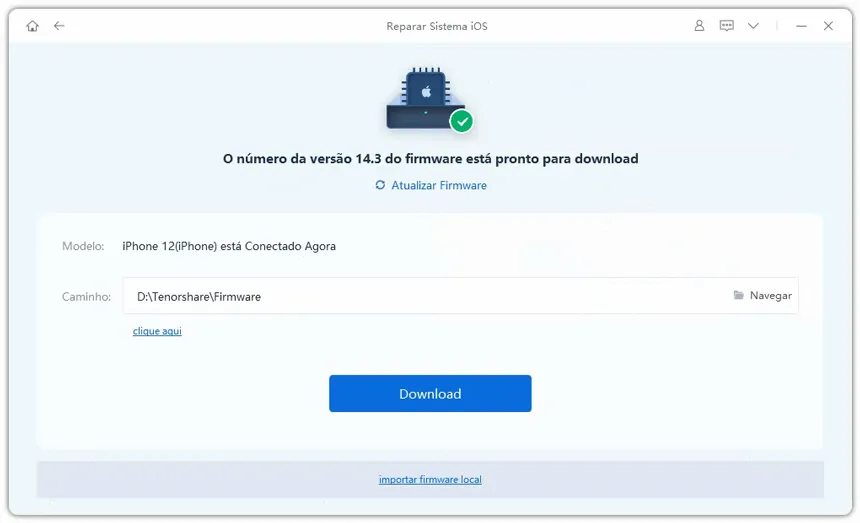
O ReiBoot detectará automaticamente a versão do dispositivo e sugerirá um pacote de firmware para realizar o reparo. Clique no botão Download.
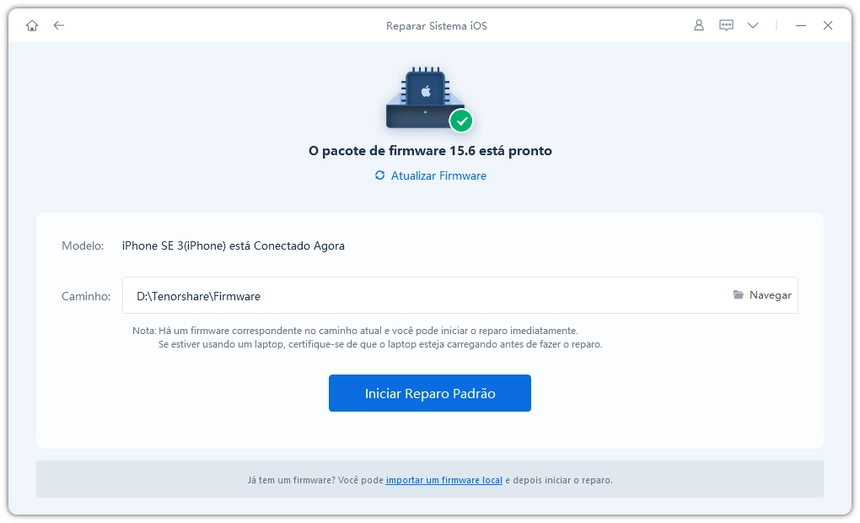
Depois que o pacote for baixado, clique no botão Start Standard Repair para iniciar o processo. Enquanto isso, certifique-se de que nenhum outro programa esteja sendo executado no computador.
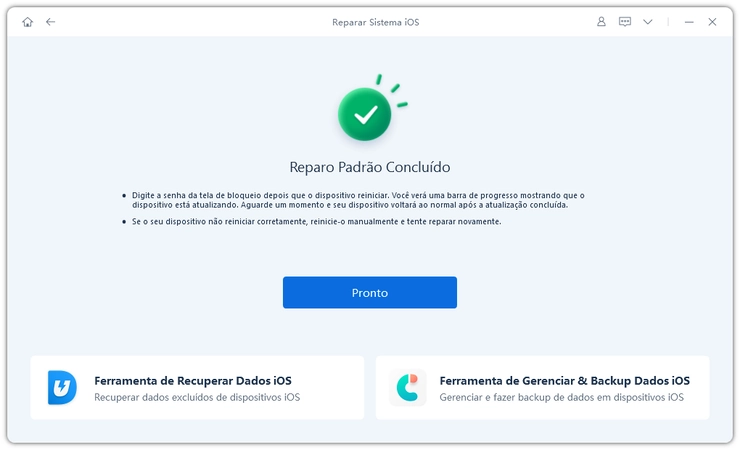
Quando o processo de reparo for concluído, o iPhone será reiniciado. Pronto! Com esta etapa, você poderá verificar se o problema de tela verde do iOS 17/27 foi resolvido.
Método 2: Forçar a reinicialização do iPhone
Forçar a reinicialização do iPhone quando ele não responde também pode ajudar a corrigir o problema se ele for causado por falhas temporárias, pois a reinicialização força o sistema a recarregar seus processos. Veja como fazer isso:
Pressione o botão de aumentar o volume e solte-o rapidamente.
Repita o mesmo processo com o botão de diminuir o volume.
Em seguida, mantenha pressionado o botão lateral até a tela ficar preta e o logotipo da Apple aparecer.
Método 3: Ativar o True Tone
O True Tone é um recurso disponível a partir do iPhone 8. Ele ajusta o brilho da tela do iPhone de acordo com a iluminação do ambiente. Ativá-lo também pode ajudar a verificar se o problema de tela verde após a atualização do iOS 27 está relacionado à exibição das cores.
Acesse Ajustes tocando no ícone de engrenagem.
Acesse Tela e Brilho e ative a opção ao lado de True Tone.
Método 4: Ativar o brilho automático
Outra opção é ativar o brilho automático. Siga as etapas abaixo para fazer isso:
Acesse Ajustes no iPhone e toque em Acessibilidade.
Em seguida, selecione Tela e Tamanho do Texto, role a tela para baixo e ative o Brilho Automático.
Método 5: Forçar o encerramento dos aplicativos em segundo plano
O problema de tela verde no iOS 17/27 também pode ocorrer devido ao excesso de aplicativos executados em segundo plano. Isso pode prejudicar o funcionamento do iPhone quando a memória é muito utilizada. No entanto, você pode tentar resolver o problema forçando o encerramento dos aplicativos em segundo plano. Veja o que fazer:
No iPhone 8 e anteriores: abra os aplicativos usados recentemente tocando duas vezes no botão de Início. Deslize as prévias dos aplicativos para cima para fechá-los.
No iPhone X ou posterior: deslize o dedo de baixo para cima na tela e pare no meio. Os aplicativos usados recentemente aparecerão como cartões. Deslize cada um deles para cima para forçar o encerramento.
Método 6: Fazer downgrade do iOS 27
Se o seu iPhone for compatível com o iOS 27, mas apresentar uma tela verde ou outros problemas no sistema após a atualização, fazer downgrade para uma versão anterior compatível do iOS pode ajudar a resolver o problema. O iOS 27 é compatível com o iPhone 11 e modelos posteriores, além do iPhone SE (2ª geração e posteriores). Para obter informações detalhadas sobre os dispositivos compatíveis, você pode consultar:
Apple Support iOS Guide.
Antes de fazer o downgrade, verifique se a Apple ainda está assinando a versão do iOS que você deseja instalar para o seu modelo específico de iPhone. Dependendo do dispositivo, pode ser possível fazer downgrade do iOS 27 para uma versão anterior compatível, como o iOS 26. Se a versão desejada não for mais assinada pela Apple, não será possível instalá-la pelo processo padrão de downgrade.
Você pode simplificar o processo de downgrade usando um software de terceiros, como Tenorshare ReiBoot, sem depender do iTunes. O ReiBoot é compatível com o iOS 27 e versões anteriores do iOS e oferece uma maneira simples de baixar o firmware apropriado e concluir o processo de downgrade. Faça backup do iPhone antes de realizar o downgrade, pois o processo pode apagar seus dados dependendo do dispositivo e da versão do firmware.
Lembre-se de que fazer o downgrade removerá todos os dados do dispositivo. Portanto, faça um backup de todos os dados do iPhone usando Tenorshare
iCareFone, o iCloud ou o iTunes. Depois de concluir o downgrade, você poderá restaurar todos os seus dados a partir do backup.
Método 7: Redefinir todos os ajustes
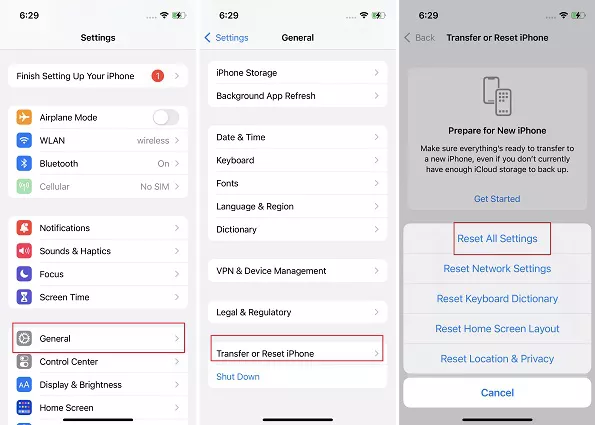
Além de redefinir manualmente a tela ou outras configurações, redefinir todos os ajustes de uma só vez pode ser mais conveniente. A redefinição dos ajustes ajudará a remover configurações personalizadas que possam estar causando o problema de tela verde do iOS 27. Siga as etapas abaixo para tentar corrigir o problema:
Acesse Ajustes no iPhone e toque em Geral.
Role a tela para baixo até encontrar a opção Redefinir e toque nela.
Escolha Redefinir Todos os Ajustes e confirme a ação.
Método 8: Entrar em contato com o Suporte da Apple
Na maioria dos casos, as soluções mencionadas acima podem resolver o problema. Mas, se você não conseguir eliminá-lo depois de tentar todas elas, recomendamos entrar em contato com o Suporte da Apple para obter assistência específica.
Acesse a página oficial de Suporte da Apple. Nela, você encontrará várias opções para entrar em contato com a empresa.
Como alternativa, você pode visitar uma Apple Store próxima ou entrar em contato com o suporte da Apple para verificar as opções de substituição. Essa alternativa pode ser considerada se você tiver um plano AppleCare+. Você também pode baixar o aplicativo Suporte da Apple em outro iPhone e consultar as diferentes opções disponíveis.
Parte 4. Perguntas frequentes sobre a tela do iPhone ficando verde
P1. A tela verde do iPhone é um problema de hardware?
Não necessariamente. Uma tela verde pode resultar de falhas de software, problemas na atualização do iOS ou conflitos entre aplicativos, mas também pode ser causada por hardware defeituoso da tela. Identificar a causa é fundamental para encontrar a solução adequada.
P2. A tela verde da morte pode ser corrigida?
Sim. Muitos problemas de tela verde podem ser resolvidos forçando a reinicialização do iPhone, atualizando ou restaurando o iOS ou usando ferramentas especializadas de reparo. Se o problema for de hardware, pode ser necessário substituir a tela.
P3. A Apple corrige a tela verde gratuitamente?
A Apple pode cobrir o reparo gratuitamente se o problema for causado por um defeito de fabricação e o dispositivo estiver dentro da garantia ou coberto pelo AppleCare+. Se o problema for causado por dano acidental ou modificações de software, normalmente haverá uma cobrança pelo serviço.
P4. Quanto custa substituir a tela do celular?
O custo da substituição da tela varia de acordo com o modelo do iPhone. Na Apple, os preços normalmente variam de cerca de US$ 129 para modelos mais antigos a mais de US$ 300 para os modelos Pro mais recentes. Assistências técnicas terceirizadas podem cobrar menos, mas verifique a qualidade do serviço e a garantia.
Conclusão
O problema de tela verde do iPhone após a atualização do iOS 27 se tornou uma das situações enfrentadas por usuários de iPhone depois do lançamento da atualização do iOS 27. Existem várias maneiras de tentar resolver esse problema, desde forçar a reinicialização e ativar o True Tone até redefinir todos os ajustes e entrar em contato com o Suporte da Apple. Uma das opções é usar Tenorshare ReiBoot . Essa ferramenta pode simplificar algumas etapas do processo de reparo do sistema.
Esperamos que estas informações detalhadas tenham sido úteis. Continue acompanhando nossos guias para encontrar mais conteúdos informativos. Compartilhe nos comentários qual solução ajudou você a resolver o problema!










Por Miguel Coelho
2026-10-09 / iPhone 18
Avalie Agora!