



ReiBoot - No.1 Software de Reparo de Sistema iOS Gratuito
Corrija 150+ iOS Problemas Sem Perda de Dados & Atualizar/Downgrade iOS 26 com Segurança
ReiBoot: No.1 Reparar Sistema iOS
Corrija 150+ iOS Problemas, Atualizar/Downgrade iOS 26 com Segurança
Colocar o iPhone no Modo DFU pode ajudar quando as soluções de problemas comuns não resolvem um problema de software grave. Ele oferece uma maneira mais profunda de restaurar ou solucionar falhas no dispositivo quando ele está travado, sem resposta ou com problemas de atualização, mesmo que você já tenha tentado colocar iPhone Duo em Modo de Recuperação sem sucesso.
O processo pode parecer complicado no início, mas a sequência de botões é simples quando você sabe o que fazer. Este guia explica como entrar no Modo DFU do iPhone Duo passo a passo. Você também aprenderá como sair do Modo DFU e o que tentar quando o iPhone não entrar nele com sucesso.

O Modo DFU (Modo de Atualização de Firmware do Dispositivo) é um estado de recuperação mais profundo que permite que um computador se comunique com o iPhone sem carregar o processo de inicialização normal do iOS. Você pode precisar dele quando o iPhone Duo não inicializar normalmente, ficar sem resposta ou quando o Modo de Recuperação não resolver o problema. Ele também pode ser útil para recuperação mais profunda de firmware ou sistema.
O Modo de Recuperação carrega o carregador de inicialização e exibe a tela Conectar ao Computador. O Modo DFU funciona em um nível mais baixo, então a tela do iPhone fica completamente preta. Entrar no Modo DFU exige tempo preciso nos botões, portanto siga cada passo com atenção.
Alguns sinais podem confirmar que o iPhone Duo entrou no Modo DFU:
O problema de modo DFU do iPhone Duo não funcionando pode ocorrer por tempo incorreto nos botões ou um problema de conexão. Verifique os pontos a seguir para encontrar a causa e tente o processo do Modo DFU novamente.
Os passos do modo DFU do iPhone Duo dependem do tempo correto entre cada pressionamento de botão. Um pequeno erro pode fazer o dispositivo reiniciar ou entrar no Modo de Recuperação em vez disso.
Veja como colocar o iPhone Duo no modo DFU:

O computador precisa detectar o iPhone para que o processo do Modo DFU funcione corretamente. Um cabo com defeito, porta USB ou conexão ruim pode fazer parecer que o modo DFU do iPhone Duo não está funcionando.
Acertar o tempo exato para o Modo DFU pode exigir algumas tentativas. O Tenorshare ReiBoot oferece uma maneira mais fácil de lidar com a recuperação do iPhone e resolver mais de 150 problemas do iOS a partir do seu computador.
Ele permite que você entre ou saia do Modo de Recuperação com um clique e inclui Reparo DFU e Reparo do Sistema para problemas mais profundos. Sua interface simples torna o processo de recuperação mais fácil, mesmo quando as combinações manuais de botões forem difíceis.




Principais recursos do Tenorshare ReiBoot
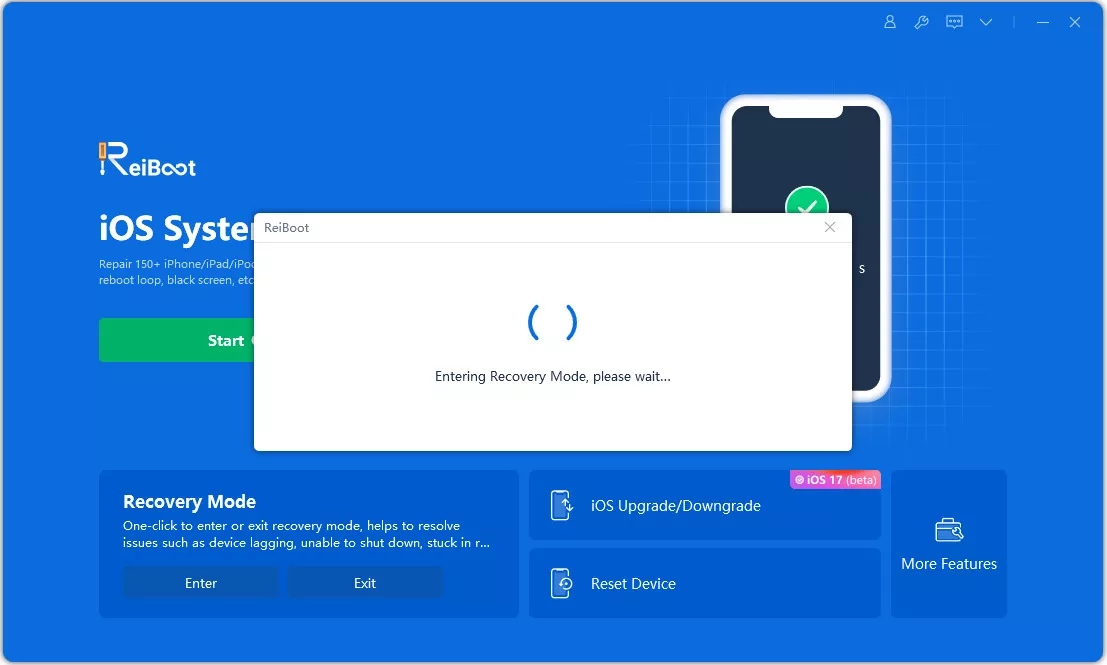
Como usar o Tenorshare ReiBoot para entrar no Modo de Recuperação


Assim que seu iPhone Duo estiver com sucesso no Modo DFU, você pode usar um computador Mac ou Windows conectado para restaurar o dispositivo. O próprio Modo DFU não apaga seus dados. A perda de dados ocorre quando você escolhe restaurar o iPhone, o que reinstala o iOS e apaga o conteúdo do dispositivo.


Uma restauração apaga os dados e ajustes do iPhone. Faça backup das informações importantes sempre que possível antes de restaurar. Apenas entrar no Modo DFU do iPhone Duo não apaga nada.
Você pode usar os passos a seguir para sair do modo DFU no iPhone Duo sem restaurar o dispositivo:

O iPhone deve reiniciar normalmente após esse processo. Lembre-se de que sair do Modo DFU não resolve necessariamente o problema de sistema subjacente. Se o mesmo problema voltar, você pode precisar solucionar o dispositivo mais a fundo ou usar outra opção de recuperação.
Não. Entrar no Modo DFU por si só não apaga seus dados. A perda de dados pode ocorrer quando você escolhe restaurar o iPhone, portanto faça backup dos dados importantes sempre que possível.
Não. Apenas entrar no Modo DFU não apaga nada. No entanto, restaurar o iPhone pode apagar seu conteúdo e ajustes.
Uma restauração por DFU apaga o conteúdo e os ajustes do iPhone, mas normalmente não remove a eSIM. Como o suporte a eSIM pode depender da operadora e da configuração do dispositivo, consulte sua operadora se precisar reativar seu plano celular após a restauração.
Sim. Você não precisa de um botão Home. Os passos do modo DFU do iPhone Duo usam os botões Aumentar Volume, Diminuir Volume e Lateral.
Não. O processo padrão do Modo DFU exige um computador para detectar e restaurar o iPhone. A Apple também suporta a Restauração por Dispositivo Próximo em dispositivos compatíveis, mas isso funciona pelo Modo de Recuperação e não é o mesmo que o Modo DFU.
Não necessariamente. O Modo DFU não permite instalar qualquer versão antiga do iOS que você quiser. A versão do iOS precisa ser compatível e assinada pela Apple para que a restauração funcione.
Entrar no Modo DFU do iPhone Duo exige a sequência e o tempo corretos nos botões. Uma tela preta e a detecção pelo computador confirmam que o Modo DFU está ativo. Verifique os botões, o cabo e a conexão com o computador quando não funcionar. Após entrar no Modo DFU, você pode restaurar o iPhone por meio de um computador ou sair dele usando a sequência de botões. Se o procedimento manual de colocar iPhone Duo em Modo de Recuperação ou no Modo DFU falhar, o Tenorshare ReiBoot pode oferecer uma opção mais fácil de recuperação e reparo.
então escreva sua avaliação

ReiBoot - No.1 Software de Reparo de Sistema iOS Gratuito
Corrija 150+ iOS Problemas Sem Perda de Dados & Atualizar/Downgrade iOS 26 com Segurança
ReiBoot: No.1 Reparar Sistema iOS
Corrija 150+ iOS Problemas, Atualizar/Downgrade iOS 26 com Segurança
Por Miguel Coelho
2026-10-21 / iPhone Duo
Avalie Agora!