


iCareFone Transfer - No.1 Solução para Transferência do WhatsApp
Transferir, Backup & Restaurar WhatsApp sem Reset em Cliques
Transferir WhatsApp sem Reset
Transferir Facilmente WhatsApp Sem Redefinir
Como Transferir o WhatsApp do Android para o iPhone sem Resetar de Fábrica? Tô mudando do Android (Xiaomi 11T Pro) pro iPhone 16 ProMax e preciso passar todo o meu histórico de conversas do WhatsApp. O problema é que meu iPhone novo já tá configurado e em uso há alguns meses. Já tenho um monte de coisa nele, então resetar de fábrica pra usar o app oficial "Mover para iOS" não é uma opção pra mim.
Trocar de celular sempre traz aquele receio de perder todas as conversas importantes do WhatsApp. Um dos maiores dilemas surge quando você já finalizou a configuração do novo iPhone e precisa transferir WhatsApp Android para iPhone depois de configurado, já que a maioria dos métodos nativos só funciona antes da ativação inicial do aparelho.
Muitas alternativas tradicionais exigem resetar o aparelho do zero para realizar a transferência, o que significa perder apps e arquivos já salvos. A complicação aumenta para quem usa WhatsApp Business , GBWhatsApp ou tenta restaurar backups do Google Drive, métodos que frequentemente falham na migração entre sistemas. Neste guia, vamos apresentar as formas viáveis de transferir suas mensagens sem apagar o iPhone, além de analisar os prós e contras de cada solução.
O maior problema de quem quer transferir WhatsApp do Android para iPhone depois de configurado strong>é ter que escolher entre resetar o iPhone ou desistir das conversas. O Move to iOS só funciona no primeiro setup, o backup do Google Drive não funciona entre sistemas e muitas alternativas não suportam WhatsApp Business ou GBWhatsApp.
Para resolver esse impasse,o iCareFone transfer faz a migração do WhatsApp sem apagar nada do iPhone, mantém todo o histórico intacto e entrega um fluxo seguro e ágil.O iCareFone transfer faz a migração do WhatsApp sem apagar nada do iPhone, mantém todo o histórico intacto e entrega um fluxo seguro e ágil.
Transferir, Mesclar, Backup e Restaurar Dados do WhatsApp entre Android e iOS sem Redefinir! Leva apenas em minutos!


Diferente de soluções genéricas ou gratuitas, o iCareFone Transfer foi desenvolvido para resolver os principais problemas da migração do WhatsApp entre Android e iPhone. Ele se destaca por:
Por esses motivos, ele é uma das opções mais indicadas para quem quer transferir o WhatsApp do Android para o iPhone sem resetar o dispositivo.
Transferir WhatsApp com o iCareFone Transfer é simples e rápido. Você não precisa resetar o iPhone nem seguir processos complicados. O processo com o iCareFone Transfer é direto e pode ser concluído em poucos minutos:
1. Baixe e instale o iCareFone Transfer no seu computador


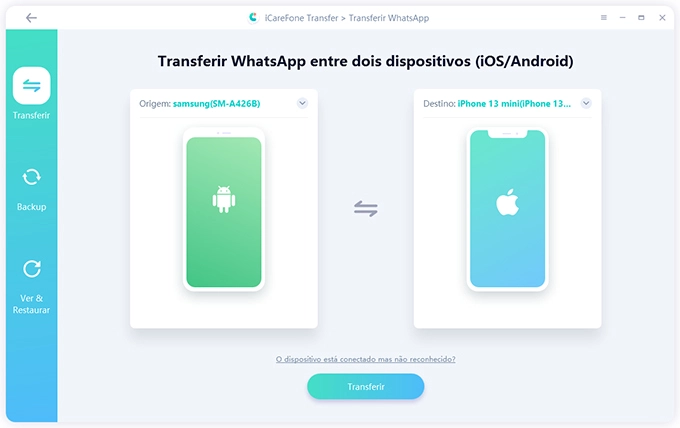
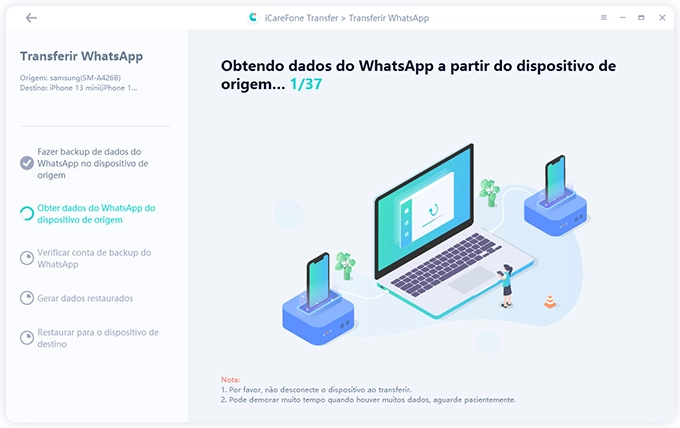


Diferente do Move to iOS, esse método funciona com iPhone já configurado e dispensa Wi-Fi estável, reduzindo falhas na migração. Caso prefira não usar cabo USB, utilize o Tenorshare iCareFone Transfer para fazer a transferência sem fio de maneira prática e segura.
Muitos usuários buscam transferir WhatsApp do Android para iPhone Google Drive por ser o método nativo de backup no sistema Android. No entanto, existe um desafio técnico: o Google Drive e o iCloud possuem protocolos de criptografia incompatíveis, o que impede uma restauração direta apenas com as configurações do aplicativo.
1. Exportar conversas do WhatsApp no Android
No celular Android: Abra o WhatsApp, acesse a conversa que deseja salvar, toque nos três pontos no canto superior direito e selecione Mais > Exportar conversa. Depois, escolha entre Sem mídia, para exportar apenas o texto das mensagens, ou Incluir mídia, que adiciona fotos, áudios e vídeos e gera arquivos maiores.

2. Salvar o backup no computador
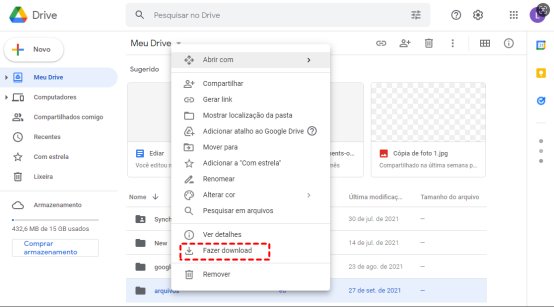
3. Transferir os arquivos para o iPhone: Com o backup já no computador, envie os arquivos para o iPhone via iCloud Drive
4. Visualizar as conversas no iPhone:No iPhone: Abra o app Arquivos ou o e-mail recebido - Toque no arquivo .txt para ler a conversa

Esse método só permite visualizar mensagens, sem interação no WhatsApp. O backup salvo no Google Drive não pode ser importado diretamente no iPhone. Use o Tenorshare iCareFone Transfer para migrar todo o histórico do WhatsApp do Android para o iPhone.
Para quem busca uma alternativa rápida e deseja transferir conversas do WhatsApp de Android para iPhone grátis sem a necessidade de cabos ou softwares complexos, a exportação por e-mail é o caminho mais simples. Esta solução é ideal para salvar diálogos específicos ou registros de trabalho importantes de forma imediata.
1.Escolher a conversa: No seu Android, abra o WhatsApp e selecione a conversa que deseja salvar.
2.Exportar a conversa:Toque nos três pontos no canto superior direito. Selecione Mais > Exportar conversa

3. Configurar mídia: Escolha se deseja anexar arquivos de mídia (fotos e vídeos) ou apenas o histórico de texto

4. Enviar por e-mail: Escolha o ícone do e-mail (Gmail, Outlook, etc.) Envie o arquivo .txt gerado para o seu próprio endereço de e-mail

5. Acessar no iPhone: Abra o app de e-mail no seu novo iPhone. Localize e abra o arquivo.txt para visualizar a conversa exportada
É 100% gratuito, não exige o uso de um PC e permite selecionar exatamente quais conversas são essenciais. No entanto, as mensagens não são reintegradas ao aplicativo WhatsApp do iPhone (ficam apenas como leitura externa); há limites de tamanho para os anexos do e-mail, o que dificulta a migração de vídeos longos ou muitos áudios.
Se você deseja fazer o WhatsApp transfer Android para iPhone grátis, o Move to iOS (Migrar para iOS) é o aplicativo oficial da Apple. Ele permite migrar conversas do WhatsApp durante a configuração inicial do iPhone, garantindo que mensagens, fotos e mídias sejam transferidas de forma segura.
Antes de usar o Move to iOS para transferir o WhatsApp, é necessário garantir que:
1. No iPhone recém iniciado, avance nas configurações até a tela Apps e Dados.
Selecione “Migrar Dados do Android”.

2. No Android, abra Migrar para iOS e siga as instruções até chegar ao código. Insira o código exibido no iPhone no aplicativo do Android.
Quando aparecer a opção de transferência, selecione WhatsApp.
3. Aguarde o Android preparar seus dados de WhatsApp.
4. Continue a migração e finalize a configuração do iPhone.
5. Instale o WhatsApp no iPhone, verifique seu número e toque em “Iniciar” para concluir a restauração.
Esse método é gratuito, oficial e seguro, mas possui restrições importantes, principalmente para quem já configurou o aparelho ou precisa transferir muitos dados.
Existem várias formas, como Move to iOS, exportação por e-mail, Google Drive e ferramentas especializadas. O iCareFone Transfer é uma opção completa, que migra todo o histórico sem resetar o iPhone.
O método oficial Move to iOS só funciona durante a primeira configuração. Para iPhone já configurado, use o iCareFone Transfer para migrar o WhatsApp sem restaurar o aparelho.
Backup do Google Drive não é compatível com iOS. Você pode recuperar e migrar mensagens, mídias e documentos com o iCareFone Transfer.
O iPhone não consegue ler backups do Google Drive diretamente. A alternativa é usar uma ferramenta como o iCareFone Transfer para fazer a migração completa.
Há várias maneiras de transferir o WhatsApp do Android para o iPhone, mas nenhuma solução gratuita ou oficial resolve todos os casos. O Move to iOS exige um iPhone novo ainda sem configuração, enquanto o Google Drive e a exportação por e-mail só permitem ler mensagens, sem restaurar o histórico no WhatsApp.
Para quem tem o iPhone já configurado ou precisa migrar grandes volumes de conversas, WhatsApp Business e GBWhatsApp, o Tenorshare iCareFone Transfer entrega uma solução completa, sem precisar resetar o dispositivo.


iCareFone Transfer - WhatsApp Transferir, Backup & Restaurar



então escreva sua avaliação
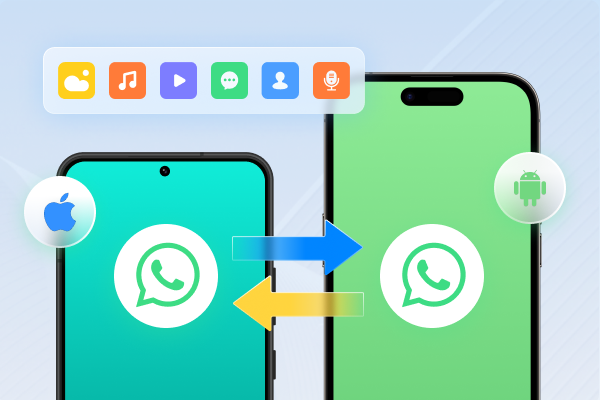
No.1 Solução para Transferência, Backup e Restauração do WhatsApp
Transferência Rápida e Segura
iCareFone Transfer - No.1 Solução para Transferência do WhatsApp
Transferir, Backup & Restaurar WhatsApp sem Reset em Cliques
Transferir WhatsApp sem Reset
Transferir Facilmente WhatsApp Sem Redefinir
Por Miguel Coelho
2026-10-15 / Transferência
Avalie Agora!