O WhatsApp é o aplicativo de mensagens mais usado no mundol, tanto para comunicação pessoal quanto para negócios. Com o aumento do volume de mensagens, fotos, vídeos e arquivos trocados diariamente, perder informações importantes pode ser um grande problema.
Felizmente, existem soluções para fazer backup, exportar e recuperar mensagens no PC de forma segura e prática. Neste artigo, você vai aprender como proteger e gerenciar suas conversas do WhatsApp, além de descobrir como recuperar mensagens apagadas em diferentes situações. Para facilitar esse processo, também apresentamos o software UltData-Whatsapp Recovery, que ajuda a manter seus chats seguros e organizados.
Parte 1: Por que é importante gerenciar suas conversas no PC
Gerenciar suas conversas do WhatsApp no PC é essencial para evitar perdas de informações importantes, seja para uso pessoal ou profissional. A seguir, apresentamos os principais cenários em que mensagens podem ser perdidas e os riscos associados:
1.Mensagens apagadas acidentalmente
É comum apagar conversas sem querer, seja uma mensagem de texto importante ou um arquivo enviado por trabalho ou cliente. Nessas situações, sem backup, recuperar essas informações pode ser quase impossível.
2.Perda ou troca de dispositivo
Ao trocar de celular ou perder o aparelho, todas as conversas podem desaparecer. Para usuários empresariais, isso significa perda de registros de clientes e histórico de atendimento, o que pode afetar o negócio.
3.Erros do aplicativo ou falhas técnicas
Problemas como falhas de atualização do WhatsApp, erro no sistema ou instabilidade na rede podem causar a perda de mensagens recentes, fotos ou documentos importantes.
4.Necessidade de organização para negócios
Usuários do WhatsApp Business lidam com grande volume de mensagens diariamente. No celular, organizar, pesquisar e exportar informações pode ser difícil e demorado.
Essas situações demonstram como é essencial ter uma solução confiável para backup, exportação e recuperação de mensagens no PC.
Parte 2: Como fazer backup do WhatsApp no PC
Fazer backup das suas conversas no computador garante que suas mensagens, fotos e arquivos fiquem protegidos mesmo se algo acontecer com o celular. Existem duas formas de proteger seus dados:
1. Usando WhatsApp Desktop ou Web
No WhatsApp Desktop ou Web, você pode acessar suas conversas e salvar mensagens ou arquivos específicos.ara chats importantes, é possível exportar o histórico de uma conversa em formato TXT ou salvar arquivos manualmente.
Abra o WhatsApp no PC e conecte sua conta escaneando o QR code pelo celular.
Abra a conversa desejada.
Clique com o botão direito do mouse em qualquer parte da página.
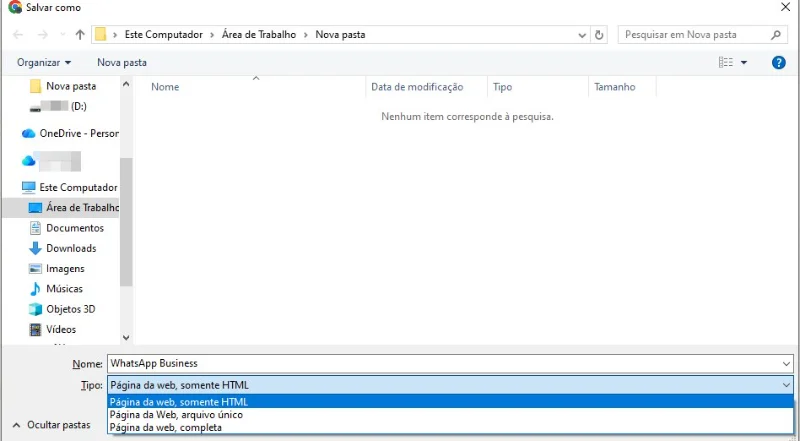
Selecione “Salvar como” e escolha onde quer guardar o arquivo no seu computador.
Atenção: Esse método salva toda a página, incluindo mensagens visíveis, fotos de perfil e elementos da interface. No entanto, não gera um backup estruturado de todas as conversas, nem permite restaurar mensagens ou mídias facilmente.
2. Usando software de backup especializado e exportação de conversas
Para quem busca um método completo e seguro de gerenciar dados do WhatsApp no PC, o uso de um software profissional é a opção mais eficiente. Entre as soluções disponíveis, oUTLData se destaca por oferecer muito mais do que um simples backup: ele permite criar cópias completas das suas conversas, recuperar mensagens apagadas e até restaurar arquivos que pareciam perdidos para sempre.
Com o UTLData, é possível:
Realizar backup completo do WhatsApp, incluindo mensagens, fotos, vídeos e documentos
Recuperar mensagens apagadas, mesmo sem backup e sem root
Restaurar dados do WhatsApp Business e do WeChat, ideal para quem trabalha com atendimento ao cliente
Recuperar dados de dispositivos Android, incluindo fotos, vídeos, contatos e muito mais
Baixar seletivamente arquivos do Google Drive, sem precisar restaurar tudo de uma vez
Compatível com 6.000+ modelos Android, como Samsung, Xiaomi, Huawei e diversos outros
Parte 3:Como recuperar mensagens apagadas do whatsapp
Mesmo seguindo boas práticas de backup, ainda existem diversas situações em que o usuário pode perder conversas importantes do WhatsApp. Abaixo estão os cenários mais frequentes — e a solução quando isso acontece:
Apagar conversas sem querer
Durante a limpeza do celular, é comum excluir mensagens importantes por engano, especialmente quando há muitos chats acumulados.
Troca de celular sem backup prévio
Ao mudar de aparelho, conversas antigas podem simplesmente desaparecer se não houver uma cópia de segurança.
Falhas e travamentos do aplicativo
Atualizações com bug, queda de energia ou erro de sistema podem apagar mensagens recentes sem aviso.
Limpeza automática de armazenamento
Para liberar memória, o sistema pode excluir fotos, vídeos e até históricos inteiros, afetando conversas valiosas.
Quando o backup não está atualizado — ou simplesmente não existe — o UltData WhatsApp Recovery se torna a solução mais eficiente para restaurar informações perdidas. Com apenas alguns cliques, o software permite recuperar dados de forma segura e flexível, oferecendo recursos como:
Recuperação de mensagens no iPhone e Android mesmo sem backup
Restauração de dados diretamente de backups do iTunes para quem usa iOS
Recuperação seletiva de conversas, fotos, vídeos e anexos, escolhendo apenas o que precisa.
Pré-visualização de mensagens antes de restaurar, garantindo maior controle e segurança.
Exportação de chats para o PC em formato HTML, ideal para consulta ou arquivamento.
Varredura profunda com taxa de recuperação de até 99%, cobrindo dados recentes e antigos.
Com isso, o usuário mantém total controle sobre seus dados — seja para recuperar um chat acidentalmente apagado, resgatar arquivos importantes ou simplesmente organizar suas conversas no computador.
Baixe, instale e execute o UltData WhatsApp Recovery em seu computador. Em seguida, na próxima página, escolha a opção Android.
Conecte seu dispositivo Android ao computador e ative a depuração USB seguindo as instruções no software.
Após conectar com sucesso, inicie a varredura dos dados do WhatsApp, inclusive os documentos. Para isso, clique em “Começar Escanear”.
Para garantir que não haja perda de dados, faça um backup do seu WhatsApp seguindo as instruções na tela.
Em seguida, o UltData irá desinstalar e reinstalar o WhatsApp. O processo continuará escaneando seu celular em busca de dados do WhatsApp.
Agora você pode pré-visualizar os documentos recuperados, selecionar aqueles que deseja e, em seguida, clique em “Recuperar” para restaurá-los.
Conclusão
A gestão das conversas do WhatsApp no PC é essencial para quem deseja manter mensagens, arquivos e histórico protegido contra exclusões acidentais, perda do aparelho ou falhas do sistema. Como mostramos neste guia, mesmo com o uso diário do aplicativo, fotos, vídeos, documentos e mensagens importantes podem desaparecer — e sem um backup adequado, muitas vezes não há como recuperá-los.
Por isso, ter uma solução profissional faz toda a diferença. O UltData e UltData WhatsApp Recovery oferecem uma forma segura, rápida e completa de criar backups, exportar chats e restaurar mensagens apagadas — mesmo quando não existe cópia de segurança anterior. Além disso, permitem pré-visualizar os arquivos antes da recuperação, exportar conversas para HTML e buscar mensagens antigas com alta taxa de êxito, atendendo tanto usuários comuns quanto empresas que dependem do WhatsApp no atendimento ao cliente.
Se o seu objetivo é evitar perdas futuras, recuperar conversas eliminadas ou simplesmente organizar seus dados com mais segurança, o UltData é a ferramenta ideal para manter suas informações protegidas e acessíveis sempre que você precisar.











Por Miguel Coelho
2026-10-15 / WhatsApp
Avalie Agora!