
Como criar infográficos com o ChatGPT?2026 Guia completo
Ainda está perdendo muito tempo para modificar textos de gráficos, ajustar cores e refazer layouts? Com o lançamento oficial do GPT Image 2.0 em 21 de abril de 2026, o ChatGPT agora conta com recursos mais avançados de edição de imagens, permitindo que infográficos deixem de depender apenas da regeneração completa e possam ser editados com precisão em partes específicas. Seja para trocar títulos, corrigir textos de dados, ajustar cores dos gráficos ou otimizar toda a diagramação, tudo pode ser feito rapidamente com comandos simples.
Neste artigo, vamos mostrar como editar infográficos no ChatGPT, além das técnicas mais úteis de edição de imagens do GPT Image 2.0, para aumentar significativamente a eficiência na criação de apresentações, relatórios e materiais de marketing.
Baixe grátis! A ferramenta definitiva de edição de infográficos com IA, mais inteligente, mais rápida e mais simples!
Download Seguro
Download Seguro
 Compra Segura

Parte 1. O recurso de infográficos do ChatGPT é bom de usar? Análise das novidades mais recentes de 2026
Em abril de 2026, com o lançamento do modelo ChatGPT Image 2.0, a capacidade de geração de infográficos do ChatGPT evoluiu significativamente, deixando de ser apenas uma simples conversão de texto em gráficos e passando a oferecer um nível profissional de design e visualização de dados. Seja para relatórios comerciais, apresentações de análise de dados, infográficos para redes sociais ou visualizações de pesquisas acadêmicas, o ChatGPT consegue produzir infográficos de alta qualidade rapidamente.
Atualmente, ele já oferece suporte a vários tipos comuns, incluindo:
 Deslize para visualizar
Destaques da atualização do ChatGPT Image 2.0
Em 21 de abril de 2026, a OpenAI lançou oficialmente o ChatGPT Image 2.0, representando um grande avanço na capacidade de geração de imagens do ChatGPT. Em comparação com a versão anterior, o novo modelo não apenas melhora significativamente a renderização de texto e o layout, como também introduz as “Thinking Capabilities”, permitindo que a IA planeje a composição, compreenda instruções complexas e até realize autoverificação antes de gerar a imagem.
De acordo com diversos testes de referência e a documentação oficial da OpenAI, o ChatGPT Image 2.0 possui quatro principais melhorias:
-
Precisão de texto significativamente melhorada: No passado, o texto em gráficos gerados por IA frequentemente apresentava caracteres corrompidos, erros de digitação ou palavras faltando. O GPT Image 2.0 consegue representar corretamente até mesmo fontes pequenas em layouts inclinados, sem a necessidade de correções repetidas.
-
Restauração perfeita do estilo da marca: Ao enviar o logotipo e as diretrizes de cores da marca, a IA consegue replicar com precisão o estilo visual da marca, mantendo consistência desde as cores até as fontes.
-
Suporte a “edição por seleção”: Esta é a função mais prática! Não é mais necessário regenerar toda a imagem; basta selecionar a área que deseja modificar e aplicar um novo comando para ajustes localizados.
-
Complemento automático de informações: O GPT Image 2.0 pode complementar automaticamente informações ausentes no gráfico com base no contexto (como fontes de dados, preços base etc.), tornando os gráficos mais completos.
Versão gratuita vs versão Plus: qual é a diferença? Qual vale mais a pena usar?
Por favor, deslize para visualizar
II. Como usar o ChatGPT para gerar infográficos?
O processo de geração de infográficos no ChatGPT é mais simples do que você imagina. O segredo está em “dados organizados + instruções claras”.
Etapas de uso:
-
Preparar os dados: Organize seus dados em formato de tabela ou prepare o conteúdo textual que será convertido em gráfico.
-
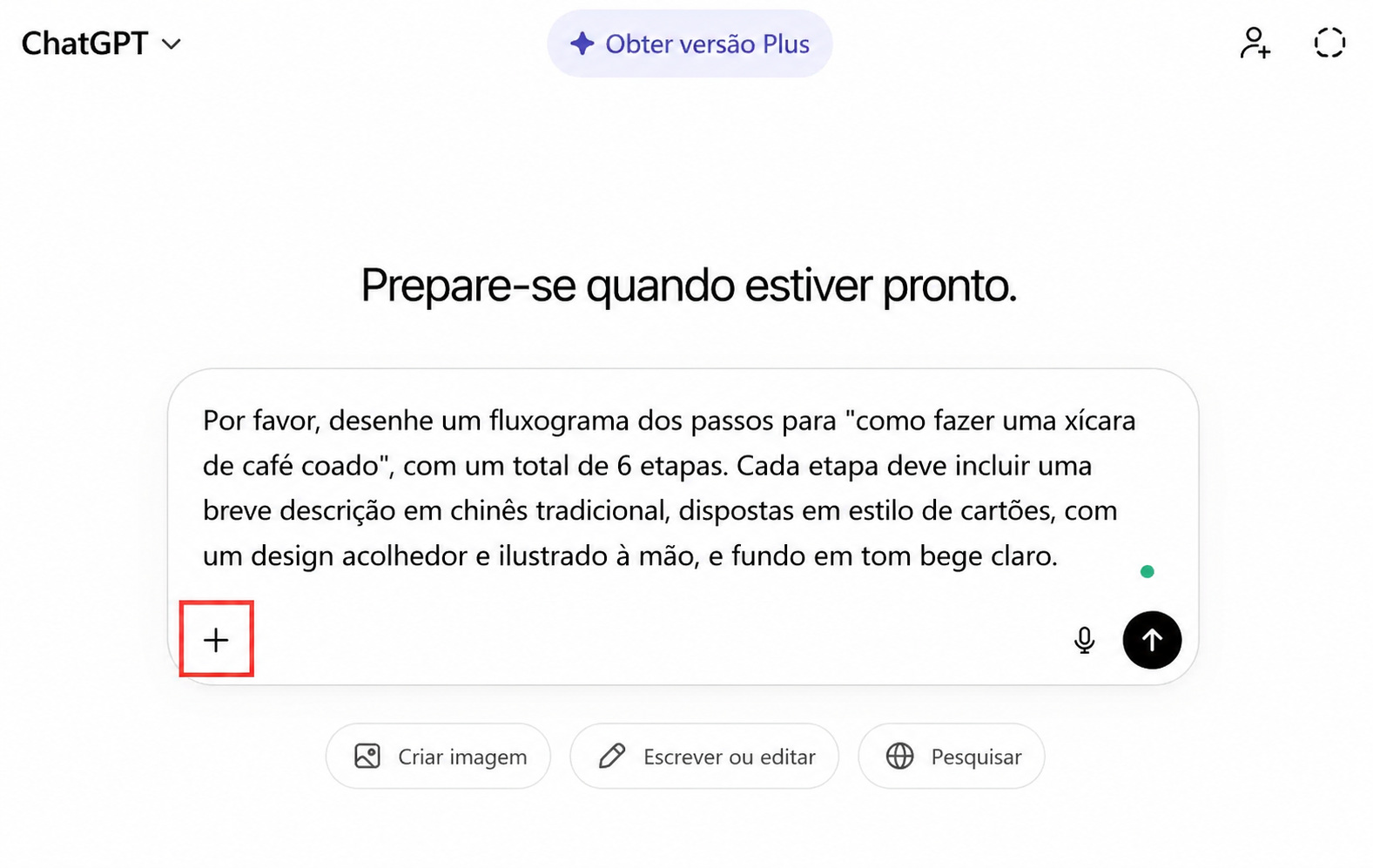
Fazer upload do arquivo: Clique no botão “+” na caixa de conversa e envie um arquivo Excel, CSV ou cole o texto diretamente. Use prompts claros do chatgpt image 2.0 para informar ao ChatGPT qual tipo de gráfico e estilo você deseja.
-
Visualizar e baixar: Após a geração do gráfico, clique no botão de download para salvá-lo como arquivo PNG.
Vantagens:
- Economiza tempo de desenho manual e formatação, aumentando muito a eficiência.
- Permite gerar vários tipos de gráficos de comparação de uma só vez.
- Permite alternar tipos de gráficos a qualquer momento sem recomeçar do zero.
Desvantagens:
- Arquivos Excel complexos ou mal formatados podem falhar ao ser lidos.
- O chinês tradicional pode ocasionalmente apresentar problemas de codificação.

- Profissionais que precisam criar frequentemente relatórios de desempenho e apresentações de análise de mercado, além de professores e profissionais de marketing que produzem materiais didáticos ou planos de eventos.
Biblioteca de prompts para gerar infográficos no ChatGPT (pronto para usar)
Agora que você já conhece as etapas de uso, o mais importante é saber “como criar bons prompts”. Com os mesmos dados, diferentes instruções podem gerar resultados totalmente diferentes. Abaixo está uma fórmula completa de prompts, técnicas de escrita e exemplos práticos para diferentes cenários que você pode copiar e adaptar.
Fórmula básica de prompt para geração“Por favor, gere um ‘tipo de gráfico’, com os dados ‘descrição dos dados’, estilo ‘requisitos de estilo’, incluindo ‘título e descrição’”
Técnicas de promptA precisão do prompt influencia diretamente a qualidade do gráfico. Instruções vagas fazem a IA “interpretar livremente”, o que pode gerar resultados inesperados. Veja a comparação entre versões otimizadas:
Por favor, deslize para visualizar
(em milhares), título ‘Tendência de vendas trimestrais de 2025’, usando paleta azul”
-
Prompt para infográfico de relatório empresarial: “Por favor, gere um infográfico no estilo dashboard empresarial com três seções: no canto superior esquerdo um gráfico de linha de receita mensal (1-12 meses), no canto superior direito um gráfico de pizza com participação das linhas de produtos, e na parte inferior um gráfico de barras com vendas regionais. Estilo geral profissional e minimalista, usando tons de azul escuro e cinza, título ‘Visão geral operacional de 2025’.”
-
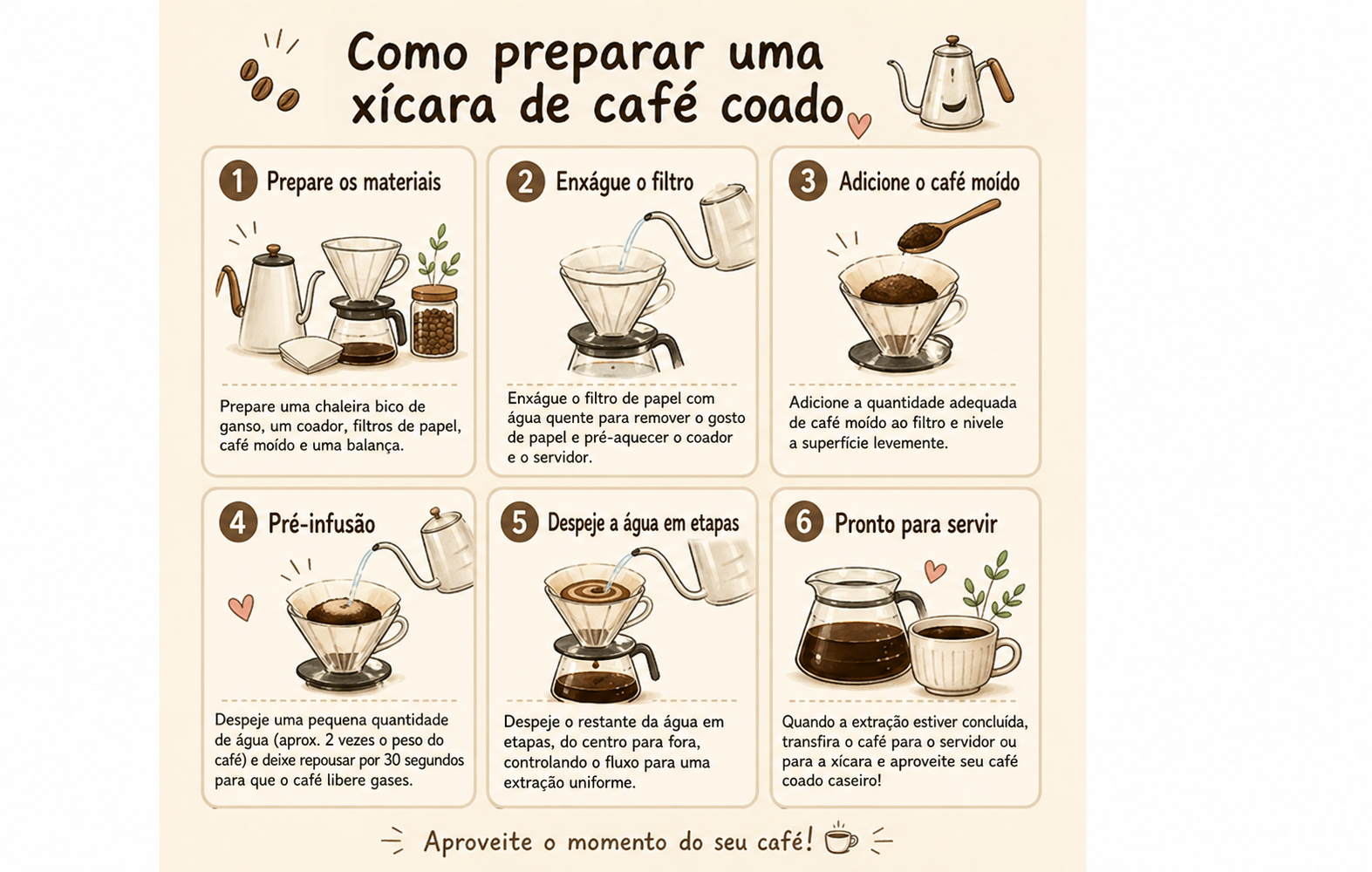
Prompt de fluxograma educacional: “Por favor, crie um fluxograma de ‘como preparar um café coado’, com 6 etapas. Cada etapa deve incluir uma breve descrição em chinês tradicional, estilo de cartões, visual aconchegante e artesanal, com fundo bege claro.”
-
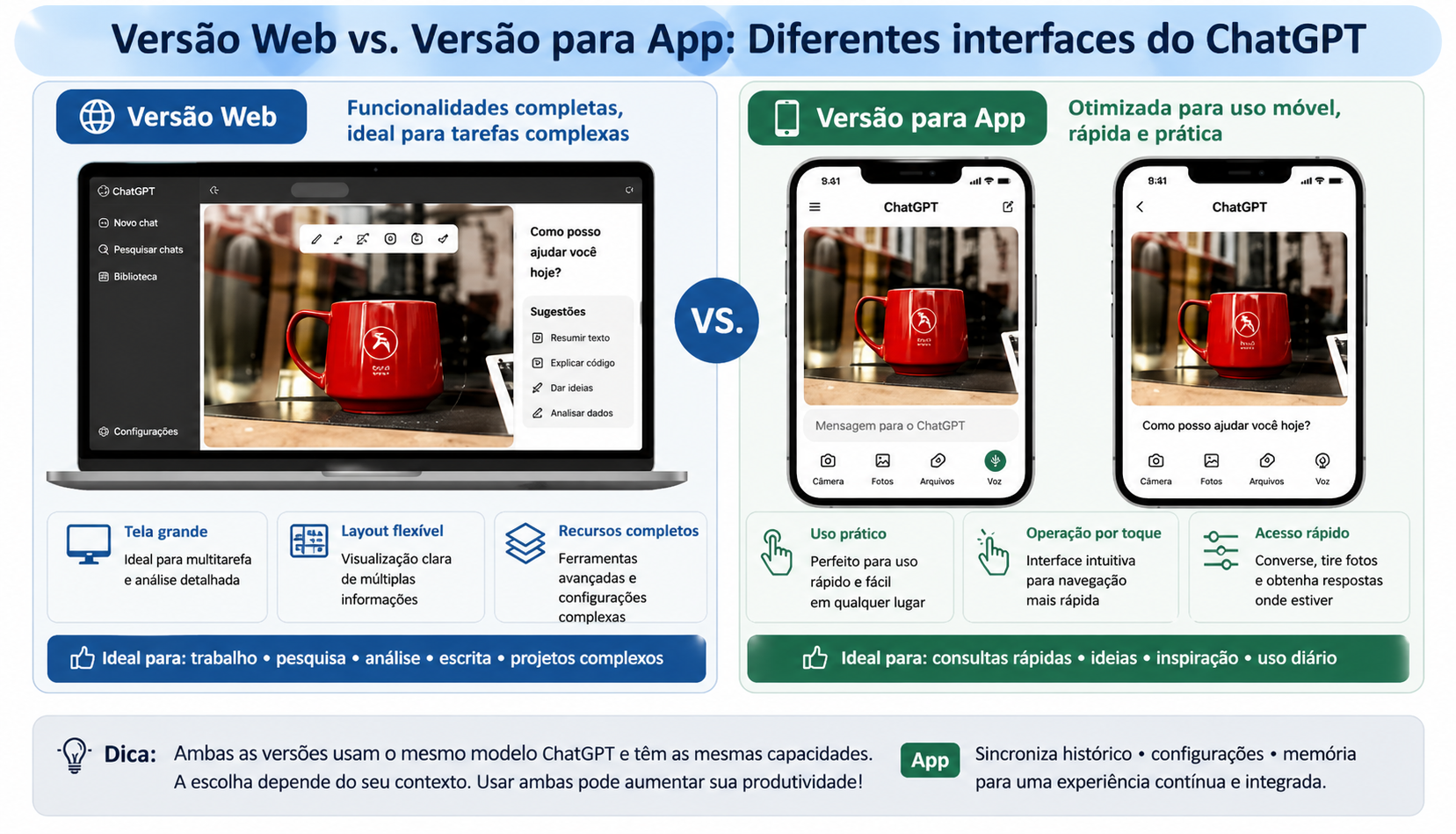
Prompt de tabela comparativa e linha do tempo: “Por favor, gere um infográfico comparando ‘Versão gratuita vs Plus’, com uma lista de 8 itens de funcionalidades à esquerda e duas colunas de comparação. Na parte inferior, adicione uma linha do tempo mostrando a evolução das versões (2024→2025→2026). Use cores contrastantes (azul vs dourado), estilo moderno e minimalista.”
-
Prompt para gráficos em chinês tradicional: Ao gerar gráficos em chinês, o ChatGPT pode apresentar erros de codificação. A solução é enviar um arquivo de fonte chinesa (como “Songti-Standard”) e usar o comando: “Por favor, use a fonte enviada para exibir todo o texto em chinês tradicional”.
III. Como editar infográficos no ChatGPT? Domine as técnicas de edição de infográficos
Antigamente, se você errasse um único texto no gráfico, precisava refazer tudo do zero. Agora isso não é mais necessário. A função de “seleção e edição” do ChatGPT permite modificar áreas específicas do infográfico, e quando combinada com os comandos de edição de imagens do ChatGPT, o resultado é extremamente poderoso.
Etapas para editar infográficos:
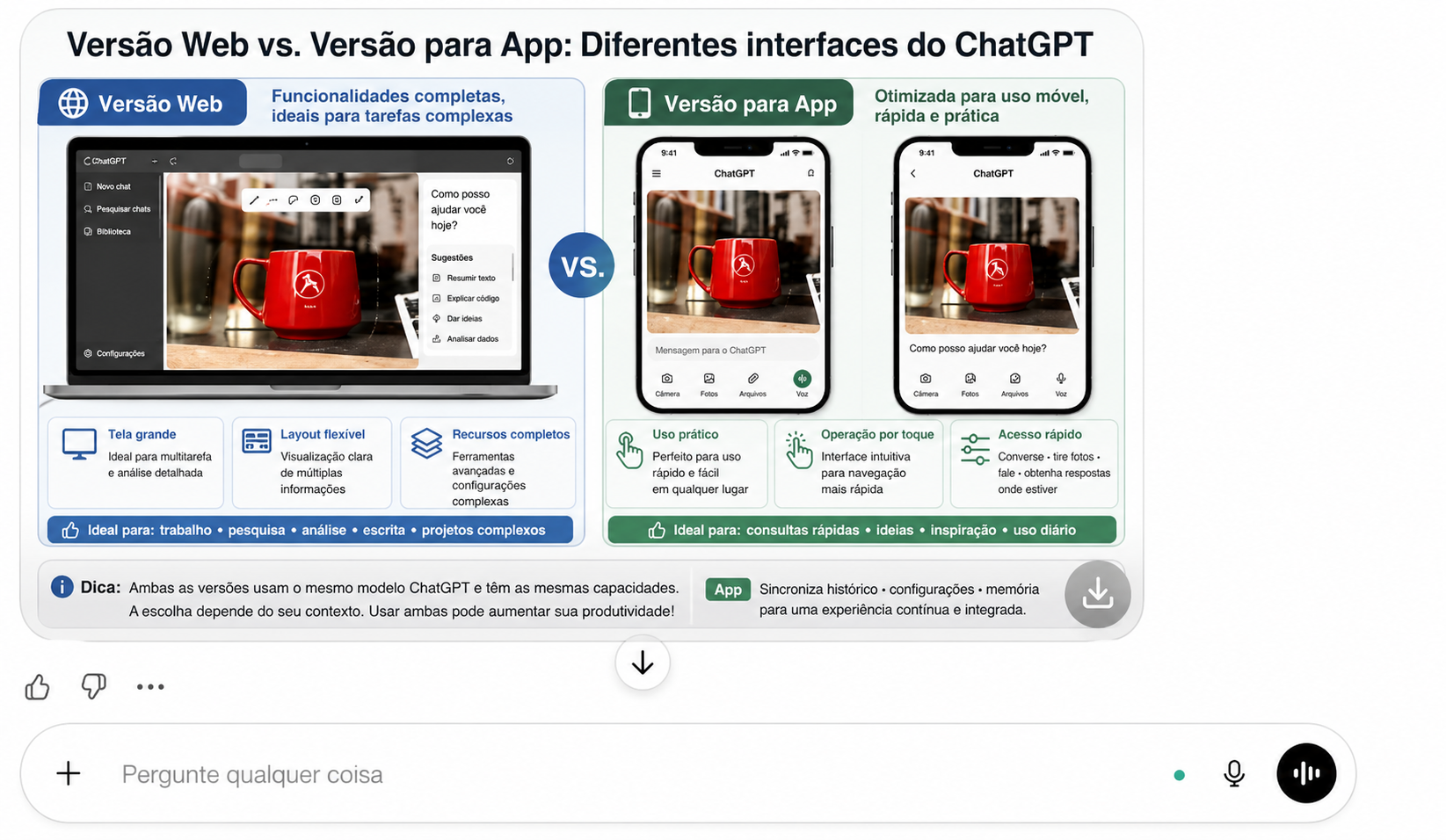
No gráfico gerado pelo ChatGPT, clique na imagem para entrar no modo “edição”.
-
Use a ferramenta de pincel para selecionar a área que deseja modificar, como texto do título, uma barra específica ou posição da legenda. Em seguida, insira sua solicitação de edição na caixa de conversa.
Clique em gerar, e o sistema irá recriar apenas a área selecionada, mantendo o restante inalterado.
Segredos dos comandos de edição do ChatGPT: use assim para máxima precisão
Abaixo estão organizados cenários comuns de edição de gráficos com exemplos de comandos do ChatGPT. Abrangendo aspectos como “estrutura de layout, apresentação de dados, detalhes de fonte, destaque visual e formato de saída”, estes exemplos tornam seus prompts mais completos e próximos do resultado desejado.
1. Editar conteúdo textual do gráfico
Ideal para atualizações anuais, correção de erros, tradução e padronização de nomes.
Exemplos de comandos:
- Use a seleção para alterar o título do gráfico de “Relatório 2025” para “Relatório do primeiro semestre de 2026”.
- Alterar o título do eixo Y para “Receita (milhares)”.
- Trocar todos os meses em inglês para chinês tradicional, por exemplo Jan para 1月.
- Alterar a legenda de “Product A, Product B” para “Produto A, Produto B”.
- Converter todo o texto em chinês simplificado para chinês tradicional, mantendo a mesma fonte.
Técnica avançada:
Se houver muito texto, adicione: manter o mesmo tamanho de fonte, posição e layout, alterando apenas o conteúdo textual.
2. Alterar cores do gráfico
Ideal para padronização de marca, melhorar destaque e design visual.
Exemplos de comandos:
- Alterar a cor da barra do Produto A de azul para laranja, mantendo o restante inalterado.
- Mudar toda a paleta para tons azul-púrpura com estilo tecnológico.
- Reestilizar com paleta de cores Morandi.
- Alterar fundo para branco e escurecer linhas para melhorar legibilidade.
- Usar vermelho para crescimento negativo e verde para crescimento positivo.
Técnica avançada:
Se houver cores de marca, especifique diretamente: use a cor principal #FF6600 e a cor secundária #333333.
3. Alterar estilo do gráfico
Ideal para apresentações, relatórios e conteúdos de redes sociais.
Exemplos de comandos:
- Transformar todo o gráfico em estilo flat minimalista.
- Mudar fundo para cinza claro e remover grades desnecessárias.
- Converter para estilo Apple Keynote com visual elegante.
- Usar estilo de consultoria empresarial, profissional e formal.
- Adaptar para estilo vibrante de post para Instagram.
Técnica avançada:
Adicione contexto de uso: este gráfico será usado em uma apresentação para diretoria, portanto use estilo corporativo premium.
4. Alterar posição e tamanho dos elementos
Ideal quando o layout está confuso ou sobrecarregado.
Exemplos de comandos:
- Mover a legenda da parte inferior para o canto superior direito.
- Aumentar a fonte da legenda em 20%.
- Centralizar e ampliar o título.
- Mover rótulos do eixo Y para evitar sobreposição.
- Aumentar margens laterais para melhorar equilíbrio visual.
Técnica avançada: manter proporções gerais e ajustar apenas posicionamento dos elementos.
5. Destacar informações importantes
Ideal para relatórios executivos e conteúdos de impacto.
Exemplos de comandos:
- Destacar o mês de maior receita com uma borda vermelha.
- Destacar Produto A e reduzir opacidade dos demais.
- Adicionar seta indicando o segmento de maior crescimento.
- Adicionar rótulo “pico de crescimento” no Q2 de 2026.
- Marcar o ponto mais baixo e adicionar explicação.
6. Otimização de fonte e detalhes
Ideal para resolver problemas comuns de fontes em gráficos em chinês.
Exemplos de comandos:
- Alterar todas as fontes para Microsoft JhengHei.
- Títulos em negrito e textos em peso normal.
- Usar fonte monoespaçada para números em inglês para melhor leitura.
- Unificar todos os tamanhos de fonte.
- Aumentar nitidez do texto para evitar desfoque.
Fórmula universal de prompt de alta precisão (recomendado)
Use este formato:
Por favor, edite este gráfico: altere o texto para ____, ajuste as cores para ____, mude o estilo geral para ____, destaque ____ e exporte no formato ____.
Exemplo: Por favor, edite este gráfico: alterar título para Relatório de receita do primeiro semestre de 2026, usar paleta azul-laranja corporativa, estilo minimalista premium, destacar pico de junho e exportar em formato 16:9 para apresentação.
Erros comuns na edição de gráficos no ChatGPT e soluções
Mesmo com uma boa ferramenta, alguns problemas ainda podem ocorrer:
- Texto ainda com erros de codificação: Use imagens originais mais claras e edite o texto em etapas menores; se persistir, utilize uma ferramenta profissional de edição de infográficos para ajustes manuais.
- Prompt pouco claro: Evite termos vagos como “deixe mais bonito”; especifique cores, formas e estilos.
- Baixa resolução da imagem original: imagens borradas dificultam a interpretação da IA.
- Área de edição muito grande: selecionar grandes áreas pode confundir a IA; prefira edições por partes.
- Problemas de rede ou sistema: como o processamento é em nuvem, instabilidade pode causar falhas na geração.
IV. Melhor solução de edição para resolver problemas de texto com caracteres corrompidos em infográficos do ChatGPT
Embora o Image 2.0 tenha evoluído bastante, ao lidar com infográficos em chinês tradicional mais complexos ou análises de tabelas do ChatGPT com grande volume de dados, ainda é possível que a IA leia colunas incorretamente, escreva palavras erradas ou gere imagens estáticas que não podem ser editadas. Nesse caso, o que você precisa é: um software profissional capaz de converter imagens com precisão de volta em texto editável.
PDNob: preenchendo a lacuna de precisão de texto nos gráficos do ChatGPT
PDNob PDF Editor é uma ferramenta de edição de PDF com IA para Windows e Mac, equipada com um mecanismo OCR de alta precisão, especializada em resolver problemas de reconhecimento de texto em PDFs baseados em imagens ou gráficos. No fluxo de trabalho de edição de infográficos do ChatGPT, ele atua como um “guardião da precisão textual”.
Baixe grátis! A ferramenta de edição de infográficos com IA mais inteligente, rápida e simples!
Download seguro
Download seguro

- OCR com IA de alta precisão: taxa de reconhecimento de chinês tradicional de até 99%, incluindo fontes especiais e até texto manuscrito.
- Preservação do layout original: ao converter para Word ou Excel, a estrutura das tabelas e a posição dos elementos são mantidas.
- Processamento em lote: converte centenas de páginas ou várias imagens de uma vez.
- Uso offline: dados sensíveis não saem do dispositivo, ideal para relatórios financeiros e contratos.
- Assistente de documentos com IA: permite perguntar, resumir e traduzir PDFs, além de analisar relatórios gerados pelo ChatGPT a partir de Excel.
Etapas de uso (exemplo: corrigir texto de infográfico do ChatGPT):
-
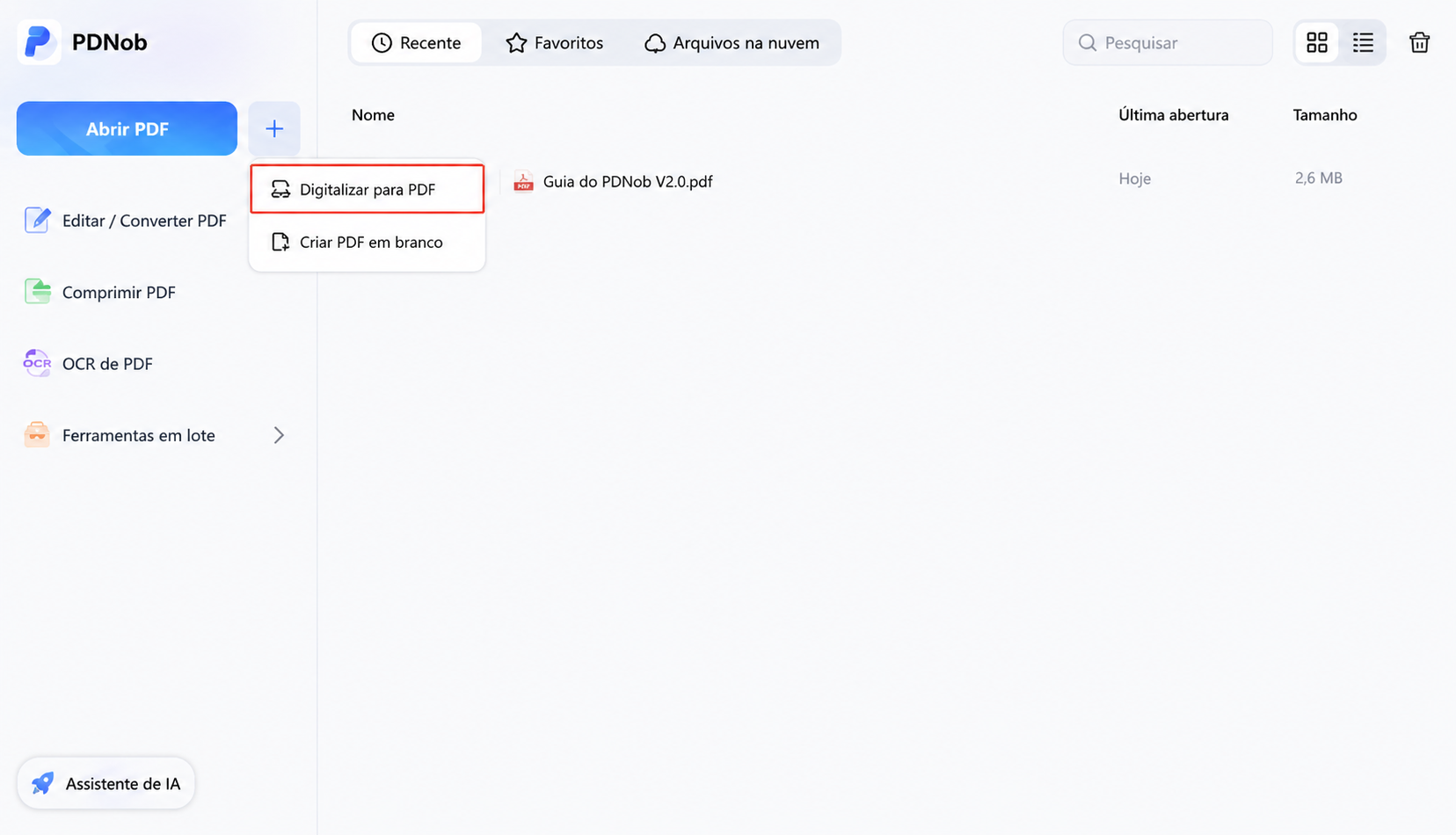
Clique no botão “+” no topo da interface do PDNob e selecione “Converter para PDF” para importar imagens JPG ou PNG geradas pelo ChatGPT.
-
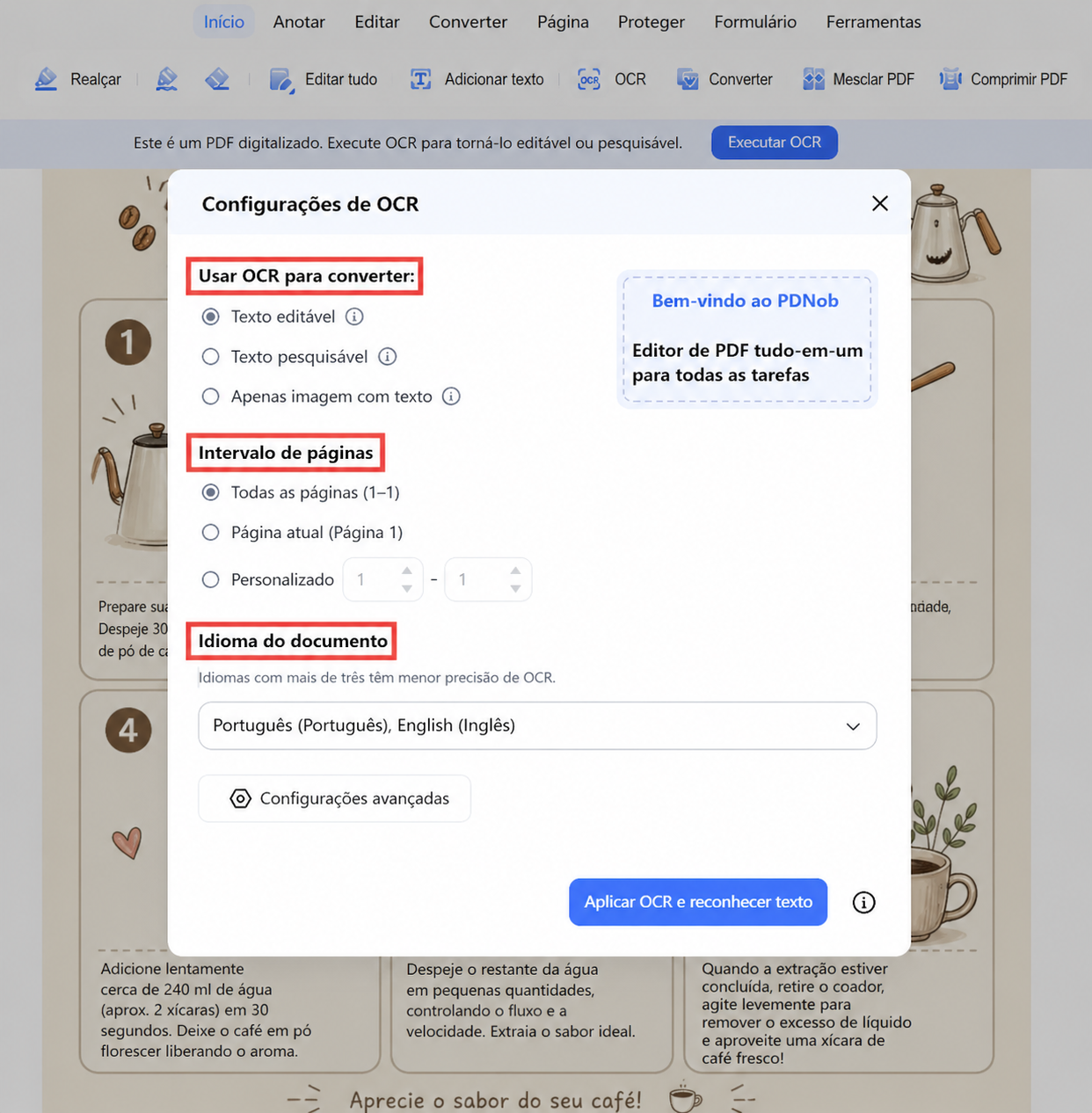
Na barra superior, clique em “OCR PDF” para entrar no modo de reconhecimento. No painel de configuração, selecione o tipo de conversão (texto editável), escolha “chinês tradicional” na lista de idiomas, defina o intervalo de páginas e clique em “Executar OCR”.
-
Clique em “Editar” na barra superior para modificar o texto, ajustar tamanho e cor da fonte, editar imagens, adicionar marcas d’água e ajustar o fundo da página.





- Analistas de negócios, educadores e profissionais administrativos que precisam garantir 100% de precisão no texto dos gráficos.
V. Perguntas frequentes sobre edição de infográficos no ChatGPT (FAQ)
P1. Como editar infográficos no ChatGPT?
A1: Basta clicar em “editar” no gráfico gerado, usar o pincel para selecionar a área que deseja modificar e inserir uma descrição. Você pode editar infográficos do ChatGPT para alterar texto, cores e layout.
Q2. O ChatGPT consegue transformar texto em infográficos?
A2: Sim. Você não precisa preparar Excel. Basta colar um texto, resumo ou descrição de processo na conversa e adicionar instruções de design. O ChatGPT pode gerar diretamente infográficos, sendo ideal para fluxogramas e mapas mentais.
Q3. O ChatGPT pode editar imagens ou gráficos antigos diretamente?
A3: Sim. Basta enviar uma captura do gráfico antigo e usar comandos de edição do ChatGPT. É possível ajustar localmente erros, cores ou remover marcas d’água sem precisar recriar tudo do zero.
VI. Conclusão
Da geração de infográficos com IA à edição de imagens, como editar infográficos no ChatGPT já não é mais um problema. Em 2026, o ChatGPT Image 2.0 reduz drasticamente a barreira de criação de gráficos, e combinado com a função de edição por seleção e ferramentas profissionais como o PDNob, até gráficos em chinês tradicional podem ser produzidos sem erros.
Agora abra o ChatGPT, insira seus dados e crie seu primeiro gráfico usando os comandos deste guia. Em vez de passar a noite lutando com o Excel, deixe a IA economizar seu tempo para que você possa focar no que realmente importa.
Diga o que pensa
então escreva sua avaliação


Por Miguel Coelho
2026-10-26 / PDF Editor
Avalie Agora!