
Guia sobre como converter PDF para word sem perder a formatação
Você já experimentou a frustração do caos de formatação, imagens fora do lugar ou caixas de texto desalinhadas ao converter PDF para Word? Esse é um ponto problemático comum para muitos! Enquanto navegava em fóruns como Reddit e Microsoft Learn, notei inúmeros usuários buscando conselhos sobre como como converter pdf em word sem perder a formatação grátis.
Como alguém que trabalha regularmente com vários formatos de arquivo, eu realmente entendo a dificuldade de lidar com formatos quebrados. Para ajudar a resolver esse problema, reuni e testei pessoalmente várias ferramentas populares discutidas na comunidade. Aqui, juntei soluções práticas para ajudá-lo a evitar problemas de formatação ao converter PDF para Word.
Editor de PDF tudo-em-um para Windows/Mac com ABBYY OCR. Ele ajuda facilmente a converter PDF para Word sem perder a formatação, tornando seus PDFs totalmente editáveis!


Visão Geral Rápida:
- Recurso embutido do Word: Ideal para documentos simples baseados em texto, fácil de usar.
- Ferramentas online (Google Docs): Gratuito e conveniente, mas tabelas complexas podem perder a formatação.
- Software profissional (Acrobat, PDNob): Suporta OCR, reconhecendo automaticamente texto e imagens, sendo a melhor escolha para preservar o formato original.
Em seguida, compararemos os prós e contras desses métodos em detalhes e compartilharemos dicas úteis para ajudá-lo a preservar com precisão tabelas, índices e layouts especiais, garantindo que você possa realmente converter PDF para Word e manter a formatação.
1. Por que a Formatação ao Converter PDF para Word Fica Bagunçada
A principal razão pela qual a conversão de PDF para Word frequentemente resulta em problemas de formatação é devido aos princípios de design diferentes dos dois formatos: PDFs enfatizam "layout fixo", enquanto o Word foca em "fácil edição e modificação". Quando um layout fixo é forçadamente convertido em um formato editável, erros de formatação e caos no layout são quase inevitáveis.
É por isso que você frequentemente encontra problemas como fontes incorretas, tabelas desalinhadas, imagens saltando de lugar ou até layouts multi-coluna comprimidos.

Além da razão principal, existem várias outras causas comuns dos problemas sobre como formatar pdf para word:
- Fontes Inconsistentes: Se a fonte usada no PDF não estiver instalada no Word ou no sistema do computador, o texto pode mudar automaticamente para outra fonte, causando anomalias em tamanho, espaçamento ou quebras de linha.
- Erros na Formatação de Tabelas: Tabelas em PDF são visualmente fixas com linhas de grade, enquanto o Word precisa renderizá-las novamente através das células da tabela. O processo de conversão pode provocar quebras de linha ou deslocamento na largura das colunas.
- Imagens e Caixas de Texto Desalinhadas: Nos PDFs, imagens e caixas de texto são geralmente posicionadas com coordenadas absolutas, enquanto no Word, tornam-se elementos flutuantes. Isso pode causar problemas de posicionamento após a conversão.
- Conflitos em Layouts Multi-Coluna: Layouts multi-coluna ou cabeçalhos e rodapés fixos em PDF podem se sobrepor ou interferir no layout principal do documento no Word.
- PDFs Digitalizados ou Baseados em Imagens: Esses PDFs são essencialmente imagens. Sem suporte OCR (Reconhecimento Óptico de Caracteres), o texto não pode ser convertido corretamente em conteúdo editável.
2. Como Escolher um Bom Conversor de PDF para Word
Muitos usuários enfrentam problemas como incompatibilidade de fontes, desalinhamento de imagens e estruturas de tabelas quebradas durante a conversão de PDF para Word. Em fóruns como Reddit, usuários discutiram o desafio de converter um PDF de 124 páginas para Word sem perder a formatação.
Muitas respostas mencionaram que se o arquivo original for um PDF digitalizado, evitar erros de formatação é quase impossível. Outros usuários compartilharam suas dificuldades, gastando horas corrigindo manualmente a formatação apesar de tentar vários métodos.
A menos que o PDF tenha sido convertido diretamente de um documento Word, há poucas chances de a formatação permanecer intacta – especialmente se for um PDF digitalizado.
No entanto, com base nas discussões nos fóruns, escolher a ferramenta certa pode reduzir significativamente o risco de problemas de formatação e melhorar os resultados da conversão. Então, quais recursos chave um bom conversor de PDF para Word deve ter? Aqui estão os elementos essenciais baseados no feedback dos usuários:
- Função OCR (Reconhecimento Óptico de Caracteres): Permite que PDFs digitalizados ou baseados em imagem sejam convertidos em texto editável, evitando que todo o documento se torne uma imagem que não pode ser modificada.
- Alta Retenção de Formatação: A ferramenta deve conseguir manter layouts complexos como tabelas, imagens e índices o mais próximo possível do PDF original, reduzindo a necessidade de ajustes manuais depois.
- Compatibilidade de Fonte e Codificação: Deve suportar fontes multilíngues e prevenir problemas como texto corrompido ou erros em quebras de linha após a conversão.
- Fácil de Usar: Recursos como upload por arrastar e soltar e conversão em lote facilitam para usuários comuns começarem rapidamente.
- Suporte Multiplataforma: Deve funcionar no Windows, Mac e até como versão online para atender às necessidades de vários ambientes de usuários.

Após testar pessoalmente várias ferramentas, descobri que ferramentas profissionais com suporte OCR são a melhor escolha para preservar o formato original. Uma dessas ferramentas é Tenorshare PDNob, que não só lidera na tecnologia OCR, mas também serve como um software de edição de PDF tudo-em-um. Se você busca conversão de alta precisão, este software definitivamente será sua melhor escolha.
3. Converter PDF para Word Sem Perder a Formatação - Melhor Software
Para ajudar você a evitar tentativas e erros, selecionei três softwares de conversão de PDF para Word com base em três critérios: popularidade (avaliações reais de usuários), capacidade de retenção de formatação e facilidade de uso (gratuito ou pago). Vou testar cada um e analisar tudo, desde o processo até os prós e contras, ajudando você a determinar rapidamente qual ferramenta atende melhor às suas necessidades.
Tabela Comparativa de Conversores de PDF para Word
 Por favor, deslize para visualizar
- OCR preciso
- Suporta edição avançada
- Interface complexa
- Boa retenção de tabelas e imagens
- Mais acessível que o Adobe
- Fácil de usar
- Recursos avançados pagos
- Não requer instalação
- Ideal para documentos baseados em texto
- Imagens frequentemente fora do lugar
- Formatação especial difícil de manter
3.1 Adobe Acrobat: Poderoso mas Caro
Se você tem orçamento, Adobe Acrobat é definitivamente a escolha profissional. Testei com três tipos de documentos: uma proposta de marketing de 50 páginas (com texto e imagens misturados), um relatório financeiro com muitas tabelas, e um catálogo de produtos de 10MB (contendo imagens, índice e layouts multi-coluna). Os passos são os seguintes:
-
Baixe e instale o Adobe Acrobat no seu computador, depois abra o arquivo PDF que deseja converter para Word.
-
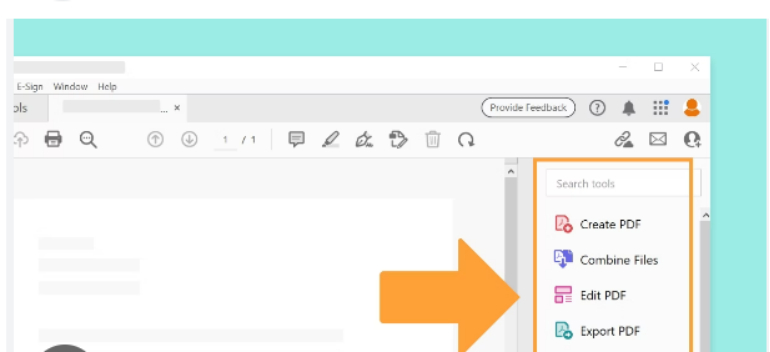
Clique na função "Exportar PDF" na barra de ferramentas à esquerda.
-
Na barra de ferramentas à esquerda, selecione o formato Word, então escolha "Converter para DOCX" ou "Converter para Doc" para converter seu PDF em arquivo Word.


Se não quiser instalar software, a Adobe também oferece uma versão Adobe online que pode realizar com sucesso a conversão de pdf em word sem perder formatação.
Durante o processo de conversão, o Acrobat se comportou de forma muito estável.
- Velocidade de Conversão: Um documento de 50 páginas foi concluído em cerca de 15 segundos, muito rápido para arquivos médios a grandes.
- Retenção de Formatação: Parágrafos de texto tiveram quase nenhum erro, e o posicionamento das imagens ficou perfeitamente intacto. Apenas as tabelas complexas no relatório financeiro apresentaram problemas na largura das colunas.
Um pequeno ponto negativo: As fontes de design no catálogo de produtos não foram reconhecidas, e algumas foram substituídas por fontes do sistema.
Avaliações Reais de Usuários - Fonte: Reddit, Microsoft Community Hub
O Adobe Acrobat tem forte reputação na indústria, com usuários geralmente concordando que oferece qualidade de conversão estável e precisa, especialmente para layouts complexos, tabelas e conteúdo de imagem-texto. Muitos usuários afirmam que alcança um nível de precisão em que o formato "não sai do caminho".
No entanto, usuários também mencionam que seu principal ponto negativo é o consumo significativo de recursos do sistema, incluindo CPU e memória. Em computadores de baixo desempenho, isso pode causar lentidão no software. Além disso, o Acrobat requer assinatura paga, o que pode desmotivar usuários com necessidades ocasionais devido ao custo relativamente alto.
???? Para Quem é Melhor
- Profissionais que lidam frequentemente com documentos oficiais (ex.: propostas, relatórios financeiros, contratos).
- Empresas ou instituições de pesquisa que exigem conversão de documentos com alta precisão.
Prós
- Ótima retenção de formatação
- OCR preciso
- Suporta recursos avançados de edição
Contras
- Assinatura cara
- Interface pode ser complicada para iniciantes
Em conclusão, o Adobe Acrobat oferece conversão precisa e confiável. É uma excelente escolha para usuários que trabalham regularmente com documentos oficiais ou precisam de formatação de alta precisão.
3.2 Tenorshare PDNob: Preciso e Rentável
Se você procura uma solução acessível e profissional, recomendo fortemente Tenorshare PDNob. Ele integra a tecnologia OCR da ABBYY, tornando-o especialmente eficaz para PDFs baseados em imagem e tabelas. Os arquivos Word convertidos requerem poucos ou nenhum ajuste maior.


Testei um arquivo PDF digitalizado contendo muito inglês e chinês tradicional. Após converter para Word, a maioria do texto foi reconhecida e a formatação foi preservada. Eu pude editar diretamente o texto no Word. O único pequeno ponto negativo é que o uso gratuito do OCR é limitado.

- Tecnologia Avançada de Conversão: Preserva automaticamente parágrafos, tabelas, imagens e fontes originais com mais de 95% de retenção de formatação ao converter PDF para Word.
- Editar PDFs como Word: Edite diretamente textos e imagens dentro dos PDFs—amigável para iniciantes e intuitivo de usar.
- Reconhecimento OCR Preciso: OCR com mais de 98% de precisão para PDFs digitalizados, com capacidade rápida de processamento em lote.
- Assistente de IA: Analisa documentos inteligentemente, extraindo rapidamente informações-chave para relatórios e anotações.
- Teste Gratuito sem Cartão de Crédito: Mais de 85% dos recursos disponíveis gratuitamente, sem marca d’água nos primeiros 20 arquivos PDF processados.
- Acesso Vitalício: Pagamento único para acesso vitalício, incluindo suporte técnico gratuito e atualizações futuras.
- Abra o Tenorshare PDNob e importe seu arquivo PDF. Você notará que a interface é limpa e simples.
- Na barra de ferramentas superior, selecione a aba "Converter", depois escolha o formato Word! Aqui, você pode facilmente converter seu PDF para outros formatos como Word, Excel ou PowerPoint.
- Na janela pop-up de conversão, você verá os detalhes do PDF. Se for um arquivo digitalizado, pode optar por executar OCR (Reconhecimento Óptico de Caracteres). Também é possível personalizar o intervalo de páginas e o destino da saída.
- Depois de configurar tudo, clique em "Converter". Em poucos segundos, a conversão estará concluída. Você verá que o documento Word preserva mais de 98% do conteúdo original do PDF, mantendo o layout intacto durante a conversão!

Testei um arquivo PDF digitalizado contendo muito texto em inglês e chinês tradicional, convertendo para Word. Todo o processo foi muito suave:
- Efeito da Conversão: Quase todo o texto foi reconhecido com precisão, sem caracteres embaralhados perceptíveis, mesmo com chinês e inglês presentes.
- Retenção de Formatação: 95% dos parágrafos, tabelas e posições de imagens do PDF original foram preservados. Após a conversão, pude editar diretamente o texto no Word sem necessidade de ajustes adicionais.
- Experiência do Usuário: A interface é simples e intuitiva, com processo claro, para que até usuários de primeira viagem possam dominar rapidamente.
- Velocidade de Conversão: Para um arquivo médio (cerca de 10MB, 50 páginas), a conversão levou cerca de 10 a 15 segundos, sendo bastante eficiente.
Pequeno Ponto Negativo: A versão gratuita tem número limitado de usos de OCR. Se precisar processar muitos arquivos em lote, recomendo atualizar para a versão paga.
Avaliações dos Usuários
De acordo com feedback dos usuários, o recurso OCR do PDNob se destaca ao lidar com PDFs digitalizados. Ele pode converter com precisão texto de imagens em conteúdo editável enquanto mantém a formatação original.
Tenorshare PDNob tem sido recentemente destaque em vários canais do YouTube, com usuários elogiando sua conversão confiável e alta precisão de layout. Seu suporte OCR previne efetivamente problemas de formatação. Comparado ao modelo de assinatura do Adobe, a compra única do PDNob o torna mais atraente para muitos usuários.
???? Para Quem é Melhor
- Perfeito para usuários que precisam de processamento eficiente de PDF sem gastar muito dinheiro;
- Ideal para estudantes, profissionais ou qualquer pessoa que precise lidar com conversões em massa.
Prós
- Reconhecimento OCR de texto preciso
- Mantém a formatação completa
- Fácil de usar
- Mais acessível que o Adobe
Contras
- Versão gratuita limita o uso de OCR por semana
- Sem suporte para uso móvel iOS/Android ainda
3.3 Recurso Embutido do Word
Na verdade, o próprio Word tem um recurso "Abrir PDF", que é bastante conveniente para documentos apenas com texto. Basta clicar com o botão direito no arquivo PDF e escolher "Abrir com Microsoft Word", e o conteúdo do PDF será importado para o Word e convertido automaticamente em formato editável.

Teste abrir um contrato de poucas páginas diretamente com o Word. A parte de texto simples converteu bem, mas as imagens e o índice original ficaram desalinhados. Portanto, esse método é mais adequado para arquivos pequenos e simples, mas não para documentos complexos.
Avaliações Reais de Usuários - Fonte: Reddit, YouTube
Um usuário do Reddit compartilhou sua experiência: Para arquivos PDF simples, versões do Word 2013 e posteriores podem abrir e editar PDFs diretamente, tornando o processo muito fácil sem precisar de software adicional. No entanto, esse método também tem suas limitações. Um usuário do YouTube testou e mencionou que se o PDF for baseado em imagem (documentos digitalizados ou PDFs gerados a partir de imagens), o Word trata toda a página como imagem, tornando o texto não editável.
???? Para Quem é Melhor
- Usuários casuais que ocasionalmente precisam converter PDFs para Word;
- Usuários que já possuem uma versão legítima do Office ou assinatura pessoal do Office 365.
Prós
- Gratuito
- Rápido
- Não requer instalação
Contras
- Tabelas e imagens frequentemente perdem formatação, difícil manter o layout
- Faltam recursos avançados como OCR e processamento em lote
4. Converter PDF para Word Mantendo a Formatação - Ferramentas Online
Se você só precisa converter PDFs para Word ocasionalmente e não quer instalar software, ferramentas online gratuitas são a escolha mais conveniente. Embora evitem downloads, tenha em mente que documentos complexos podem perder precisão de formatação comparados a softwares profissionais.
Comparação de Conversores Online de PDF para Word
- Sem instalação, prontas para usar a qualquer momento
- Tabelas e imagens frequentemente desalinhadas
- Algumas ferramentas têm limite de tamanho de arquivo
- Integrado ao ecossistema Google
- Não adequado para documentos complexos
4.1 Ferramentas Online Gratuitas Recomendadas de PDF para Word
Ferramentas online de PDF frequentemente usadas incluem Smallpdf, iLovePDF e outras, com métodos de operação similares:
- Abra o site oficial iLovePDF , então selecione "PDF para Word" na barra de ferramentas.
- Clique no botão "Selecionar Arquivo PDF" para fazer upload do documento PDF que deseja converter.
- Quando o site terminar a conversão, você poderá baixar o arquivo no formato Word.

Quando usei o iLovePDF para converter um PDF digitalizado para Word, mesmo com a opção OCR ativada, o arquivo de saída ainda não era editável. Além disso, tenho preocupações de privacidade com ferramentas online, então não testei com mais arquivos.
Avaliações Reais de Usuários - Fonte: Quora
Um usuário mencionou: Após converter PDFs online várias vezes, texto, tabelas e imagens foram todos perfeitamente preservados, sem problemas de formatação. O processo foi super fácil!
???? Para Quem é Melhor
- Estudantes ou trabalhadores de escritório que não querem instalar software e precisam converter PDFs para Word ocasionalmente.
- Usuários que querem completar rapidamente uma conversão de arquivo único.
Prós
- Sem necessidade de instalação de software, uso gratuito
- Operação simples, conversão concluída em segundos
Contras
- Recursos OCR limitados na versão gratuita
- Problemas de formatação com PDFs complexos
- Limite de tamanho de arquivo por conversão
4.2 Google Docs para Word: Mantendo a Formatação
O Google Drive vem com um recurso embutido de PDF para Word, e é totalmente gratuito.
- Faça login no seu Google Drive e faça upload do arquivo PDF para seu armazenamento na nuvem.
- Clique com o botão direito no arquivo PDF, selecione "Abrir com" e escolha "Google Docs".
- Uma vez aberto, clique em "Arquivo" > "Fazer download" e selecione o formato "Microsoft Word (.docx)".


Testei um PDF simples com o Google Docs. Toda a conversão levou apenas alguns segundos, e o arquivo Word ficou diretamente editável. O reconhecimento OCR para documentos em chinês é bastante preciso, tornando-o ótimo para PDFs baseados em texto. No entanto, tabelas e imagens frequentemente perdem alinhamento, especialmente tabelas de múltiplas páginas, que precisam ser ajustadas manualmente. No geral, o desempenho é mediano comparado a outras ferramentas de PDF para Word.
Avaliações Reais de Usuários – Fonte: YouTube
Alguns arquivos PDF podem ser editados diretamente com versões mais recentes do Word (2013 e posteriores, ou Word 365/2021). Mas para PDFs digitalizados ou com layout complexo, o Word não funciona bem. É aí que o Google Docs é útil. Ainda assim, um usuário mencionou que arquivos grandes podem falhar ao abrir.
???? Para Quem é Melhor
- Usuários que precisam converter PDFs em arquivos Word editáveis e preferem trabalhar na nuvem.
Prós
- Gratuito, sem necessidade de instalação de software
- Arquivos Word convertidos podem ser editados diretamente no Google Docs, facilitando a colaboração
- Suporta múltiplos formatos, incluindo PDF, JPG e mais
Contras
- Não ideal para layouts complexos de PDF
- Requer conexão estável com a internet
5. Como Resolver Problemas de Formatação ao Converter PDF para Word? Dicas & FAQ
Durante o uso real, você pode encontrar algumas dúvidas. Aqui está um FAQ rápido para ajudar você a converter PDF para Word preservando a formatação:
P1. Como converter PDF para Word sem Adobe Acrobat mantendo o formato?
Além do Adobe Acrobat, o Tenorshare PDNob é uma escolha sólida. Sua tecnologia OCR de alta precisão garante alta taxa de sucesso para manter a formatação ao converter PDF para Word. Se preferir não instalar software, pode usar também Google Docs ou ferramentas online, mas estes podem ter dificuldades com layouts complexos e são melhores para documentos simples.
P2. O que fazer se a formatação ao converter PDF para Word ficar bagunçada? Como corrigir?
Os problemas mais comuns incluem fontes ausentes, tabelas desalinhadas e imagens deslocadas. As soluções incluem:
- Instalar fontes ausentes: evita que o Word substitua fontes automaticamente e quebre o layout.
- Ajustar tabelas manualmente: arquivos pequenos podem ser corrigidos manualmente, mas para arquivos grandes, considere usar ferramentas especializadas.
- Usar software com suporte OCR: reconhece texto em PDFs baseados em imagem e reduz problemas de layout.
Se você enfrenta frequentemente problemas de formatação ao converter PDF para Word, é sinal de que precisa de uma ferramenta de conversão mais profissional; caso contrário, corrigir manualmente cada arquivo pode ser muito demorado.
P3. Qual é a melhor ferramenta para conversão perfeita de PDF para Word?
Com base nos meus testes:
- Necessidades profissionais: Adobe Acrobat → maior retenção de formato, porém caro.
- Melhor custo-benefício: Tenorshare PDNob → suporta OCR, mantém bem tabelas e imagens, mais acessível que Adobe.
- Solução gratuita: Recurso embutido do Word ou Google Docs → adequado para arquivos de texto simples, mas pode quebrar a formatação em documentos complexos.
Se você quer uma solução estável e confiável para uso a longo prazo, recomendo fortemente Tenorshare PDNob. Ele tem desempenho muito bom na conversão de PDF para Word sem alterar o formato, sendo ideal para estudantes e trabalhadores de escritório.

Como Manter o Layout de Texto e Posicionamento de Imagens
- Consistência de fontes: Certifique-se de que as fontes usadas no PDF estejam instaladas no seu computador para evitar que o Word substitua fontes automaticamente.
- Imagens e caixas de texto: Use ferramentas com suporte OCR (ex.: Adobe Acrobat, Tenorshare PDNob) para reconhecer corretamente imagens e quadros de texto, evitando desalinhamento.
Preservando Tabelas, Índices e Layouts Especiais
- Tabelas: Verifique a estrutura da tabela antes de converter. Ferramentas profissionais podem transferir linhas e colunas de tabela com precisão sem ajustes manuais.
- Índice (TOC): Alguns softwares podem preservar automaticamente índices no estilo Word, tornando a navegação mais rápida.
- Layouts multi-coluna/especiais: Para documentos multi-coluna ou arquivos com cabeçalhos e rodapés, use softwares profissionais de conversão em vez de apenas abrir no Word para garantir melhor retenção do formato.
Conclusão
Em resumo, para converter PDF para Word sem perder a formatação, é essencial escolher a ferramenta certa e seguir algumas dicas chave. Adobe Acrobat é rico em recursos, porém caro, Google Docs é gratuito e conveniente, mas tem retenção de formato limitada, enquanto Tenorshare PDNob, com base em vários testes, preserva o layout de texto, posições de imagens e detalhes de tabelas com precisão impressionante.
Selecionar uma ferramenta com base nas suas necessidades e frequência de uso garante eficiência e poupa você da frustração com problemas de layout.
Diga o que pensa
então escreva sua avaliação


Por Miguel Coelho
2026-10-26 / PDF Editor
Avalie Agora!