A Apple acaba de lançar oficialmente a versão oficial do iOS 27, mas muitos usuários de iPhone acessam "Ajustes" > "Geral" > "Atualização de Software" e descobrem que a tela mostra iOS 26.7, com situações anormais como "mesmo após tocar em Atualizar para iOS 27, a página seguinte mostra iOS 26.7". Afinal, isso é um problema do iOS 27 ou há algum problema no sistema de atualização da Apple?
A seguir, reunimos os problemas mais comuns da atualização da versão oficial do iOS 27, com suas possíveis causas e soluções.
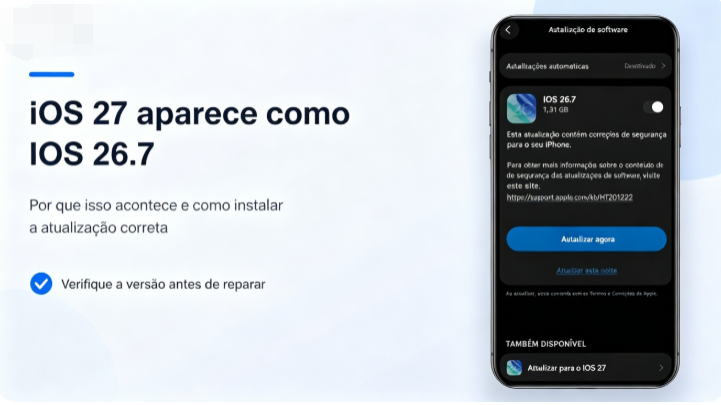
1. iOS 26.7 e iOS 27 aparecem ao mesmo tempo? Por que a atualização do iOS 27 mostra o iOS 26.7?
Primeiro, é importante esclarecer que iOS 26.7 e iOS 27 são duas versões de atualização diferentes.
A Apple lançou simultaneamente o iOS 27 e o iOS 26.7 na madrugada de 15 de setembro de 2026, no horário de Taiwan. O iOS 26.7 fornece principalmente atualizações de segurança e é indicado para usuários que não desejam atualizar agora para a nova geração do sistema; o iOS 27 é a nova versão principal do iOS. Por isso, a interface de atualização da Apple oferece as duas opções ao mesmo tempo.
Em uma configuração normal, a página "Atualização de Software" pode mostrar primeiro:
- iOS 26.7: para quem não deseja atualizar a versão principal por enquanto, principalmente para receber correções de segurança (cerca de 80 vulnerabilidades).
- Abaixo, também é oferecida a opção de Atualizar para iOS 27: a nova versão principal, com recursos de IA da Siri, novos recursos do app Fotos, otimizações de desempenho do sistema e muito mais.
Portanto, se você apenas vê o iOS 26.7, mas consegue encontrar o iOS 27 ao rolar para baixo, isso por si só não significa que há um problema no iPhone nem que seja um bug causado pelo lançamento da versão oficial do iOS 27.
O que realmente merece atenção é outra situação: você toca em "Atualizar para iOS 27", mas a página seguinte mostra novamente o iOS 26.7.
A Apple ainda não publicou uma explicação sobre esse problema específico de exibição, mas usuários já relataram o mesmo em várias plataformas de redes sociais e fóruns. Em alguns dispositivos, ao acessar a opção de atualização do iOS 27, o iOS 26.7 aparece novamente, e o tamanho do arquivo mostrado na segunda página de atualização pode ser muito maior que o de uma atualização normal do iOS 26.7.
Alguns usuários relataram que o arquivo de atualização anterior do iOS 26.7 tinha cerca de 1 GB, mas, ao entrar pela opção "Atualizar para iOS 27", outro arquivo identificado como iOS 26.7 chegava a cerca de 15 GB; em alguns dispositivos, o tamanho chegava perto de 20 GB. Esse é um dos principais indícios de que o nome da versão pode estar sendo exibido incorretamente.
2. 6 tipos de problemas na atualização da versão oficial do iOS 27: é um Bug? Como resolver? Veja o que fazer em cada situação
Atualmente, podemos dividir os problemas de atualização do iOS 27 encontrados pelos usuários nas 6 situações a seguir:
| Situação | Como se manifesta | É necessariamente uma falha? |
| 1. Apenas iOS 26.7 é exibido | A página de Atualização de Software mostra primeiro o iOS 26.7 e pode haver o iOS 27 abaixo | Não necessariamente |
| 2. iOS 27 muda para iOS 26.7 | Após tocar para atualizar para iOS 27, a página seguinte mostra novamente o iOS 26.7 | Possível anomalia na interface de atualização |
| 3. O arquivo de atualização do iOS 26.7 é anormalmente grande | O nome mostra 26.7, mas o tamanho da atualização passa de 10 GB | Pode corresponder, na prática, ao iOS 27 |
| 4. Após a atualização, continua em iOS 26.7 | Após concluir a atualização, "Sobre" continua mostrando o iOS 26.7 | É uma anomalia de atualização |
| 5. iOS 27 baixa ou instala repetidamente | Após baixar e instalar, o aviso de atualização aparece novamente | É uma anomalia de atualização |
| 6. A versão oficial do iOS 27 não aparece | A página de Atualização de Software mostra apenas versões antigas e não é possível encontrar o iOS 27 | É necessária uma investigação adicional |
Se você não sabe o que fazer agora, primeiro identifique qual das situações abaixo corresponde ao seu caso.
Se você não sabe o que fazer agora, compare primeiro com as 6 situações abaixo. Algumas situações são apenas opções normais de atualização, pois a Apple oferece o iOS 26.7 e o iOS 27 ao mesmo tempo; somente situações específicas são consideradas anomalias de atualização.
1. Apenas iOS 26.7 é exibido
Se você acessar "Ajustes" > "Geral" > "Atualização de Software", verá primeiro
iOS 26.7. Não há motivo para preocupação. Ao lançar a versão oficial do iOS 27, a Apple
também oferece o iOS 26.7, permitindo que os usuários que não desejam atualizar a versão principal por enquanto continuem no
iOS 26。
Você pode rolar a página de atualização para verificar se há
"Atualizar para iOS 27" ou uma opção de atualização semelhante. Se houver, isso significa que
o iOS 27 já está disponível para o seu dispositivo e não significa que a "versão oficial do iOS 27 não aparece".
Em termos simples: ver apenas o iOS 26.7, mas encontrar o iOS 27 abaixo na página,
faz parte do atual sistema de atualização com duas versões da Apple e não requer nenhum reparo específico. Role a página para baixo, encontre "Atualizar para iOS 27" e toque nessa opção. Se a opção abaixo não aparecer de forma alguma, force a reinicialização do iPhone e verifique novamente.
2. Após tocar para atualizar para iOS 27, aparece iOS 26.7
Este é atualmente o bug de exibição da interface mais relatado.
Se você viu originalmente "Atualizar para iOS 27", mas, depois de tocar nessa opção, a página de download da atualização mostra novamente
iOS 26.7, essa é uma anomalia mais clara neste momento. Vários usuários já relataram o mesmo fenômeno em plataformas como PTT, Threads e IG: a página de Atualização de Software mostra o iOS 27,
mas, após tocar na opção de atualização, a página seguinte mostra iOS 26.7.
O que fazer: na maioria dos casos, trata-se apenas de um erro no rótulo exibido, enquanto o pacote realmente baixado continua sendo o iOS 27. Se você encontrar essa situação, não julgue o conteúdo da atualização apenas pelo nome "iOS 26.7".
Você também pode verificar o tamanho do arquivo de atualização e, após concluir a atualização, acessar
"Ajustes" > "Geral" > "Sobre" para confirmar se a versão real do iOS mudou para 27.0.
Usuários já relataram que, embora o processo de atualização do iOS 27 mostre o iOS 26.7 durante o download, o resultado final foi
o iOS 27. Portanto, esse problema provavelmente está relacionado à interface de atualização ou à identificação do pacote na fase inicial do lançamento do iOS 27
e não significa necessariamente que o telefone só possa instalar o iOS 26.7.
3. O arquivo de atualização do iOS 26.7 é anormalmente grande
Se a página de atualização do iOS indicar claramente iOS 26.7, mas o tamanho do arquivo de atualização chegar a
mais de 10 GB, vale a pena prestar atenção especial.
Em geral, o iOS 26.7 é uma atualização menor, enquanto a versão principal iOS 27 envolve muitas mudanças nos componentes do sistema
e nos recursos, por isso o arquivo de atualização costuma ser significativamente maior. Nos relatos recentes de usuários, alguns
arquivos de atualização que entram pela opção "Atualizar para iOS 27", mas aparecem como iOS 26.7, têm cerca de
15 GB ou até perto de 20 GB. Esse também é um importante indício de que o nome da versão pode estar sendo exibido incorretamente.
Indício.
Portanto, se encontrar "iOS 26.7 + arquivo de atualização anormalmente grande",
não é recomendável cancelar a atualização imediatamente apenas porque o iOS 26.7 é exibido. Primeiro, confirme se você entrou pela opção
"Atualizar para iOS 27" e, depois de concluir a atualização, verifique em "Sobre" se a versão do software foi atualizada para o iOS 27.
Se o iPhone não tiver espaço de armazenamento suficiente, recomenda-se liberar espaço suficiente antes de atualizar, para evitar que uma grande
atualização do sistema falhe durante o download ou a preparação para instalação.
4. Após a atualização do iOS 27, continua em 26.7
Se sua intenção original era atualizar para o iOS 27, você entrou na atualização do iOS 27, o download mostra iOS 26.7 e a atualização também aparece como concluída, mas, ao voltar ao sistema, percebe que
a versão continua sendo iOS 26.7, isso não pode ser considerado apenas um problema de exibição. Recomenda-se primeiro acessar:
Ajustes > Geral > Sobre > Versão do iOS
para confirmar a versão do sistema realmente instalada. Não olhe apenas para o aviso da página "Atualização de Software", porque
o nome da versão na página de atualização pode estar sendo exibido incorretamente no momento.
Se "Sobre" ainda mostrar o iOS 26.7, você pode tentar, nesta ordem:
- Reinicie o iPhone.
- Acesse novamente "Ajustes" > "Geral" > "Atualização de Software".
- Confirme se o iPhone tem espaço de armazenamento disponível suficiente.
- Conecte-se a uma rede Wi-Fi estável e baixe novamente a atualização.
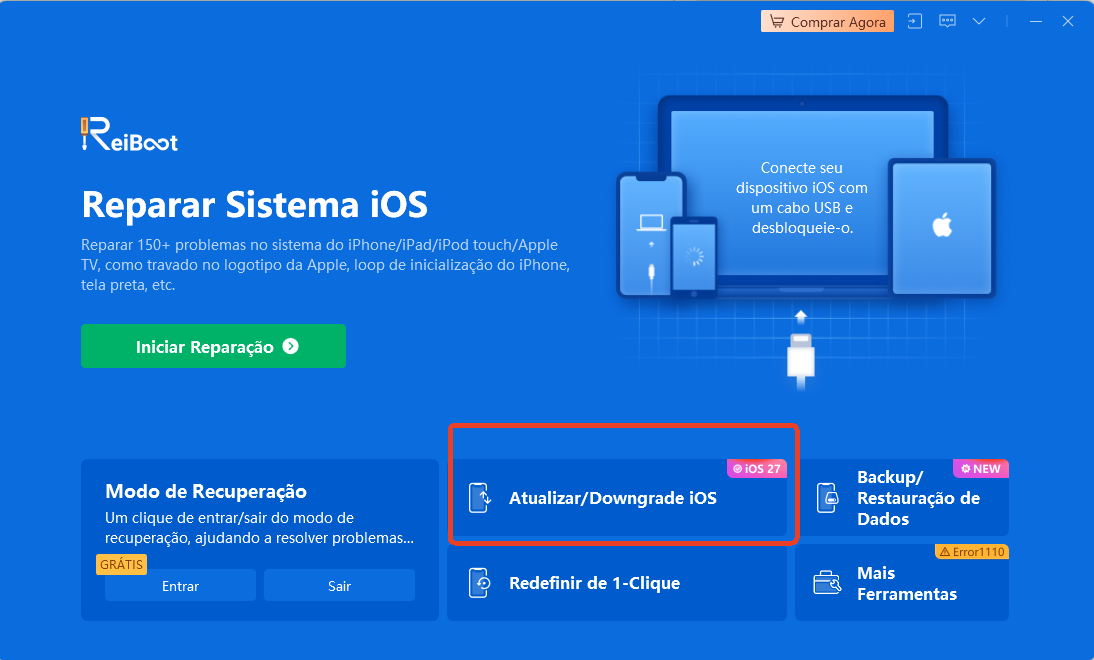
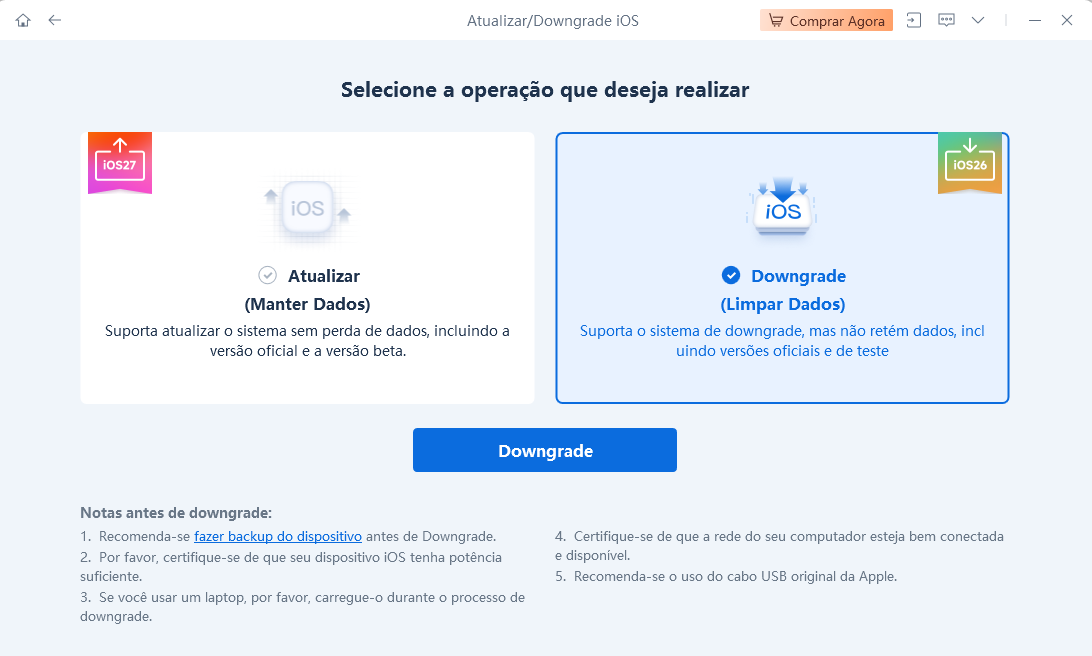
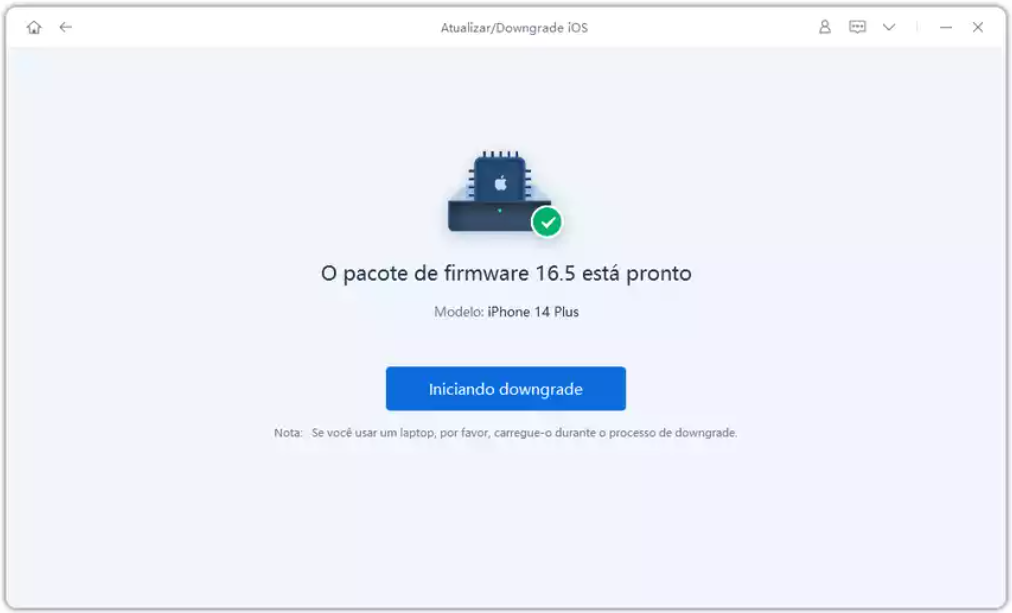
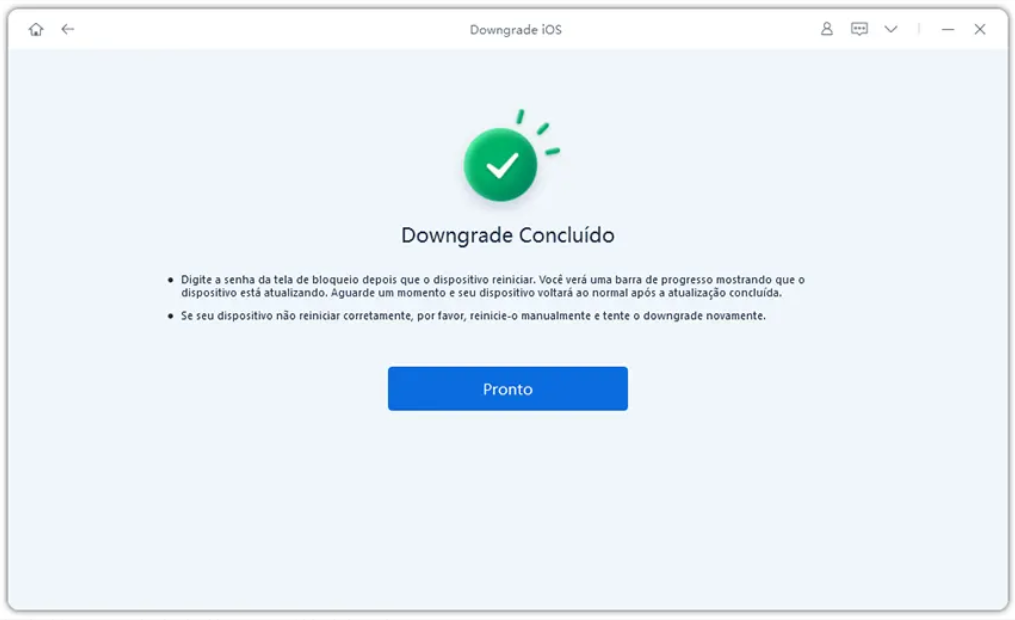
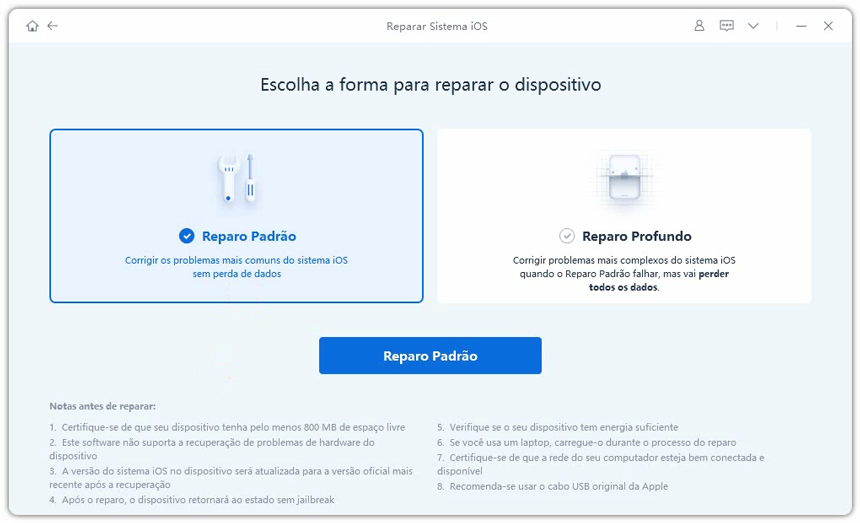
- Se a atualização OTA continuar falhando, use o ReiBoot para atualizar a versão oficial do iOS 27 pelo computador .
5. iOS 27 baixa/instala repetidamente
Se o seu iPhone continua exibindo o ciclo "Baixar atualização → Instalar → Mostrar atualização novamente",
isso não é apenas um problema de exibição do iOS 27. Essa situação pode estar relacionada a download incompleto do arquivo de atualização do iOS, falta de espaço de armazenamento, falha na verificação do arquivo de atualização ou anomalias no processo de atualização do sistema.
Primeiro, acesse: Ajustes > Geral > Armazenamento do iPhone para verificar se existe um arquivo de atualização do iOS já baixado. Se o arquivo de atualização estiver corrompido ou o download apresentar problemas, você pode
tentar excluí-lo, verificar novamente se há atualizações e baixar novamente o iOS 27.
Se a instalação continuar falhando repetidamente após o novo download, recomenda-se não repetir continuamente a atualização OTA. Você pode usar
um computador Mac ou Windows com ReiBoot para atualizar o sistema.
6. Não é possível encontrar o iOS 27
Se você acessar "Ajustes" > "Geral" > "Atualização de Software" e nem mesmo "Atualizar para iOS 27"
aparecer, essa é uma situação diferente de "a atualização do iOS 27 mostra iOS 26.7".
O iOS 27 foi lançado oficialmente em 15 de setembro de 2026 e atualmente é compatível com
o iPhone 11 e modelos posteriores. Se o seu dispositivo atende aos requisitos de compatibilidade, mas a versão oficial do iOS 27 ainda não aparece, verifique:
- Reinicie o iPhone e acesse novamente "Atualização de Software" para verificar.
- Confirme se está conectado a uma rede Wi-Fi estável.
- Confirme se o iPhone tem espaço de armazenamento disponível suficiente.
- Verifique se "Atualizações Beta" ainda está configurado para versões de teste. Confirme que não há perfis Beta residuais (Ajustes → Geral → VPN e Gerenciamento de Dispositivo)
- Confirme se o modelo de iPhone usado atualmente é compatível com o iOS 27.
- Se a atualização ainda não aparecer no iPhone, use um computador Mac ou Windows para verificar se há atualizações.
Se a atualização não aparecer apenas por um curto período após o lançamento da versão oficial, isso também não significa necessariamente que o telefone esteja com defeito.
No início do lançamento de uma grande versão do sistema, podem ocorrer sobrecarga dos servidores ou atrasos no serviço de atualização, por isso
tente verificar novamente mais tarde.










Por Miguel Coelho
2026-10-26 / iOS27
Avalie Agora!