



iCareFone - iOS Backup Gratuito & Gerenciador de Dados Fácil
Faça Backup/Transfira/Restaure/Gerencie Dados do iOS com Cliques Simples
Backup/Gerenciar Dados do iOS Facilmente
Backup/Gerenciar Dados do iOS em Cliques
Comprou um aparelho novo e quer configurar o iPhone 17e sem complicação? Apesar do sistema da Apple ser intuitivo, a primeira configuração ainda gera dúvidas. Como ativar corretamente? Qual a melhor forma de transferir dados para o iPhone 17e sem perder fotos ou conversas? E se o processo travar?
Além dos métodos oficiais da Apple, ferramentas como o Tenorshare iCareFone ajudam a transferir arquivos, criar backup do iPhone 17e e gerenciar o dispositivo com mais praticidade.

Ao ligar o aparelho pela primeira vez, o sistema inicia automaticamente a ativação. É nesse momento que o dispositivo se conecta à conta Apple e começa a preparar o ambiente para uso.
Essa etapa inclui conexão com internet, login do Apple ID e alguns ajustes básicos de segurança. Parece simples, mas é comum surgirem dúvidas durante o processo.
A Apple oferece duas formas principais para iniciar o aparelho. A primeira é a configuração manual. Nesse método o usuário segue cada etapa na tela, adicionando sua conta Apple e ajustando as preferências do sistema.
A outra opção usa o recurso chamado Início Rápido. Basta aproximar o iPhone antigo do novo para iniciar a transferência automática de dados e configurações.
Esse processo copia várias informações importantes, como aplicativos, fotos e contatos, ajudando a preparar o aparelho mais rapidamente.
Apesar de ser um processo simples, alguns problemas podem aparecer durante a configuração inicial.
Um deles é o erro de ativação, quando o iPhone demora para validar o Apple ID ou não consegue se conectar aos servidores da Apple. Isso costuma acontecer quando a internet não está estável.
Também é comum que a transferência de dados demore mais do que o esperado ou até pare no meio do processo. Quando isso acontece, muitas pessoas acabam reiniciando o aparelho e começando tudo novamente.
Ferramentas como ajudam a simplificar esse momento. Em vez de depender apenas do sistema do iPhone, o usuário pode controlar melhor a transferência de dados.
Com o programa, é possível mover arquivos com facilidade, criar backup iPhone 17e e organizar conteúdos antes mesmo de finalizar toda a configuração.
O iCareFone também permite gerenciar iPhone 17e diretamente pelo computador. Fotos, vídeos e contatos podem ser transferidos de forma mais rápida e segura, evitando muitos dos problemas comuns da configuração tradicional.




Ao trocar de aparelho, uma das primeiras preocupações é transferir dados para iPhone 17e. Fotos, contatos, conversas e aplicativos fazem parte do dia a dia e ninguém quer perder essas informações no processo.
Existem alguns métodos para fazer essa migração. A Apple oferece opções próprias, mas também há ferramentas que tornam o processo mais rápido e simples, especialmente quando o objetivo é transferir muitos arquivos ou criar um backup iPhone 17e com mais controle.
Transferir dados para um iPhone novo nem sempre é tão simples quanto parece. Dependendo do método utilizado, o processo pode exigir apagar o aparelho, esperar sincronizações longas ou depender de conexão com a nuvem. Nesse cenário, o Tenorshare iCareFone surge como uma solução prática para quem quer mover arquivos de forma mais direta.
A ferramenta permite transferir dados entre dispositivos sem processos complicados e ainda oferece recursos úteis para gerenciar conteúdos do iPhone pelo computador. Além da transferência, também facilita backup, organização de arquivos e controle completo do armazenamento do aparelho.
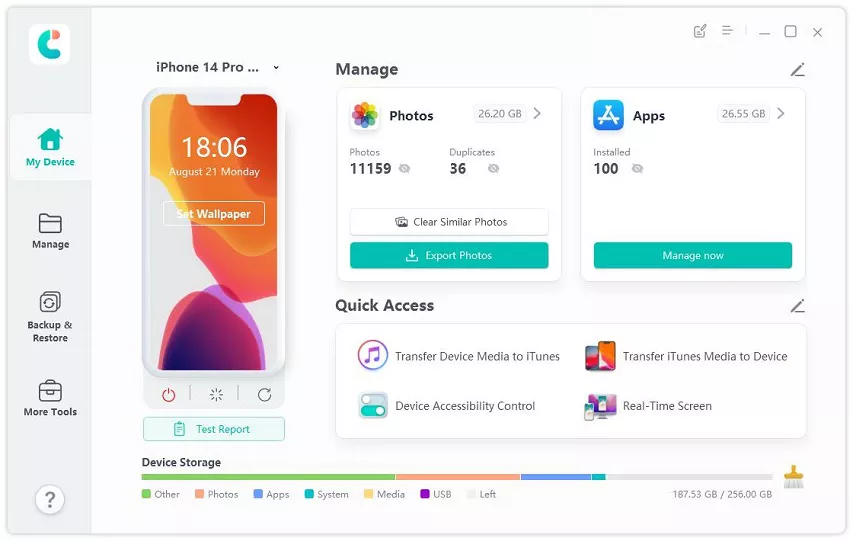
Baixe e instale o Tenorshare iCareFone no computador. Depois abra o programa e conecte o iPhone antigo usando um cabo USB.
Na interface principal, selecione a opção Backup & Restore no menu lateral.
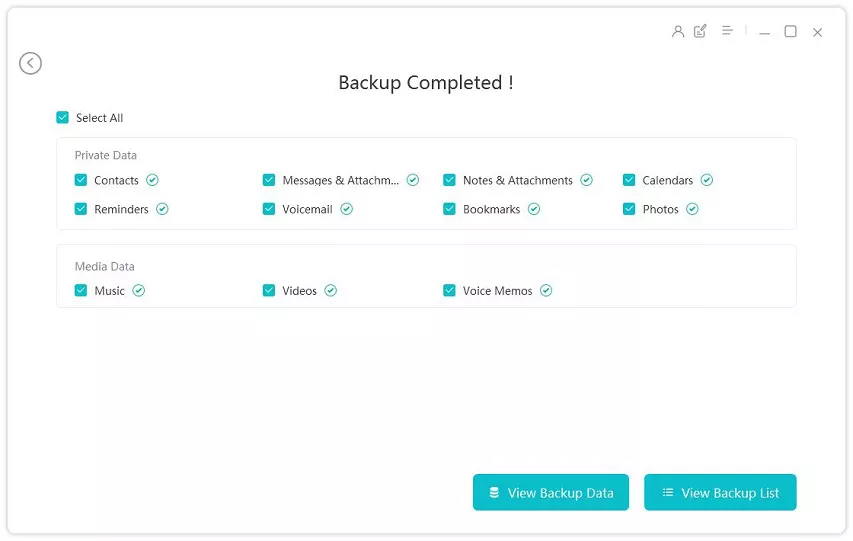
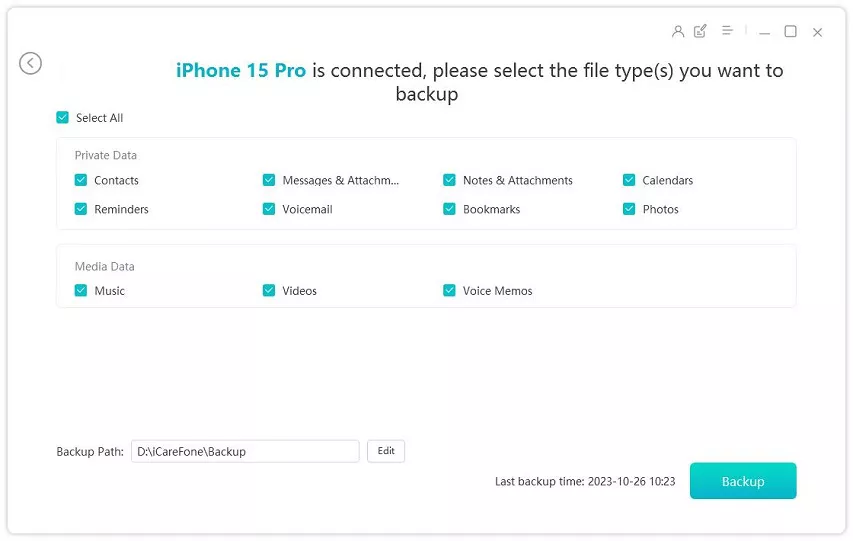
Escolha os dados que deseja transferir e clique em Backup para salvar as informações.
Após concluir o backup, conecte o novo iPhone 17e ao computador.

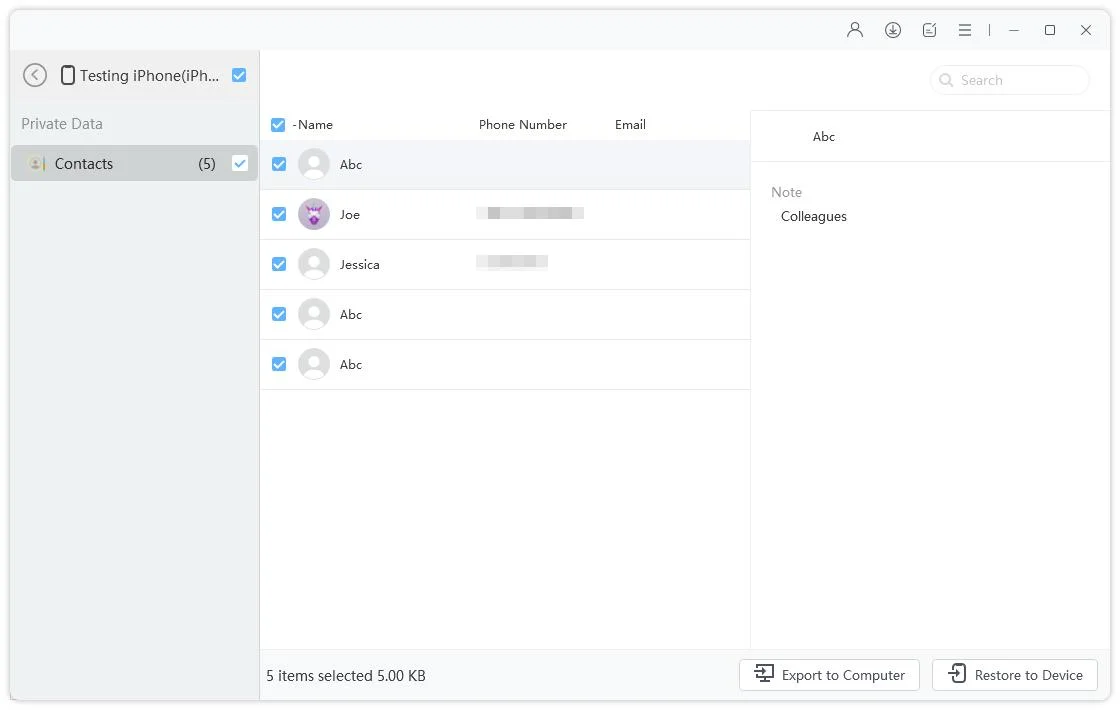
Selecione os dados salvos e clique em Restaurar para o dispositivo.
Outra forma comum de transferir dados é usando o iCloud. Nesse método, os arquivos são armazenados na nuvem e restaurados durante a configuração do novo aparelho.

No iPhone antigo, abra Ajustes, toque no seu nome e entre em iCloud.
Selecione Backup do iCloud e toque em Fazer Backup Agora.
Ligue o novo iPhone 17e e siga as etapas iniciais de configuração.
Na tela Apps e Dados, escolha Restaurar de Backup do iCloud.
Entre com o Apple ID e selecione o backup disponível.
O AirDrop permite enviar arquivos entre dispositivos Apple usando Wi Fi e Bluetooth. É útil para transferir fotos ou documentos rapidamente.
Abra o Centro de Controle em ambos os iPhones.
Toque em AirDrop e selecione Todos por 10 minutos.
No iPhone antigo, abra o arquivo desejado e toque em Compartilhar.
Selecione AirDrop e escolha o iPhone 17e.
No novo iPhone, toque em Aceitar para concluir o envio.
Também é possível transferir dados criando um backup no computador e restaurando no novo aparelho usando iTunes ou Finder.
Conecte o iPhone antigo ao computador com um cabo USB.
Abra o iTunes ou o Finder.
Selecione o dispositivo e clique em Fazer Backup Agora.
Ligue o iPhone 17e e siga as etapas até a tela Apps e Dados.
Escolha Restaurar de Mac ou PC e selecione o backup criado.
Depois de configurar iPhone 17e, vale revisar alguns ajustes importantes para deixar o aparelho pronto para o uso diário. Configure o Face ID para desbloqueio rápido, ative o eSIM caso sua operadora utilize esse formato e revise as notificações dos aplicativos.
Também é recomendável verificar as opções de privacidade e ativar o backup iPhone 17e automático. Esses ajustes ajudam a proteger seus dados e facilitam o dia a dia ao gerenciar iPhone 17e.
Sim. O Tenorshare iCareFone permite transferir dados para iPhone 17e com segurança e ainda criar backup iPhone 17e antes da transferência, evitando perda de arquivos importantes.
Abra Ajustes, toque em Celular e escolha adicionar eSIM. Depois escaneie o QR Code fornecido pela operadora para ativar o plano no aparelho.
A transferência pode ser feita com backup do iCloud ou com ferramentas como o Tenorshare iCareFone, que permitem mover conversas e arquivos diretamente entre dispositivos.
Depois de entender cada etapa, configurar iPhone 17e deixa de parecer complicado. Com alguns ajustes simples, o aparelho já fica pronto para uso no dia a dia.
Se quiser tornar o processo ainda mais rápido e organizado, ferramentas como o Tenorshare iCareFone ajudam a transferir arquivos, criar backups e preparar o novo iPhone sem dificuldades.


Tenorshare iCareFone - Top 1 backup e gerenciador de arquivos para iOS



então escreva sua avaliação
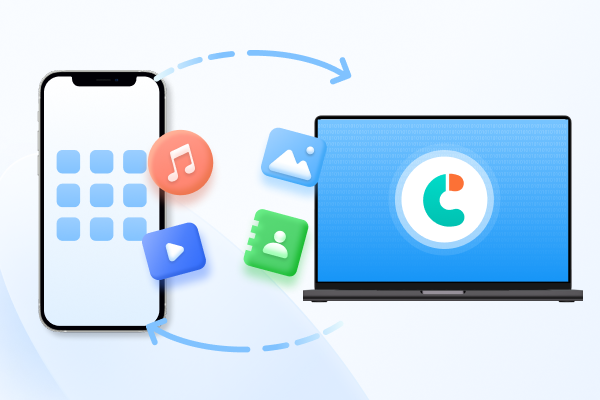
O Melhor Ferramenta Gratuita de Transferência & Backup de iPhone
Facilmente, sem iTunes
iCareFone - iOS Backup Gratuito & Gerenciador de Dados Fácil
Faça Backup/Transfira/Restaure/Gerencie Dados do iOS com Cliques Simples
Backup/Gerenciar Dados do iOS Facilmente
Backup/Gerenciar Dados do iOS em Cliques
Por Miguel Coelho
2026-10-09 / iPhone 17
Avalie Agora!