Como recuperar mensagens deletadas do WhatsApp no iPhone 17? Muitos usuários têm o mesmo problema irritante. Quer você faça backup regularmente no iCloud ou iTunes, ou não tenha nenhum backup, existem maneiras de recuperar suas conversas. Neste artigo, você descobrirá métodos comprovados para recuperar mensagens deletadas do WhatsApp com backup, como tentar a recuperação sem um backup, e UltData iPhone Data Recovery é confiável pelos usuários quando os backups padrão falham.
Por que as mensagens do WhatsApp são deletadas no iPhone 17
Exclusão acidental pelo usuário -- Muitos usuários acidentalmente deslizam para a esquerda em conversas ou tocam no botão de exclusão enquanto tentam realizar outras ações, levando à perda imediata de mensagens.
Atualizações e bugs do sistema iOS -- Às vezes, as atualizações do iOS podem causar problemas de compatibilidade com o WhatsApp, corrompendo o banco de dados do aplicativo ou fazendo com que mensagens desapareçam durante o processo de atualização.
Crashes ou corrupções do aplicativo WhatsApp -- Crashes frequentes do aplicativo, fechamento forçado do WhatsApp ou arquivos de aplicativo corrompidos podem danificar o banco de dados de mensagens local, tornando as conversas inacessíveis.
Problemas de espaço de armazenamento no iPhone 17 -- Quando seu iPhone fica sem espaço de armazenamento, o sistema pode deletar automaticamente os dados do WhatsApp para liberar memória, ou o aplicativo pode funcionar mal devido a espaço insuficiente.
Redefinição de fábrica ou substituição do dispositivo -- Realizar uma redefinição de fábrica sem backup adequado ou mudar para um novo iPhone 17 sem transferir dados resultará em perda completa das mensagens do WhatsApp.
Reinstalação do WhatsApp sem backup -- Deletar e reinstalar o WhatsApp sem ter backups recentes apagará todas as mensagens e arquivos de mídia armazenados localmente no seu dispositivo.
Falhas de sincronização do iCloud em dispositivos mais novos -- Usuários do iPhone 17 podem enfrentar problemas de sincronização do iCloud devido a problemas de rede, armazenamento insuficiente no iCloud ou falhas temporárias do servidor que impedem a criação ou restauração adequada de backups.
Como Recuperar Mensagens Deletadas do WhatsApp no iPhone 17 - 5 Métodos Comprovados
Método 1: Verifique a Pasta de Excluídos Recentemente do WhatsApp (se disponível)
Abra o WhatsApp no seu iPhone 17 - Inicie o aplicativo WhatsApp e certifique-se de estar na tela principal de Conversas, onde todas as suas conversas são exibidas.
Navegue até Configurações - Toque na aba "Configurações" no canto inferior direito da tela, em seguida procure qualquer opção "Excluídos Recentemente" ou "Mensagens Deletadas" no menu.
Verifique conversas deletadas - Se disponível, navegue pelas conversas deletadas recentemente e selecione as que deseja restaurar tocando nelas individualmente.
Restaure mensagens selecionadas - Confirme a restauração tocando no botão "Restaurar", e as conversas selecionadas reaparecerão na sua lista principal de chats com o histórico de mensagens intacto.
Método 2: Recupere do Backup do iCloud
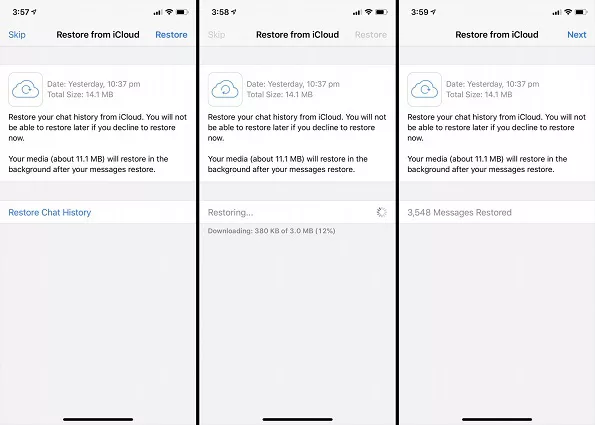
Desinstale e reinstale o WhatsApp - Vá para a tela inicial do seu iPhone 17, pressione longamente o ícone do WhatsApp até que ele comece a tremer, toque no X para deletá-lo, depois visite a App Store para baixar e instalar o WhatsApp novamente.
Verifique o número de telefone - Abra o WhatsApp recém-instalado, insira seu número de telefone exatamente como estava registrado antes, e aguarde o código de verificação SMS chegar ao seu dispositivo.
Escolha a opção Restaurar Histórico de Chats - Quando solicitado após a verificação, toque em "Restaurar Histórico de Chats" e certifique-se de que seu iPhone esteja conectado ao Wi-Fi para que o processo de download do backup comece.
Aguarde o processo de restauração - Permita que o WhatsApp baixe seu backup do iCloud, o que pode levar vários minutos dependendo do tamanho do backup e da velocidade da conexão com a internet.
Método 3: Recupere do Backup do iTunes
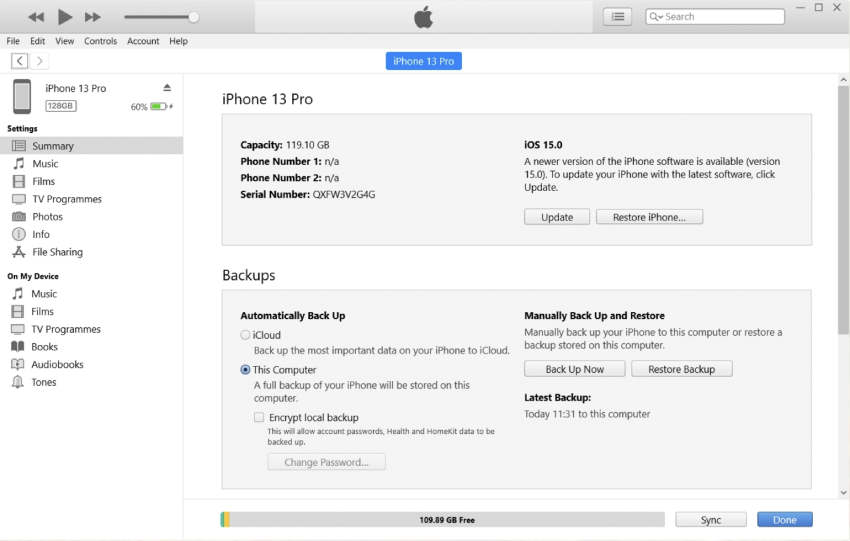
Conecte o iPhone 17 ao computador - Use seu cabo Lightning ou USB-C original para conectar seu iPhone 17 ao computador onde você criou backups do iTunes anteriormente.
Abra o iTunes - Inicie o iTunes no Windows ou em versões mais antigas do Mac, e aguarde seu dispositivo aparecer na barra lateral ou na lista de dispositivos.
Selecione restaurar do backup - Clique no seu iPhone 17 quando ele aparecer, navegue até a aba "Geral" e clique em "Restaurar Backup" para ver as opções de backup disponíveis.
Escolha a data de backup apropriada - Selecione o backup mais recente que contém suas mensagens do WhatsApp verificando a data e o tamanho do backup, garantindo que tenha sido criado antes da perda das mensagens.
Complete o processo de restauração - Clique em "Restaurar" e aguarde a conclusão de toda a restauração do backup, que substituirá todos os dados atuais do seu iPhone 17 pela versão do backup.
Método 4: Recuperação de Contato via Suporte do WhatsApp
Abra o Centro de Ajuda do WhatsApp - Inicie seu navegador da web em qualquer dispositivo, navegue até https://faq.whatsapp.com e procure pelas categorias de suporte para encontrar informações relacionadas a problemas de recuperação de dados e backup.
Tente o suporte no aplicativo primeiro - Abra o WhatsApp no seu iPhone 17, vá para Configurações > Ajuda > Fale Conosco, e descreva sua situação de perda de mensagens em detalhes, incluindo quando ocorreu e quais métodos você já tentou.
Envie uma solicitação de suporte detalhada - Escreva uma descrição abrangente do seu problema, incluindo mensagens de erro, capturas de tela se aplicável, e especifique que você já tentou métodos de recuperação padrão sem sucesso.
Acompanhe sua solicitação - Monitore seu e-mail para respostas do suporte do WhatsApp, que geralmente chegam dentro de 24 a 72 horas, e forneça quaisquer informações adicionais que eles solicitem para ajudar a resolver seu caso.
Método 5: Recupere Sem Backup Usando Ferramentas de Terceiros
Por que Escolher UltData para iPhone para Recuperação do WhatsApp?
Quando os métodos de backup tradicionais falham ou não estão disponíveis, UltData WhatsApp Recovery emerge como uma solução poderosa especificamente projetada para recuperar mensagens do WhatsApp diretamente do seu iPhone 17 sem exigir backups anteriores. O UltData oferece capacidades de recuperação seletiva, permitindo que você visualize e escolha conversas ou mensagens específicas que deseja restaurar, mantendo seus dados atuais do WhatsApp intactos. O software possui uma interface intuitiva e fácil de usar que guia até mesmo usuários não técnicos, tornando-o acessível para qualquer pessoa que precise recuperar suas valiosas memórias do WhatsApp sem a complexidade geralmente associada aos procedimentos de recuperação de dados.
Recuperação Passo a Passo com UltData:
Baixe e Instale o UltData para iPhone
Visite o site oficial da Tenorshare usando o navegador da web do seu computador, e baixe a versão apropriada para o sistema operacional Windows ou Mac. Execute o arquivo do instalador baixado, siga as instruções de instalação na tela e inicie o aplicativo assim que a instalação estiver completa.
Selecione Recuperação de Dados do WhatsApp
Na interface principal do UltData, clique na opção "Dispositivo" da página de lançamento.
Conecte e Escaneie Seu iPhone 17
Conecte seu iPod, iPad ou iPhone ao seu Mac ou PC. Quando o software detectar seu dispositivo, basta clicar no botão “Iniciar Escaneamento”.
Salve Suas Mensagens Deletadas do WhatsApp com Sucesso
Após o escaneamento, selecione os arquivos que deseja recuperar e clique no botão “Recuperar” para restaurá-los.
Dicas Essenciais para Evitar a Necessidade de Recuperar Mensagens Deletadas do WhatsApp no iPhone 17
Ative os backups automáticos do WhatsApp para o iCloud -- Vá para Configurações > Conversas > Backup de Conversas e configure backups automáticos diários ou semanais para garantir que suas mensagens estejam sempre protegidas.
Crie backups manuais antes de atualizações importantes -- Faça backup manualmente dos seus dados do WhatsApp sempre que estiver prestes a atualizar o iOS ou o WhatsApp para evitar possíveis perdas de dados durante o processo de atualização.
Mantenha espaço de armazenamento suficiente no seu iPhone 17 -- Limpe regularmente arquivos desnecessários e monitore o uso de armazenamento do WhatsApp para evitar perda de mensagens devido a problemas de armazenamento.
Mantenha seu dispositivo e aplicativos atualizados -- Instale as versões mais recentes do iOS e do WhatsApp prontamente, pois as atualizações geralmente incluem correções de bugs que previnem a corrupção de dados e melhoram a estabilidade geral.
Exporte conversas críticas via e-mail -- Use o recurso de exportação do WhatsApp para salvar históricos de chats importantes como arquivos de backup que podem ser acessados mesmo se os dados do seu telefone forem perdidos.
Proteja seu dispositivo com autenticação forte -- Ative o Face ID ou um código de acesso complexo para evitar acesso não autorizado que possa levar a exclusões acidentais ou violações de segurança.
Perguntas Frequentes
P1: Posso recuperar mensagens do WhatsApp deletadas há meses no iPhone 17?
R: A possibilidade depende se você tem backups desse período. Com backups do iCloud ou iTunes, você pode recuperar mensagens da data do backup. Sem backups, o Tenorshare UltData pode ajudar, mas as taxas de sucesso diminuem com o tempo à medida que os dados são sobrescritos.
P2: A recuperação de mensagens do WhatsApp afetará meus chats atuais no iPhone 17?
R: Restaurar de um backup substituirá seus dados atuais do WhatsApp pela versão do backup, o que significa que mensagens recentes enviadas após a data do backup serão perdidas. No entanto, o UltData para iPhone permite recuperação seletiva sem afetar seus dados atuais, tornando-o uma opção mais segura para recuperação parcial.
P3: É seguro usar ferramentas de terceiros para recuperação do WhatsApp no iPhone 17?
R: Ferramentas respeitáveis como o Tenorshare UltData são seguras e amplamente confiáveis por usuários em todo o mundo. Elas operam em modo somente leitura durante a varredura, não armazenam seus dados pessoais, e ajudaram milhões a recuperar suas mensagens perdidas do WhatsApp com sucesso.
Consideração Final
Perder mensagens do WhatsApp no seu iPhone 17 não precisa ser permanente. Quer você tenha backups ou não, existem várias opções de recuperação para ajudar a recuperar suas conversas importantes.
A chave é agir rapidamente e escolher o método certo para sua situação. Backups regulares continuam sendo sua melhor proteção, mas quando acidentes acontecem, ferramentas como o Tenorshare UltData oferecem soluções de recuperação confiáveis com três diferentes caminhos de recuperação: recuperar dados diretamente do seu dispositivo iOS, recuperar dados do iTunes, ou recuperar dados de backups do iCloud, garantindo cobertura abrangente para todos os cenários de perda de dados mesmo sem backups prévios.
Lembre-se: a prevenção através de backups automáticos é sempre mais fácil do que a recuperação, mas esses métodos comprovados garantem que suas valiosas memórias do WhatsApp muitas vezes possam ser restauradas.










Por Miguel Coelho
2026-10-15 / iPhone 17
Avalie Agora!