

então escreva sua avaliação
iPhone 18 Pro travou na transferência de dados? 9 soluções reais testadas (2026)
O problema do iphone18 travou na transferência de dados geralmente significa que o Início Rápido está aguardando por uma conexão Wi‑Fi fraca, pouco armazenamento, versão do iOS desatualizada ou congestionamento dos servidores da Apple — isso não indica que os dados do seu iPhone antigo foram perdidos. O Início Rápido costuma ser concluído por conta própria, mas a tela pode permanecer inalterada por 10‑30 minutos ou mais quando uma dessas condições não for atendida.
Este guia cobre as duas situações relatadas pelos usuários: quando a própria migração de dados trava ou quando a atualização do iOS instalada durante a configuração fica parada primeiro. Testamos as soluções abaixo com o fluxo atual do Início Rápido e conferimos com a documentação oficial de suporte da Apple, para que você consiga identificar o seu cenário e aplicar a correção correta antes de realizar qualquer ação que coloque seus dados em risco.

Mostrar Mais
Parte 1. Por que o meu novo iphone18 travou na transferência de dados?
O iphone18 travou na transferência de dados é causado na maioria das vezes por Wi‑Fraco, aparelhos muito distantes entre si, versão do iOS desatualizada, pouco armazenamento ou congestionamento dos servidores da Apple.
A Apple recomenda manter os dois aparelhos próximos, conectar o iPhone antigo ao Wi‑Fi, ativar o Bluetooth e manter os dois celulares ligados na tomada durante a migração. A Apple também informa que o tempo de transferência depende das condições da rede e do volume de dados que estão sendo migrados.
Wi‑Fraco, incompatível ou rede pública
O Wi‑Fi é um dos primeiros pontos a verificar quando você percebe que o iphone18 travou na transferência de dados. O iPhone antigo precisa de uma conexão confiável durante a configuração. Redes públicas, Wi‑Fi de hotel, rede escolar ou redes que pedem login no navegador podem causar problemas.
Se a transferência no iPhone 18 estiver demorando muito, verifique se os dois celulares possuem conexão de internet estável. Evite trocar de rede durante a migração. Se possível, use o seu Wi‑Fi doméstico ao invés de um hotspot público.
Aparelhos muito distantes ou interferência do Bluetooth
O Início Rápido usa uma conexão próxima entre o seu aparelho antigo e o novo. Se a transferência do novo iPhone não funcionar, aproxime os celulares e remova outros dispositivos Bluetooth da área próxima.
Deixe os dois celulares sobre a mesma mesa, não deixe um em outro cômodo. A Apple recomenda especificamente manter os aparelhos próximos e conectados à energia até o fim da migração.
iPhone antigo com versão do iOS desatualizada
Uma versão antiga do iOS também pode causar problemas na configuração. Antes de iniciar a transferência, acesse Ajustes > Geral > Atualização de Software no iPhone antigo e instale todas as atualizações disponíveis.
Se o seu iphone18 travou na transferência de dados por horas, um iOS desatualizado no aparelho antigo pode ser uma das causas possíveis. Atualizar primeiro o celular antigo reduz problemas de compatibilidade durante a configuração.
Pouco espaço livre no novo iPhone 18
Bibliotecas grandes de fotos, vídeos, aplicativos, mensagens e outros arquivos exigem muito espaço. Se o celular novo não tiver armazenamento disponível suficiente, a transferência pode parar ou falhar.
Verifique o tamanho dos dados do seu aparelho antigo antes de começar. Se o iPhone antigo tiver mais dados do que o espaço disponível no modelo novo, pense em remover arquivos desnecessários ou usar o método de backup e restauração pelo iCloud.
Congestionamento dos servidores da Apple na semana de lançamento
Durante o lançamento de um novo iPhone, muitas pessoas ativam aparelhos e restauram backups ao mesmo tempo. Isso aumenta a demanda pelos serviços da Apple.
Se muitos usuários relatarem que o iphone18 travou na transferência de dados ao mesmo tempo, o problema pode não ser exclusivamente do seu celular. Nesse caso, aguarde e tente novamente mais tarde.
Parte 2. Como corrigir quando o iphone18 travou na transferência de dados
Quando o iphone18 travou na transferência de dados, comece com as verificações mais simples antes de apagar qualquer coisa. A maioria dos problemas de configuração não exige que você exclua os dados do iPhone antigo.
Método 1: Verificações de 3 Minutos — Wi‑Fi, Distância e Bateria
Antes de alterar configurações, verifique esses três pontos:
- Conecte o iPhone antigo a um Wi‑Fi estável e mantenha o Bluetooth ativado.
- Mantenha os dois celulares a uma distância de 1,5 a 5 metros um do outro.
- Carregue os dois aparelhos acima de 50% ou mantenha ambos conectados à tomada.
- Remova capas grossas caso qualquer um dos celulares fique excessivamente quente.
- Não troque de rede enquanto o Início Rápido estiver em execução.
- Mantenha os dois iPhones desbloqueados quando o processo de configuração pedir alguma ação.

Essas verificações são especialmente úteis quando a transferência do iPhone 18 demora muito, mas a tela ainda responde normalmente.
A Apple também recomenda manter os dois aparelhos conectados à energia e próximos durante a migração direta.
Método 2: Reinício forçado nos dois iPhones
O reinício forçado ajuda quando o processo de configuração para de responder. É importante saber que ele não apaga os seus dados.
Para iPhones com Face ID, incluindo os modelos atuais do iPhone, use essa sequência:
- Pressione e solte rapidamente o botão de Aumentar Volume.
- Pressione e solte rapidamente o botão de Diminuir Volume.
- Pressione e segure o botão Lateral.
- Mantenha pressionado até aparecer o logo da Apple.
- Solte o botão depois que o logo aparecer.

A Apple usa essa mesma sequência de botões para iPhones com Face ID que não respondem. Se o seu iphone18 travou na transferência de dados, faça o reinício forçado nos dois celulares e inicie o Início Rápido novamente. Não se preocupe, essa ação não apaga o conteúdo do aparelho antigo.
Método 3: Redefinir Ajustes de Rede — O que você perde e o que não perde
Se o problema da transferência persistir após o reinício, redefinir os ajustes de rede remove configurações de rede corrompidas.
No iPhone, acesse:
Ajustes > Geral > Transferir ou Redefinir iPhone > Redefinir > Redefinir Ajustes de Rede

Essa ação não apaga suas fotos, apps, mensagens, contatos ou outros dados pessoais. Ela restaura apenas informações relacionadas à rede, como senhas de Wi‑Fi salvas, conexões Bluetooth e algumas configurações de VPN. A Apple confirma que a Redefinição de Ajustes de Rede remove apenas configurações de rede sem apagar seus arquivos e mídias.

Após a redefinição, conecte‑se novamente ao seu Wi‑Fi e tente usar o Início Rápido mais uma vez.
Método 4: Recomeçar — Configurar como novo, atualizar primeiro e depois restaurar
Se o problema do iphone18 travou na transferência de dados retornar após várias tentativas, reiniciar todo o processo de configuração pode ajudar. Primeiro certifique‑se de ter um backup atualizado do iPhone antigo. A Apple suporta backup no iCloud e backups por computador através do Finder ou Dispositivos Apple.
Então apague o conteúdo do novo iPhone se for necessário e retorne para a tela de boas‑vindas. Se a configuração oferecer opção de atualização, atualize o novo aparelho primeiro. Quando a atualização terminar, restaure o seu backup ou tente o Início Rápido novamente.

Essa abordagem demora mais tempo, mas funciona quando o iphone18 travou na transferência de dados já falhou diversas vezes.
Parte 3. Como resolver quando o novo iPhone 18 trava na atualização de software durante a transferência
Às vezes o problema não está na migração de dados em si. O novo iPhone 18 que trava na atualização de software pode estar aguardando o término da instalação do iOS para continuar.
Existe uma diferença importante aqui: se a tela da transferência anda normalmente mas a tela de atualização parou, trate esse problema como falha de atualização do iOS, ao invés de reiniciar repetidamente o Início Rápido.
Meus dados estão seguros quando a atualização congela?
Na maioria dos casos, os dados salvos no iPhone antigo permanecem no próprio aparelho durante o Início Rápido. Não apague o celular antigo até confirmar que os seus dados importantes estão no novo aparelho ou em um backup.
O seu eSIM também merece atenção. Durante a configuração, a Apple pode pedir para você ativar ou transferir o serviço celular. A Apple informa que os usuários podem ser solicitados a ativar o plano de celular durante a configuração do aparelho novo.
Se o novo iPhone 18 travar na atualização de software antes da transferência finalizar, não presuma que os dados do aparelho antigo desapareceram. Mantenha o celular antigo à disposição até que a nova configuração seja concluída com sucesso.

A migração do eSIM e a atualização travaram antes do esperado
Se a ativação do celular parecer concluída mas a atualização de software estiver congelada, evite remover o eSIM ou alterar configurações da operadora várias vezes.
Primeiro mantenha o celular novo conectado à tomada e dê tempo para a atualização terminar. Se o aparelho parar de responder completamente, use o método de reinício forçado descrito acima.
Se o travamento na atualização de software persistir após o reinício, reinicie a configuração e atualize o iPhone novo antes de tentar fazer a migração completa dos dados.
Como sair do travamento e evitar esse problema da próxima vez
Quando o iphone18 travou na transferência de dados vira um problema de atualização de software, siga essa ordem:
- Mantenha os dois celulares conectados à energia.
- Confirme que o Wi‑Fi funciona corretamente.
- Aguarde se a tela de progresso ainda estiver mudando.
- Faça reinício forçado apenas quando o aparelho parecer totalmente congelado.
- Atualize o novo iPhone antes de iniciar outra transferência de grande volume.
- Não mexa no iPhone antigo até verificar o aparelho novo. A Apple oferece vários métodos de transferência, incluindo Início Rápido, iCloud e backups por computador.
- Por que a transferência de dados para o meu novo iPhone 18 Pro está demorando tanto?
Parte 4. Como fazer backup e transferir dados quando o iphone18 travou na transferência de dados
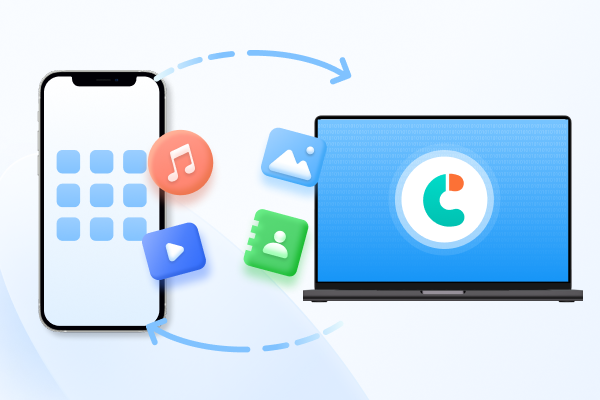
Se você ainda não tentou os métodos de recomeçar ou redefinir rede acima, ou já tentou eles mas continua com medo de perder fotos importantes, mensagens, contatos e outros arquivos, uma abordagem mais segura é primeiro fazer backup do iPhone antigo e depois realizar a transferência. Tenorshare iCareFone traz uma solução por computador para fazer backup e gerenciar dados suportados do iPhone antes de tentar a transferência novamente. Isso ajuda muito quando o Início Rápido continua congelando ou a transferência não funciona. Ao criar um backup primeiro, você terá uma cópia extra dos seus dados importantes e poderá solucionar problemas no novo iPhone com menos riscos.




Principais funcionalidades do Tenorshare iCareFone
- Backup de iPhone com um clique: faça backup dos dados suportados do iPhone no computador antes de tentar outra transferência, redefinir o aparelho ou resolver problemas como quando o iPhone 18 trava na configuração.
- Suporte à transferência de dados: mova dados suportados entre o iPhone e o computador, especialmente quando o Início Rápido falha ou você está sem conseguir transferir número de telefone para o iPhone 18.
- Gerenciamento de dados do backup: visualize e gerencie os arquivos do backup para verificar informações importantes antes de restaurar.
- Restauração de dados suportados: restaure dados selecionados de um backup no computador para o seu iPhone quando você precisar de outra opção de recuperação.
- Processo simples por computador: conecte o iPhone, escolha a opção de backup ou transferência e siga os passos na tela, sem depender exclusivamente do Início Rápido.
Como fazer backup e transferir dados usando o Tenorshare iCareFone
- Primeiro faça o backup do iPhone antigo. Conecte o seu iPhone antigo ao computador com cabo USB. Abra o iCareFone, selecione Backup e Restauração e depois escolha Backup. Selecione os tipos de dados que quer salvar e clique em Backup para gerar uma cópia completa no computador.
- Restaure o backup no seu novo iPhone. Conecte o novo iPhone ao computador, abra o iCareFone, acesse Backup e Restauração e escolha Restaurar. O software vai exibir os arquivos de backup compatíveis criados pelo iCareFone ou iTunes — incluindo o backup que você acabou de criar.
- Escolha o arquivo de backup que deseja usar. Se o backup for criptografado, insira a senha correta do backup primeiro. O iCareFone vai extrair os dados disponíveis para você visualizar os arquivos antes de restaurar.
- Escolha os arquivos ou tipos de dados específicos que você quer restaurar. Dependendo do tipo de dado suportado, você pode restaurar diretamente no iPhone ou exportar para o computador para armazenamento separado.
- Confirme os dados selecionados e inicie a restauração. Mantenha o iPhone conectado até o iCareFone finalizar todo o processo. Depois, verifique no iPhone ou no computador se os arquivos restaurados estão disponíveis.


Quando o Início Rápido ainda é a melhor opção
O Início Rápido continua sendo a alternativa mais simples quando o iPhone antigo funciona normalmente e os dois celulares conseguem se conectar corretamente.
Use o Início Rápido se:
- Os dois celulares contam com Wi‑Fi estável.
- O Bluetooth funciona normalmente.
- Os dois aparelhos têm bateria suficiente.
- Há espaço de armazenamento suficiente no celular novo.
- O iPhone antigo usa uma versão do iOS compatível.
- A transferência inicia e mostra barra de progresso.
Use um método com backup prévio se:
- A transferência do iPhone 18 demora muito repetidamente.
- O Início Rápido congela sempre no mesmo ponto.
- Você precisa de um backup separado no computador antes de solucionar falhas.
- O celular novo fica reiniciando durante a configuração.
- Você quer conferir seus dados antes de apagar ou reiniciar a configuração.
A Apple também suporta transferência por cabo. Para modelos iPhone 15 e superiores, a Apple informa que os usuários podem ligar os dois iPhones com um cabo de carga USB‑C para fazer migração direta.
Parte 5. Perguntas frequentes sobre o iphone18 travou na transferência de dados
1. Quanto tempo demora a preparação para transferir no iPhone?
Não existe tempo fixo para o Início Rápido. Transferências pequenas terminam rápido, enquanto bibliotecas grandes de fotos e vídeos podem demorar bem mais. Como referência aproximada: abaixo de 20 GB costuma terminar em poucos minutos, entre 20‑100 GB pode levar 15‑45 minutos e bibliotecas acima de 100 GB podem passar de uma hora — o tempo real ainda depende da velocidade do Wi‑Fi.
Um volume grande de dados aumenta o tempo da transferência. As condições da rede também influenciam o tempo de migração. A Apple recomenda manter os dois aparelhos próximos e conectados à energia até o fim do processo.
Se a transferência do iPhone 18 demorar muito e não apresentar progresso por longo período, reinicie os dois aparelhos e tente novamente depois de verificar a conexão.
2. O que fazer se a transferência do iOS travar?
Quando o iphone18 travou na transferência de dados, primeiro verifique Wi‑Fi, Bluetooth, distância entre os aparelhos, bateria e armazenamento. Depois faça reinício forçado nos dois celulares. Se não resolver, redefina os ajustes de rede ou faça backup do iPhone antigo antes de reiniciar toda a configuração.
Se o novo iPhone 18 travar na atualização de software, trate esse problema separadamente. Mantenha o celular conectado à tomada e reinicie apenas se a tela parar completamente de responder.
3. Posso usar cabo Lightning ou USB‑C para transferência com fio?
Sim, o cabo correto depende dos modelos dos iPhones. A Apple diz que aparelhos iPhone 15 e mais novos podem usar cabo de carga USB‑C para transferência direta de iPhone para iPhone. Combinações de iPhones antigos com novos podem precisar de cabo USB‑C para Lightning.
O método com cabo é útil quando a transferência sem fio não funciona no novo iPhone.
Conclusão
Se o seu iphone18 travou na transferência de dados, verifique primeiramente o Wi‑Fi, Bluetooth, distância entre os aparelhos, bateria e espaço de armazenamento disponível. O reinício forçado ou a redefinição dos ajustes de rede também ajudam quando o Início Rápido não avança.
Caso a transferência ainda falhe, opte pelo iCloud, transferência por cabo ou backup no computador. Antes de tentar grandes alterações, você também pode usar Tenorshare iCareFone para criar um backup no computador com os dados do seu iPhone e restaurar os conteúdos suportados quando for necessário.

Melhor Gerenciador dos Arquivos no iOS
Transfira, Backup & Restaure Livremente, Gerenciando Todos os Tipos de Arquivo até iOS 18.
- Transferir músicas, fotos, vídeos, contatos, SMS, etc., sem Limites
- Fazer Backup do Que Deseja Gratuitamente no iPhone/iPad/iPod touch
- Restaurar Backup Seletivamente sem Apagar Dados
- Melhorar Desempenho de Uso do Aparelho (suporta iPhone 16)
- Mais Funções como Limpar Cache, Liberar Espaço, Apagar Duplicados, etc.
Diga o que pensa
Registrar/ Entrar
Artigos relacionados
Todos os tópicos
Android Dicas
WhatsApp Dicas
iPhone Dicas
Corrigir Android
Mudar Localização
iPhone Problemas
Desbloquear iPhone
Desbloquear Android
iCloud Dicas
iOS 17 Dicas
iOS 13 Dicas
Transferir Arquivos
Espelhamento de Tela
Gerenciar Senhas
iOS 14 Dicas
iOS 16 Dicas
iOS 18 Dicas
Transferir iOS Arquivos
Notícias do iPhone
iPhone 14 Dicas
iPad Dicas
Tenorshare iCareFone
O Melhor Ferramenta Gratuita de Transferência & Backup de iPhone
Facilmente, sem iTunes
Por Miguel Coelho
2026-11-02 / iPhone 18
Avalie Agora!