Mudar para o novo iPhone 18 parece empolgante, mas o verdadeiro problema surge quando você precisa transferir todos os seus dados do seu iPhone antigo. Felizmente, a Apple e aplicativos de terceiros oferecem diversos métodos que tornam o transferir dados do iPhone antigo para o iPhone 18 simples e sem complicações.
Dependendo das suas necessidades, você tem várias alternativas. Neste artigo, vamos ensinar passo a passo como transferir dados do iPhone antigo para o iPhone 18. Também compartilharemos o processo de preparar os dois aparelhos para uma transferência bem‑sucedida.
Parte 1. O que você precisa preparar antes de transferir dados do iPhone antigo para o iPhone 18
Antes de aprender a transferir dados do iPhone antigo para o iPhone 18, certifique‑se de preparar os dois celulares para a operação. Isso garante que a transferência ocorra sem falhas e com sucesso.
Atualize o iOS: certifique‑se de que os dois iPhones estejam com a versão mais recente do iOS (Ajustes > Geral > Atualização de Software).
Rede Wi‑Fi: conecte os dois aparelhos à mesma rede Wi‑Fi estável.
Bateria: carregue cada iPhone até pelo menos 50% ou mantenha‑os conectados à tomada.
Fazer backup do iPhone antigo: faça backup do seu iPhone antigo pelo iCloud (Ajustes > [Seu Nome] > iCloud > Backup do iCloud > Fazer backup agora) ou por um computador.
Dados do Apple ID: tenha em mãos o ID Apple e a senha vinculados ao seu iPhone antigo.
Código de acesso: certifique‑se de que o iPhone antigo possua um código de acesso configurado.
Armazenamento: verifique se há espaço suficiente nos dois iPhones para a transferência (Ajustes > Geral > Armazenamento do iPhone).
Bluetooth: ative o Bluetooth nos dois iPhones.
Parte 2. Como transferir dados do iPhone antigo para o iPhone 18 sem fio (Início Rápido)
O recurso Início Rápido simplifica a configuração do novo iPhone 18, usando o aparelho antigo para transferir dados do iPhone antigo para o iPhone 18 por meio de Bluetooth e Wi‑Fi. Ele economiza tempo ao migrar rapidamente o ID Apple, configurações e arquivos sem passos extras. No entanto, os dois celulares ficam indisponíveis durante o processo. A velocidade da transferência depende da qualidade da rede Wi‑Fi e do volume de dados, e algumas informações podem precisar ser configuradas manualmente depois. Veja como usar o Início Rápido:
Passo 1: Ligue o seu iPhone 18 e coloque‑o próximo ao iPhone antigo.
Passo 2: Em seguida, toque em “Continuar” quando a tela do “Início Rápido” aparecer no iPhone antigo (certifique‑se de que o Bluetooth esteja ativado nos dois aparelhos).
Passo 3: Use a câmera do iPhone antigo para escanear a animação exibida no iPhone 18. Aguarde até aparecer a mensagem “Concluído”.
Passo 4: Insira o código de acesso do iPhone antigo no novo aparelho. Depois, configure o Face ID ou Touch ID.
Passo 5: Toque em “Transferir do iPhone” no aparelho antigo para iniciar a migração de dados (você pode incluir configurações como Apple Pay, Siri e Apple Watch). Mantenha os dois celulares próximos e conectados à energia.
Passo 6: Siga as instruções na tela. Se a tela de configuração desaparecer, reinicie os dois aparelhos.
Parte 3. Como transferir dados do iPhone antigo para o iPhone 18 sem iCloud e sem redefinir o aparelho
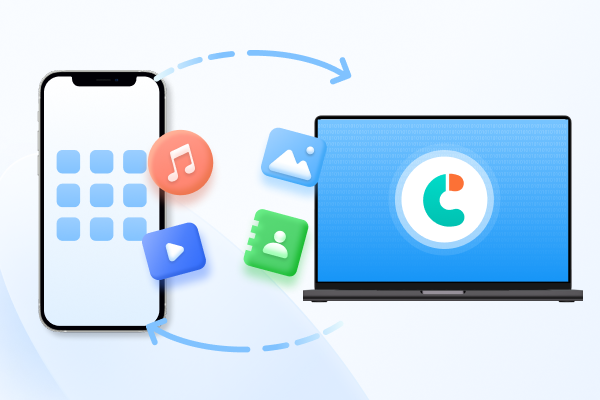
Se você deseja transferir dados do iPhone antigo para o iPhone 18 sem usar iCloud, iTunes e sem precisar redefinir o celular novo, utilize um aplicativo especializado para migração entre iPhones. Tenorshare iCareFone permite fazer backup seletivo dos dados do iPhone antigo e movê‑los para o novo iPhone com poucos cliques. A operação demora apenas alguns minutos e não exige redefinir o iPhone 18. Você também consegue mover arquivos grandes sem complicações, tanto por Wi‑Fi quanto por cabo USB. Confira os benefícios dessa ferramenta:
Transfere todos os dados, incluindo números de telefone, músicas, vídeos, fotos e muito mais, sem erros de sincronização nem processos complexos.
Suporta mais de 20 tipos de arquivos (como WhatsApp, fotos e mensagens) e sincroniza mais de 30 categorias de dados.
Realiza backup do iPhone antigo para PC/Mac e restaura os dados no iPhone 18 sem perdas.
Remove fotos duplicadas para liberar espaço de armazenamento.
Importa e exporta contatos, gerencia vídeos, arquivos e listas de reprodução, remove músicas e configura toques diretamente.
Armazena dados sensíveis de forma segura em um USB virtual.
Baixa aplicativos com restrição geográfica, atualiza ou desinstala apps e gerencia aplicativos ocultos.
Conta com ferramentas extras como conversor HEIC para JPG, ferramentas de desenvolvedor, testes para iPhone e papéis de parede com IA (versão Mac).
Totalmente compatível com o iOS 26 e o iPhone 18.
Veja como transferir dados do iPhone antigo para o iPhone 18 sem redefinir o aparelho usando o Tenorshare iCareFone:
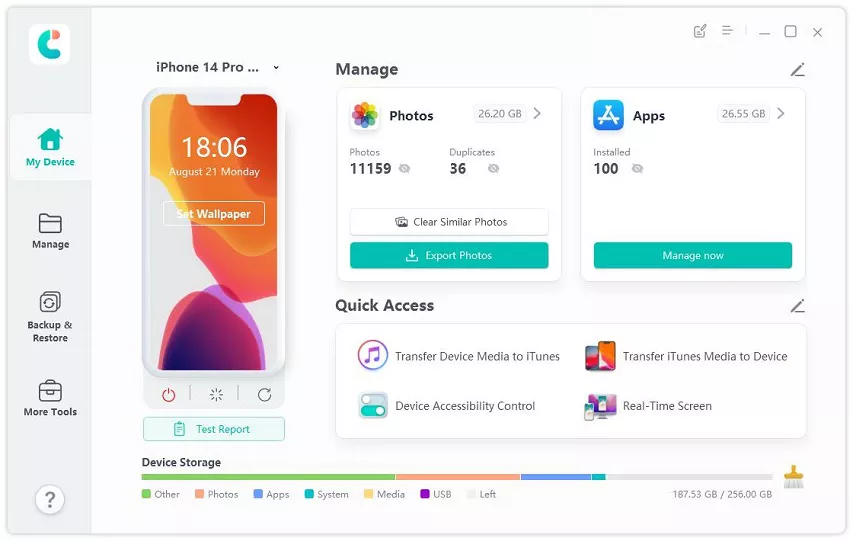
Baixe e instale o Tenorshare iCareFone no seu computador. Abra o programa e conecte o iPhone antigo ao PC. Selecione a opção “Backup e Restauração” no menu lateral direito.
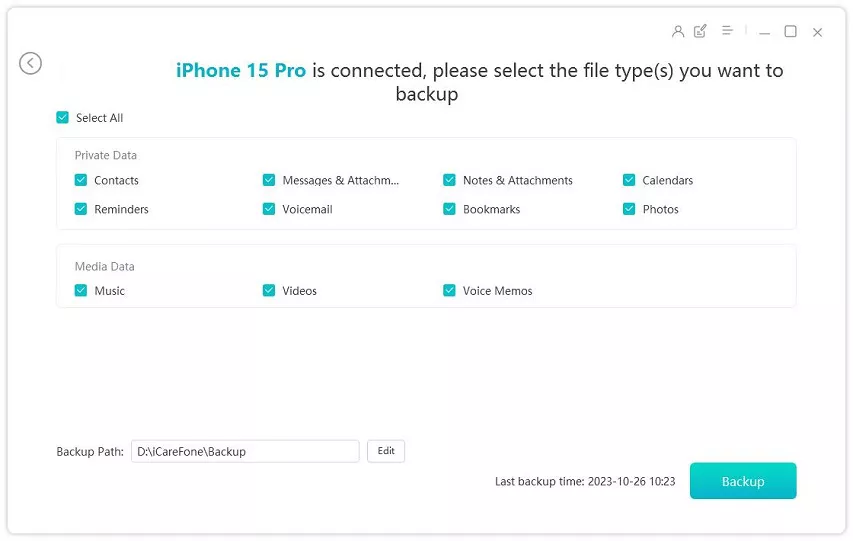
Selecione todos os dados desejados e clique no botão de Backup.
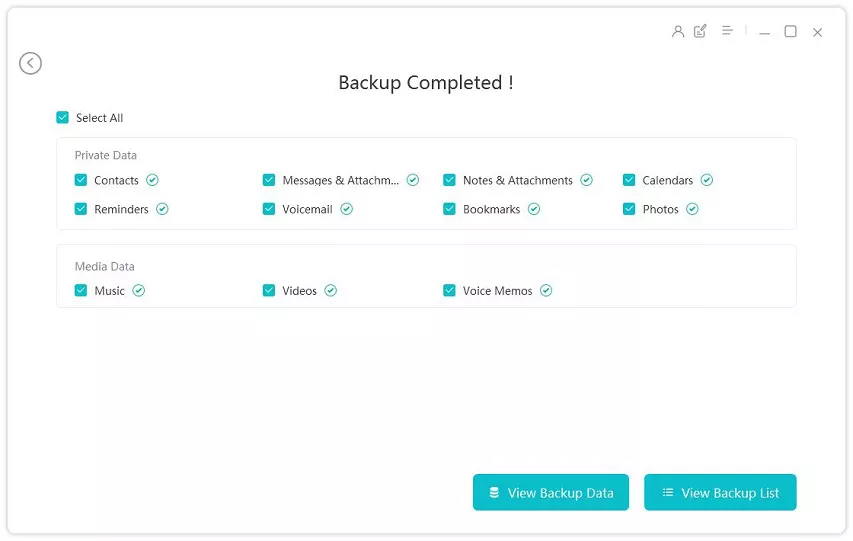
Quando o backup for finalizado, escolha “Visualizar dados do backup”.
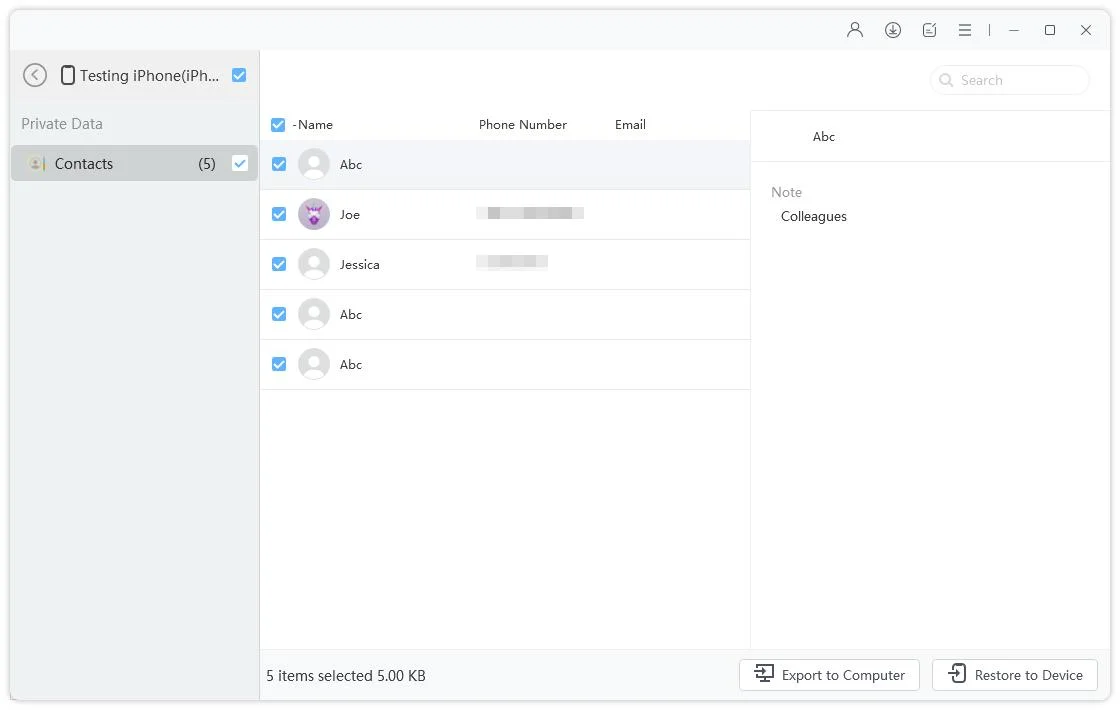
Agora desconecte o iPhone antigo e conecte o seu novo iPhone 18 ao computador. Marque todos os dados desejados e selecione “Restaurar para o Dispositivo”.
Pronto! Todos os seus arquivos já estarão no novo iPhone. É muito simples!
Parte 4. Como transferir dados de um iPhone para o iPhone 18 com o iCloud
Com o iCloud você faz backup do iPhone antigo e restaura todo o conteúdo no aparelho novo de forma sem fio, mesmo sem ter o celular antigo por perto. O método é prático, funciona em segundo plano e a Apple oferece armazenamento temporário para a migração. Por outro lado, a velocidade pode ser baixa, pode ser necessário espaço extra no iCloud e exige uma conexão Wi‑Fi estável. Algumas configurações e senhas não são transferidas, sendo preciso inseri‑las novamente. Veja como transferir dados do iPhone antigo para o iPhone 18 usando o iCloud:
Passo 1: Faça o backup do iPhone antigo no iCloud. Depois ligue o iPhone 18 e siga os passos de configuração inicial.
Passo 2: Quando aparecer a tela “Apps e Dados”, toque em “Restaurar do Backup do iCloud”.
Passo 3: Faça login com o seu ID Apple e selecione o backup que deseja restaurar.
Passo 4: Mantenha‑se conectado ao Wi‑Fi e aguarde o término da restauração (o tempo varia conforme o volume de dados e a velocidade da internet).
Passo 5: Conclua os passos restantes da configuração. Deixe o iPhone 18 conectado ao Wi‑Fi e à tomada para que fotos, músicas e aplicativos sejam baixados automaticamente.
Parte 5. Como transferir dados de um iPhone para o iPhone 18 com o AirDrop
O AirDrop permite compartilhar arquivos rapidamente entre iPhones por meio de Bluetooth e Wi‑Fi. Ele é veloz, seguro, preserva a qualidade dos arquivos e não tem limite de tamanho. A desvantagem é que os dois aparelhos precisam estar próximos e com Bluetooth ou Wi‑Fi ativados. Para volumes muito grandes de dados, outros métodos podem ser mais indicados. Veja como transferir dados do iPhone antigo para o iPhone 18 com o AirDrop:
Passo 1: Abra a “Central de Controle” nos dois iPhones. Pressione o bloco de rede, toque em “AirDrop” e escolha “Todos por 10 Minutos”.
Passo 2: No iPhone antigo, abra a foto, vídeo ou documento que deseja enviar. Toque no ícone de compartilhamento e selecione AirDrop.
Passo 3: Selecione o iPhone 18. Um pop‑up com a pré‑visualização do arquivo aparecerá no iPhone 18, toque em “Aceitar”. O arquivo será aberto no aplicativo correspondente (por exemplo, Fotos).
Parte 6. Como transferir dados de um iPhone para o iPhone 18 com o iTunes
Usando o iTunes ou o Finder, você faz o backup do iPhone antigo em um computador e restaura esse conteúdo no iPhone 18 por cabo USB. É um método gratuito, funciona offline e armazena os dados localmente para maior privacidade; o tamanho do backup só é limitado pelo espaço do computador. Porém, demora um pouco, exige um computador e restaura todos os dados sem possibilidade de seleção. Se o iPhone 18 já estiver configurado, você precisará apagá‑lo para restaurar um backup do iTunes. Siga as instruções abaixo para transferir dados do iPhone antigo para o iPhone 18:
Passo 1: Conecte o iPhone antigo ao computador por cabo USB e abra o iTunes ou o Finder.
Passo 2: Se solicitado, toque em “Confiar neste Computador” no iPhone e digite o código de acesso. Selecione o aparelho e marque a opção “Este Computador” para o backup.
Passo 3: Clique em “Fazer Backup Agora” e aguarde o término do processo. Depois desconecte o iPhone antigo.
Passo 4: Ligue o novo iPhone 18 (apague todo o conteúdo caso ele já esteja configurado). Siga os passos de instalação até chegar à tela “Apps e Dados”.
Passo 5: Em seguida, selecione “Restaurar do Mac ou PC”. Conecte o iPhone 18 no computador que contém o backup e abra o iTunes ou Finder.
Passo 6: Selecione o iPhone 18, clique em “Restaurar deste backup” e toque em “Continuar”. Aguarde o fim da restauração, mantendo o celular conectado ao computador.
Passo 7: O iPhone 18 reiniciará em seguida. Conclua os passos de configuração.
Conclusão
Existem diferentes formas de transferir dados do iPhone antigo para o iPhone 18. Você pode testar o Início Rápido (sem fio), iCloud (backup na nuvem), AirDrop (compartilhamento de arquivos) ou iTunes/Finder (restauração por computador). Cada método apresenta vantagens e limitações.
Mas se você busca uma opção mais rápida e prática, sem precisar redefinir o iPhone 18, Tenorshare iCareFone é a melhor alternativa. Ele permite transferir arquivos de forma seletiva, suporta diversos tipos de dados e volumes grandes, foge das limitações do iCloud e conclui todo o processo com poucos cliques.











Por Miguel Coelho
2026-10-27 / iPhone 18
Avalie Agora!