
[GRÁTIS]Como Criar Infográficos DESLUMBRANTES com o NotebookLM
NotebookLM permite aos usuários criar infográficos ricos em informações, e a atualização de 3 de março de 2026 traz um novo nível de flexibilidade. Os usuários agora podem escolher entre 10 estilos predefinidos ou criar os seus próprios, transformando PDFs complexos, relatórios ou conteúdo da web em visuais impressionantes e fáceis de ler com um único clique. Neste artigo, exploraremos Como criar Infográficos deslumbrantes com o NotebookLM para criar gráficos profissionais e visualmente atraentes.

Parte 1: Novidades nos Infográficos do NotebookLM (Atualização de Março)
Em 3 de março de 2026, o NotebookLM lançou oficialmente estilos personalizáveis para infográficos. Embora o recurso de infográficos já existisse, esta atualização oferece 10 estilos predefinidos que facilitam a geração de gráficos visualmente consistentes com um único clique.
Estilos Disponíveis de Infográficos do NotebookLM:
- Sketch Note
- Kawaii
- Profissional
- Científico
- Anime
- Clay
- Editorial
- Instrucional
- Bento Grid
- Bricks

Este novo recurso de estilo personalizado está sendo implementado gradualmente, portanto, pode não estar disponível para todos os usuários imediatamente. Se você ainda não o vê, não se preocupe—apenas aguarde um pouco, e ele deve aparecer em seu NotebookLM em breve.
Parte 2: Como criar Infográficos deslumbrantes com o NotebookLM
O recurso de infográficos do NotebookLM facilita transformar PDFs, vídeos ou anotações em visuais claros e envolventes — sem necessidade de habilidades de design. Usando os estilos predefinidos e um prompt simples, você pode criar infográficos que são informativos e visualmente atraentes.
No entanto, os usuários notaram que o texto nesses infográficos pode conter erros ortográficos ou problemas de formatação, e uma vez criado, o texto não pode ser editado dentro do NotebookLM. Se encontrar erros, você pode tentar regenerar o infográfico com um prompt melhor, mas isso pode levar tempo e ainda assim pode não corrigir todos os erros. A opção mais confiável é editar o arquivo exportado usando um editor externo de infográficos do NotebookLM (veja Parte 4).
Abaixo está o tutorial oficial passo a passo para criar e personalizar seus infográficos do NotebookLM.
- Carregar Fontes: Abra ou crie um notebook em NotebookLM e adicione seus dados, como PDFs, documentos de texto ou links de sites. Certifique-se de que o conteúdo esteja claro e organizado.
- Gerar Infográfico: Encontre o botão Infográfico no painel Studio e selecione-o para começar.
- Personalizar Infográfico: Clique no ícone de lápis para acessar as opções de personalização:
- Escolher Idioma: Selecione o idioma de saída.
- Definir Orientação: Escolha paisagem, retrato ou quadrado (bom para redes sociais).
- Escolher Estilo Visual: Selecione um dos 10 estilos predefinidos.
- Controlar Nível de Detalhe: Escolha conciso, padrão ou detalhado.
- Refinar Estilo: Adicione descrições como "profissional", "minimalista" ou "futurista", e especifique uma paleta de cores, se desejar.
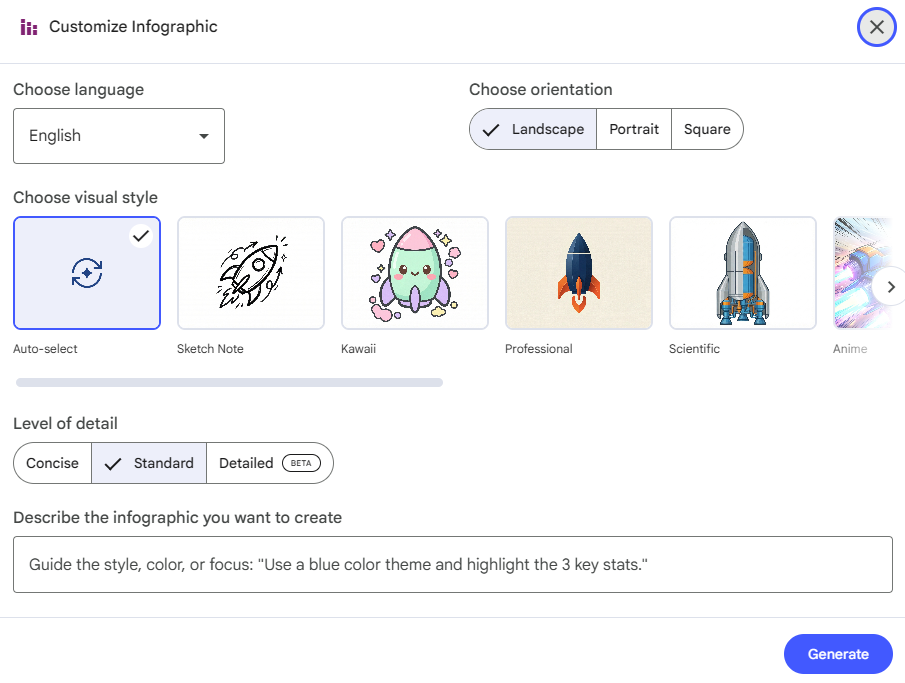
- Gerar e Baixar: Clique em Gerar para criar o infográfico. Quando estiver pronto, baixe-o como PNG em alta resolução para apresentações, relatórios ou compartilhamento.


Parte 3: Problemas Comuns dos Infográficos do NotebookLM
Embora a ferramenta de infográficos do NotebookLM seja uma forma promissora de visualizar informações, muitos usuários encontraram problemas comuns ao usá-la — especialmente no que se refere à precisão e confiabilidade do texto.
1. Precisão do Texto e Edição
Os infográficos podem conter erros ortográficos e não podem ser editados diretamente dentro do NotebookLM. Para corrigir erros, recomenda-se usar ferramentas externas como PDNob PDF Editor ou Canva.



2. Falhas na Geração
A geração do infográfico pode falhar, especialmente com tópicos controversos ou durante alta demanda do sistema. Se você encontrar o problema do infográfico do NotebookLM não estar disponível, é aconselhável tentar novamente mais tarde ou simplificar o conteúdo da fonte.
3. Marcas d’água do NotebookLM
Uma marca d’água do NotebookLM aparece no canto inferior direito das imagens geradas. Para remover a marca d’água do NotebookLM, use ferramentas como Magic Eraser ou PDNob NotebookLM Watermark Remover.
4. Limitações de Design
Infográficos gerados são imagens estáticas e têm personalização limitada. Para mais flexibilidade ou ajustes de nível profissional, considere usar ferramentas como Venngage ou Piktochart.
5. Problemas de Desempenho
A geração do infográfico pode levar vários minutos, dependendo do tamanho do conteúdo e da carga do sistema. Esteja preparado para esperar, especialmente para notebooks grandes ou complexos.
Principais Modelos de Prompt Recomendados para Infográficos do NotebookLM
Para obter melhores resultados e reduzir problemas comuns como erros ortográficos, layouts desordenados ou falhas na geração, é útil usar prompts bem elaborados. Aqui estão alguns prompts recomendados para infográficos do NotebookLM:
Verifique a Ortografia de Cada Palavra
"Verifique a ortografia de cada palavra e não inclua nenhum erro ortográfico." Use esta instrução no início ou no final do seu prompt para reduzir erros de digitação no infográfico.
Prompt de Resumo de Pontos-Chave
"Crie um infográfico resumindo os 5 pontos mais importantes deste documento. Mantenha o texto conciso e visualmente claro."
Prompt de Linha do Tempo/Processo
"Gere um infográfico de linha do tempo mostrando o processo passo a passo desta fonte. Use rótulos simples e destaque as datas principais."
Prompt de Gráfico Comparativo
"Crie um infográfico comparando estas 3 opções. Use títulos claros e texto mínimo para melhor leitura."
Prompt de Estilo Visual
"Faça um infográfico no estilo [Profissional/Clay/Kawaii] com texto conciso. Destaque métricas chave, use um layout limpo e especifique uma paleta de cores se desejar."
Parte 4: Como Editar Infográficos do NotebookLM - OCR Preciso
Os infográficos do NotebookLM são ótimos para transformar rapidamente anotações e documentos em visuais. No entanto, frequentemente contêm erros ortográficos, texto desalinhado ou problemas de formatação. Uma vez gerados, os textos não podem ser editados diretamente, o que pode ser frustrante se você quiser um resultado limpo e profissional.
A solução é exportar o infográfico e usar PDNob. Ele permite editar infográficos do NotebookLM com precisão usando OCR, corrigir erros, ajustar o layout e personalizar os designs. Combina rapidez e precisão, facilitando transformar um bom infográfico em um visual perfeito e pronto para apresentação.
Principais Recursos do PDNob PDF Editor:
- OCR de Alta Precisão: Converte texto de imagens com mais de 99% de precisão no reconhecimento.
- Edição Direta: Edite texto, mova objetos e ajuste layouts livremente.
- Preservação do Layout: Mantém fontes, formatação e estrutura do slide intactas.
- Suporte Multilíngue: Reconhece texto em mais de 16 idiomas, incluindo inglês e chinês.
- Fluxo de Trabalho Completo: OCR, edite, anote e exporte em uma única ferramenta.
Passos para Editar Infográficos do NotebookLM com PDNob
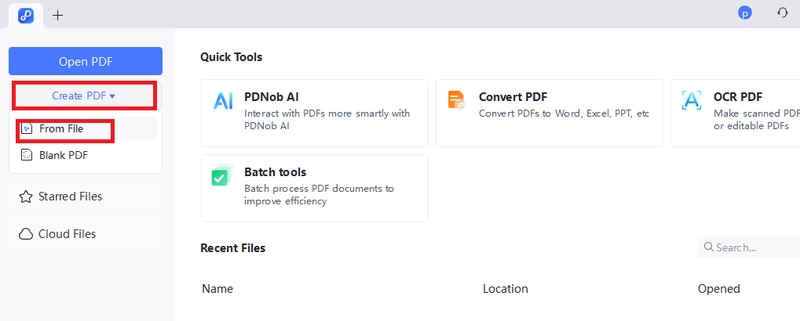
- Passo 1: Abra o PDNob PDF Editor no seu computador. Arraste seu infográfico exportado do NotebookLM para o PDNob ou clique em Criar PDF → A partir do Arquivo.
- Passo 2: Clique em Executar OCR no topo para iniciar o reconhecimento de texto. Se necessário, clique em Baixar para instalar o módulo OCR. Então selecione Digitalizar para Texto Editável (OCR) modo, que extrairá o texto e separará os elementos do infográfico para edição.
No interface, localize Idioma do Documento e selecione o idioma que corresponda ao seu infográfico. Se esta etapa for ignorada, a precisão do OCR pode cair significativamente, levando a erros ou texto não reconhecido.

- Passo 3: Aguarde o OCR ser concluído. Após o processamento, o infográfico do NotebookLM se torna totalmente editável. Você pode corrigir erros ortográficos, mover ou redimensionar caixas de texto, ajustar gráficos e alterar títulos diretamente.

- Passo 4: Quando suas edições estiverem finalizadas, clique em Converter e escolha o formato de saída preferido: PNG, PowerPoint, PDF, etc.


- As fontes podem mudar: Fontes artísticas ou incomuns nos infográficos do NotebookLM podem ser substituídas por fontes do sistema. Pequenos ajustes nas caixas de texto podem ser necessários.
- Gráficos Complexos: Gradientes, sombras ou gráficos densos podem ficar ligeiramente borrados ou dispersos após o OCR.
- Replicação perfeita em pixels não é possível: Layouts gerados por IA podem precisar de pequenos ajustes após a conversão para ficarem corretos.
Considerações Finais
O NotebookLM facilita transformar anotações e PDFs em infográficos claros, mas erros de texto e limitações de layout podem ocorrer. Revisar seu trabalho cuidadosamente e usar prompts claros ajuda a melhorar os resultados. Para edições diretas ou ajustes de layout, ferramentas como o PDNob PDF Editor podem ajudar a finalizar seus visuais.
Diga o que pensa
então escreva sua avaliação


Por Miguel Coelho
2026-10-26 / PDF Editor
Avalie Agora!