
então escreva sua avaliação
Como imprimir varios PDFs de uma vez | Windows e Mac
Como imprimir mais de 15 PDFs de uma vez, ou existe uma maneira de imprimir vários arquivos de uma só vez sem abri-los?
Você já se perguntou Como imprimir varios PDF de uma vez sem perder tempo abrindo-os um por um? Muitos usuários em escritórios, escolas e até em casa enfrentam esse desafio ao lidar com grandes quantidades de documentos. A boa notícia é que a impressão em lote de PDFs é possível tanto no Windows quanto no Mac, e até mesmo usando o Adobe ou outras ferramentas.
Neste guia, vamos mostrar 6 métodos comprovados para imprimir vários PDFs de uma vez, para que você possa economizar tempo, aumentar a eficiência e facilitar muito o manuseio de documentos.
Mostrar Mais
Parte 1: Como Imprimir Vários PDFs de Uma Vez no Windows 11/10
Como imprimir vários pdfs de uma vez windows 11 ou windows 10? Existem várias maneiras de realizar a impressão em lote. Você pode imprimir rapidamente vários arquivos PDF de uma vez diretamente do Explorador de Arquivos ou gerenciar suas configurações de impressão para arquivos PDF em massa através das Configurações do Windows. Ambos os métodos são eficazes para imprimir vários PDFs de uma vez, seja para imprimir vários PDFs de uma vez, imprimir em massa arquivos PDF ou lidar com um grande número de impressões de forma eficiente.
1. Como Imprimir Vários PDFs de Uma Vez pelo Explorador de Arquivos
- Abrir o Explorador de Arquivos: Navegue até a pasta contendo os arquivos PDF que deseja imprimir.
- Selecionar os PDFs: Clique no primeiro arquivo PDF. Mantenha pressionada a tecla Ctrl e clique em cada arquivo adicional que deseja imprimir. Para selecionar todos os arquivos, use Ctrl + A.
- Clique com o botão direito e Imprima: Clique com o botão direito em qualquer um dos arquivos PDF selecionados e escolha "Imprimir" no menu de contexto.

2. Imprimir Vários Arquivos PDF de Uma Vez com a Impressora do Windows
- Abrir Configurações do Windows: Pressione a tecla Windows + I no teclado.
- Navegar para Impressoras & Scanners: Clique em Dispositivos e, em seguida, selecione Impressoras & Scanners no menu à esquerda.
- Abrir a Fila da Impressora: Selecione a impressora que pretende usar e clique no botão Abrir fila.
- Adicionar Arquivos PDF: Abra a pasta contendo seus arquivos PDF e arraste-os para a janela da fila que aparece.
- Confirmar Impressão: Uma janela pop-up perguntará se deseja imprimir todos os arquivos selecionados de uma vez; clique em Sim para prosseguir.

Parte 2: Como imprimir vários PDF de uma vez sem abrir
PDNob PDF Editor permite imprimir PDFs em lote diretamente de uma pasta. Seja usando Windows 10, Windows 11 ou Mac, o PDNob torna simples e eficiente imprimir varios arquivos pdfs.
Além da impressão em lote, o PDNob PDF Editor oferece uma variedade de ferramentas para otimizar seu fluxo de trabalho. Você pode reordenar páginas, combinar arquivos e até usar OCR para tornar PDFs escaneados pesquisáveis. Com sua interface intuitiva, você pode gerenciar como imprimir vários PDFs de uma vez, controlar a ordem de impressão e lidar com grandes volumes de impressões facilmente - tudo em um único aplicativo.




Principais Recursos do PDNob PDF Editor:
- Imprimir vários arquivos PDF sem abrir cada um manualmente.
- Suporte às plataformas Windows 11, Windows 10 e Mac.
- Reordenar páginas antes da impressão para manter a sequência correta.
- Combinar vários PDFs em um único documento rapidamente.
- Usar OCR para tornar PDFs escaneados pesquisáveis e editáveis.
- Pré-visualizar documentos antes da impressão para evitar erros.
- Personalizar configurações de impressão para arquivos PDF em lote de forma eficiente.
Passos para como imprimir varios pdfs de uma vez com o PDNob PDF Editor
- Abrir o software PDNob PDF Editor. Na tela principal, clique na opção "Batch Tools".

- Clique no botão "Print" para entrar na interface de impressão em lote.
- Clique em "Adicione arquivos" para selecionar vários arquivos PDF do seu computador.
- Após selecionar os arquivos, clique em "imprimir" para imprimir todos os PDFs de uma vez.
Configurações de Impressão
- Após clicar no botão "Imprimir", uma janela de configurações de impressão aparecerá.
- Escolha o intervalo de páginas desejado, como todas as páginas, página atual ou um intervalo personalizado.
- Selecione o modo de impressão (por exemplo, simples, frente e verso ou conforme as opções da sua impressora).
- Depois de confirmar as configurações, clique em "Imprimir" para concluir o processo.
Guia em Vídeo: Como Imprimir Vários Arquivos PDF Sem Abrir Cada um Separadamente
Parte 3: Como Imprimir Vários Arquivos PDF no Mac
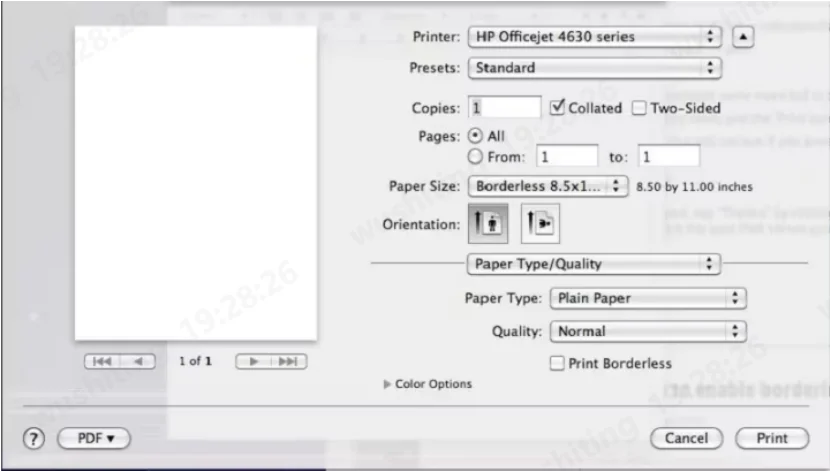
Para imprimir vários arquivos PDF de uma só vez no Mac, você pode arrastar os arquivos PDF selecionados diretamente para a fila de impressão (acessível clicando no ícone da impressora no Dock ou nas Configurações do Sistema) ou abri-los em uma única janela do Preview e imprimir pelo app Preview. Siga as etapas abaixo para imprimir vários PDFs em lote no Mac:
- Abrir: um arquivo PDF no Preview.
- Abrir: o Finder e navegar até a pasta que contém seus arquivos PDF.
- Arrastar: os demais arquivos PDF do Finder para a barra lateral da janela do Preview já aberta.
- Ir para Arquivo > Imprimir: no Preview para abrir a caixa de diálogo de impressão.
- Clicar em Imprimir: para imprimir todos os PDFs combinados.

Tópico relacionado:
Parte 4: Como Imprimir Vários Arquivos PDF de Uma Só Vez – Impressora Dedicada
Se você está procurando uma maneira rápida de imprimir vários PDFs ao mesmo tempo, uma ferramenta como o Print Conductor pode ser uma boa opção. Ele funciona no Windows e é compatível com diversas versões do sistema, então a maioria dos usuários pode utilizá-lo sem problemas.
Com o Print Conductor, você não fica limitado aos PDFs. O programa também permite a impressão em lote de documentos do Word, planilhas do Excel, arquivos de texto e muito mais. Em vez de abrir arquivos um por um, basta carregá-los no software e deixar que ele cuide da impressão em massa automaticamente. Isso o torna útil para quem lida frequentemente com um grande volume de documentos.
- Instale o software: Baixe o Print Conductor e configure-o no seu PC Windows.
- Adicione seus arquivos: Arraste e solte vários PDFs — ou outros arquivos compatíveis — na janela principal.
- Selecione sua impressora: Escolha a impressora desejada e ajuste as configurações de impressão, se necessário.
- Inicie o processo: Clique em “Start Printing” para imprimir em lote todos os arquivos selecionados.

Parte 5: Como imprimir vários PDF de uma vez no adobe reader
Se o Adobe Acrobat estiver instalado no seu PC, tudo fica bem mais simples. O Adobe Acrobat é um software conhecido para gerenciamento de arquivos PDF e oferece uma maneira eficiente de imprimir PDFs em lote. Veja como imprimir vários arquivos PDF ao mesmo tempo usando o Adobe Acrobat:
- Abrir: Adobe Acrobat.
- Ir para: Ferramentas > Combinar Arquivos.
- Clicar: no botão Adicionar Arquivos para selecionar os documentos PDF que deseja imprimir.
- Clicar: no botão Combinar para uni-los em um único documento.
- Clicar: no ícone de Impressão ou usar o atalho Ctrl+P para abrir a caixa de diálogo de impressão.
- Escolher: sua impressora e clicar em Imprimir para imprimir todas as páginas combinadas.

Perguntas Frequentes sobre como imprimir varios pdfs de uma vez
Como imprimir varios pdfs de uma vez com as mesmas configurações?
Você pode usar ferramentas de impressão em lote como o PDNob PDF Editor ou Print Conductor. Elas permitem aplicar uma única configuração (por exemplo, frente e verso, escala de cinza) para todos os arquivos.
É possível imprimir vários anexos PDF de uma só vez?
Aplicativos de e-mail não suportam isso diretamente. Baixe os anexos, coloque-os em uma pasta e use o Explorador de Arquivos ou uma ferramenta de impressão em lote para imprimir tudo.
Como imprimir vários PDFs ao mesmo tempo apenas a primeira página?
Sim. No Adobe Acrobat ou PDNob PDF Editor, defina o intervalo de impressão como “Página 1” antes de iniciar a impressão em lote.
Como imprimir vários pdf de uma vez sem abrir?
Use o Explorador de Arquivos (Windows) ou o Preview (Mac). Clique com o botão direito e imprima diretamente, ou use um software dedicado para uma impressão ainda mais rápida.
Qual é a maneira mais fácil de imprimir PDFs em lote?
Um programa dedicado como PDNob PDF Editor ou Print Conductor é a opção mais rápida e simples.
Conclusão
Neste artigo, você aprendeu várias maneiras de imprimir vários PDFs ao mesmo tempo no Windows 11/10 e Mac, usando ferramentas integradas ou softwares de terceiros.
PDNob PDF Editor torna tudo ainda mais fácil. Você pode combinar PDFs, definir intervalos de impressão e editar arquivos antes de imprimir, economizando tempo e esforço. Com recursos como OCR e gerenciamento de páginas, é uma escolha inteligente para lidar com todos os seus PDFs de forma eficiente.
Diga o que pensa
Registrar/ Entrar
Artigos relacionados
Todos os tópicos
Android Dicas
WhatsApp Dicas
iPhone Dicas
Corrigir Android
Mudar Localização
iPhone Problemas
Desbloquear iPhone
Desbloquear Android
iCloud Dicas
iOS 17 Dicas
iOS 13 Dicas
Transferir Arquivos
Espelhamento de Tela
Gerenciar Senhas
iOS 14 Dicas
iOS 16 Dicas
iOS 18 Dicas
Transferir iOS Arquivos
Notícias do iPhone
iPhone 14 Dicas
iPad Dicas


Por Miguel Coelho
2026-10-26 / PDF Editor
Avalie Agora!