
7 métodos | Remover marca d'água de slides do NotebookLM em 2026
Você criou a apresentação perfeita no NotebookLM do Google, mas o PDF exportado apresenta a persistente marca d’água “NotebookLM”. Essa marca indesejada pode comprometer o profissionalismo dos seus relatórios, interromper o fluxo limpo de uma apresentação ou violar diretrizes de envio. Se você está procurando uma maneira confiável de limpar seus documentos, você está no lugar certo.
Este guia definitivo fornece métodos passo a passo para Como remover marca d'água de slides do NotebookLM. Vamos abordar desde soluções rápidas online e truques manuais até softwares profissionais para desktop, garantindo que você obtenha slides limpos, sem marcas d’água.

Em 18 de fevereiro, o NotebookLM introduziu atualizações de edição em nível de slide. No entanto, a remoção de marca d’água ainda não é oficialmente suportada.

Parte 1. Como Escolher o Método Certo para remover marca d'água de slides do Notebooklm
A Edição do NotebookLM Pode Remover Marcas d’Água dos Slides?
Não. O NotebookLM não oferece suporte oficial para remoção de marca d’água. Em 18 de fevereiro de 2026, o NotebookLM introduziu edição em nível de slide e suporte à exportação em PPTX. Agora, os usuários podem modificar slides específicos em vez de regenerar toda a apresentação. No entanto, isso não significa que o NotebookLM possa remover marcas d’água dos slides diretamente. Veja o porquê:
- A edição ainda depende de prompts de IA baseados em chat
- Comandos como “remover a marca d’água” geralmente não têm efeito direto
- As marcas d’água costumam estar incorporadas na camada de fundo ou de imagem
- O NotebookLM não oferece suporte à seleção de elementos em nível de objeto
- Arquivos PPTX exportados ainda podem conter camadas de marca d’água
Na maioria dos casos, a marca d’água permanece incorporada no layout do slide ou na imagem de fundo. Isso significa que o NotebookLM é útil para edições de conteúdo — mas não é confiável para remover marcas d’água. Se você precisa de controle total sobre elementos de marca d’água, layout ou camadas de imagem, é necessário um removedor e editor dedicado de marca d’água do NotebookLM.

Antes de começar com as etapas, é fundamental escolher a abordagem certa para suas necessidades específicas. O melhor método de removedor de marca d’água do NotebookLM depende de fatores como a complexidade da marca d’água, suas preocupações com privacidade, o número de arquivos e se você precisa editar o conteúdo depois.
Entendendo Seu Tipo de Marca d’Água
- Logo/Texto Padrão: Um logotipo ou texto visível, geralmente semitransparente, colocado em cada slide. Este é o caso mais comum e normalmente o mais fácil de remover o logo do NotebookLM do PDF.
- Marca d’Água Incorporada ao Fundo: Uma marca d’água que faz parte da imagem de fundo do slide. Isso exige ferramentas mais avançadas com recursos de edição de fundo ou OCR.
- Elemento de Cabeçalho/Rodapé: Marcas d’água posicionadas no cabeçalho ou rodapé do documento, que podem ser acessadas e removidas em modos específicos de edição.
Guia Rápido de Decisão
- Para um único arquivo simples & rapidez: Use um removedor de marca d’água em PDF online especializado.
- Para múltiplos arquivos, marcas d’água complexas ou alta necessidade de privacidade: Use um software desktop como PDNob PDF Editor.
- Se você também deseja redesenhar ou editar profundamente os slides: Considere usar o Canva para uma recriação criativa.
- Como alternativa gratuita e manual: Experimente métodos de conversão usando Microsoft Word ou Google Docs.
Agora que você sabe como escolher, vamos explorar cada método em detalhes, começando pela opção mais poderosa para profissionais.
Part 2. How to Remove NotebookLM Watermark and Edit Slides (Desktop Software)
Como Usar o PDNob PDF Editor para Remover a Marca d'Água do NotebookLM e Editar Slides
-
Abra o PDNob e clique em "OCR PDF" na barra de ferramentas principal. Isso abrirá a janela de processamento de reconhecimento óptico de caracteres.
-
Selecione "Digitalizar para texto editável" e escolha o idioma do seu documento no menu suspenso. Clique em "OCR" para converter seu PDF em texto totalmente editável.
-
Uma vez concluído o OCR, clique diretamente no texto ou logo "NotebookLM" para selecioná-lo. Pressione a tecla Delete para remover a marca d'água selecionada do seu documento.
-
Agora, você pode corrigir erros de ortografia, mover ou redimensionar caixas de texto, ajustar gráficos ou alterar títulos.
-
Após a edição, clique em Converter para salvar os slides no formato desejado — PowerPoint, PDF ou Word.


Na interface, localize "Document Language" e selecione o idioma que corresponde ao seu arquivo de origem. Se esta etapa for ignorada, a precisão do OCR pode cair significativamente, resultando em erros ou texto não reconhecido.






Parte 3. Como Remover o Logo do NotebookLM do PDF (Ferramentas Online)
Para necessidades rápidas e pontuais de remoção, as ferramentas online oferecem acesso conveniente para remover a marca d'água do notebooklm do pdf sem necessidade de instalação de software. Elas funcionam como um notebooklm watermark remover acessível a partir de qualquer navegador.
1. Watermark Remover
Watermark Remover é uma ferramenta especializada desenvolvida para remover marcas d'água de PDFs, incluindo marcas d'água do NotebookLM. Ela oferece uma solução limpa e eficiente, especialmente para usuários que lidam com slides do NotebookLM e outras marcas d'água semelhantes.
Como Usar o Watermark Remover:
-
Acesse o PDF Watermark Remover e envie seu arquivo PDF que contém a marca d'água do NotebookLM.
-
Deixe a ferramenta processar seu arquivo e remover a marca d'água automaticamente.
Quando finalizar, baixe o PDF editado sem a marca d'água.

2. Pixelbin
Outra excelente ferramenta online é Pixelbin. Essa ferramenta foi desenvolvida com foco na remoção de logos do NotebookLM de slides em PDF e oferece uma abordagem direta e fácil de usar para limpar seus documentos.
Como Usar o Pixelbin:
Acesse o Pixelbin.
Envie o PDF com a marca d'água do NotebookLM.
Deixe a ferramenta processar e remover automaticamente a marca d'água.
Baixe o PDF limpo após o processamento.


Embora sejam convenientes, lembre-se de que o uso de ferramentas online envolve o envio dos seus arquivos para um servidor. Evite esse método para documentos que contenham informações sensíveis ou confidenciais.
3. Canva
Canva oferece uma abordagem híbrida única que combina remoção de marca d'água com aprimoramento completo de design, tornando-se ideal para usuários que desejam melhorar seus slides enquanto eliminam a marca.
Como Usar o Canva para Remoção Criativa de Marca d'Água e Redesign
-
Criar um Design: Faça login no Canva (o Canva Pro é necessário
para recursos avançados como o Magic Eraser). Clique em "Create a design" e depois
em "Import file" para enviar seu PDF de slides do NotebookLM.

- Converter e Identificar: O Canva converterá cada página em um slide editável. As marcas d'água geralmente se tornam camadas separadas e removíveis.
-
Remover a Marca d'Água
- Método Fácil: Basta clicar no elemento da marca d'água e pressionar a tecla Delete.
- Para Marcas d'Água Persistentes: Use a ferramenta Magic Eraser (em "Edit image") para pintar sobre o logo. A IA do Canva reconstruirá o fundo de forma contínua.
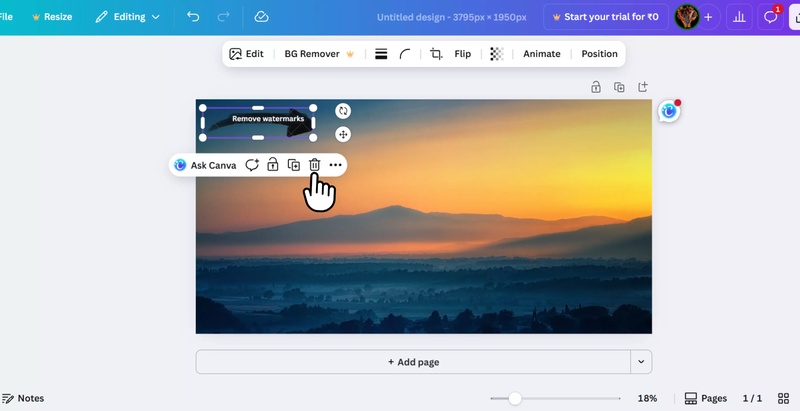
- Aprimore Seu Design: Esta é a principal vantagem. Use os modelos, elementos de design e kits de marca do Canva para melhorar significativamente a aparência dos seus slides.
- Exportar: Baixe sua apresentação final como um PDF de alta qualidade ou apresente diretamente pelo Canva.


Se você preferir uma abordagem totalmente manual e gratuita, softwares de escritório padrão podem ser uma alternativa surpreendentemente eficaz.
Parte 4. Como remover marca d'água do NotebookLM Usando Métodos Manuais
Quando as ferramentas automatizadas falham — especialmente com fundos complexos ou marcas d'água incorporadas — técnicas de conversão manual oferecem alternativas seguras.
Como Usar o Microsoft Word para Extrair a Marca d'Água
Este método surpreendentemente eficaz converte seu PDF para um formato editável no qual as marcas d'água se tornam elementos distintos e removíveis.
- Abrir o PDF no Word: Inicie o Microsoft Word, selecione File > Open e escolha seu PDF do NotebookLM. Confirme a solicitação de conversão.
- Localizar a Marca d'Água: Após a conversão, a marca d'água geralmente aparece como uma imagem no cabeçalho/rodapé, uma camada de fundo ou uma caixa de texto.
- Excluir: Clique duas vezes na área de cabeçalho/rodapé para entrar no modo de edição e excluir a imagem, ou simplesmente clique e exclua se for um objeto selecionável no slide.
-
Finalizar: Vá em Design > Watermark > Remove Watermark
se ela estiver definida como marca d'água do documento. Salve o arquivo limpo como um novo PDF.
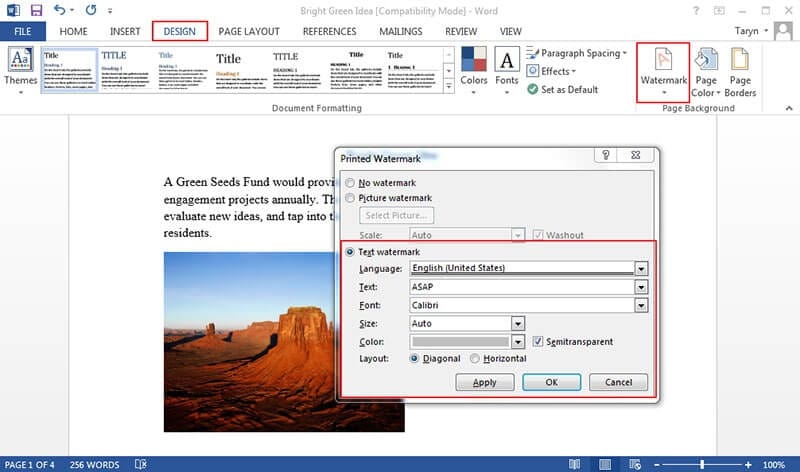


Se a marca d'água aparecer em todas as páginas, mas não estiver no cabeçalho, ela pode estar incorporada como "Watermark" na guia Design. Selecione Design > Watermark > Remove Watermark.
Como Usar o Google Docs para uma Conversão que Preserva a Privacidade
Para usuários sem Microsoft Office ou que preferem fluxos de trabalho baseados na nuvem, o Google Docs oferece uma alternativa viável.
-
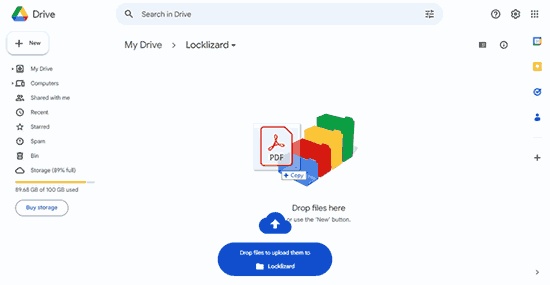
Fazer Upload e Converter: Envie seu PDF para
Google Drive. Clique com o botão direito nele e selecione “Abrir com” > “Google Docs.” Isso ativa
o OCR do Google.
-
Revisar e Limpar: A conversão frequentemente remove ou isola
as marcas d’água. Verifique o documento em busca de qualquer elemento de logotipo restante (geralmente como
imagens) e exclua-os.
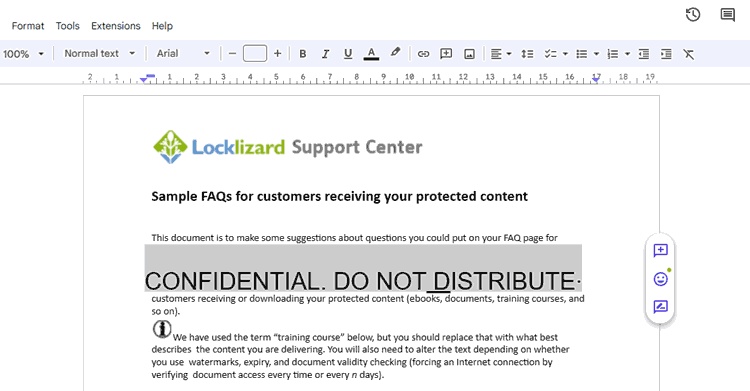
- Baixar: Após a limpeza, vá em File > Download > PDF Document para obter seu arquivo sem marca d’água.


Parte 5. Como Mesclar e remover marca d'água do NotebookLM de Vários PDFs
Trabalhando com várias exportações do NotebookLM? Este fluxo de trabalho combina a mesclagem de arquivos com a remoção em massa de marcas d’água — essencial para projetos grandes ou colaborações em equipe.
Como Combinar Vários PDFs e Remover Marcas d’Água Simultaneamente
- Preparar os Arquivos: Reúna todos os PDFs de slides do NotebookLM em uma única pasta.
-
Mesclar no PDNob: Abra
PDNob PDF Editor
e navegue até a ferramenta “Merge”. Adicione todos os seus arquivos PDF e organize-os na
ordem correta.
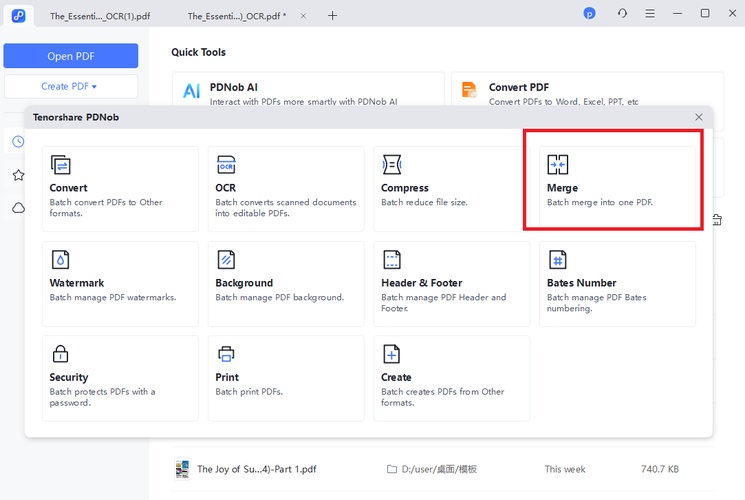
- Remover Marcas d’Água: Siga o guia da Parte 2 para remover as marcas d’água do arquivo mesclado.
- Finalizar: Salve o PDF consolidado e limpo.

Conclusão
Dominar como remover a marca d’água do notebooklm de slides pdf permite que você aproveite ferramentas de IA como o NotebookLM por suas incríveis capacidades de pesquisa e geração de ideias, mantendo total controle profissional sobre sua apresentação final.
Para recapitular suas opções:
- Escolha um software para desktop como PDNob PDF Editor para edição completa, processamento em lote e máxima privacidade.
- Use ferramentas online para correções rápidas e pontuais ao lidar com documentos não sensíveis.
- Opte por métodos manuais com Word ou Google Docs como uma alternativa confiável e gratuita.
- Considere o Canva se o seu objetivo for tanto a remoção quanto uma melhoria visual significativa.
Ao selecionar o método que melhor se adapta às suas necessidades específicas, você poderá produzir com confiança apresentações polidas e sem marca d’água que realmente destacam a qualidade do seu trabalho.
Diga o que pensa
então escreva sua avaliação


Por Miguel Coelho
2026-10-26 / PDF Editor
Avalie Agora!