


então escreva sua avaliação
10 Melhores Editores de PDF para Windows 11/10 | 2026 – Testamos +40 ferramentas
Muitos usuários enfrentam o mesmo problema no Windows 11/10: o Microsoft Edge integrado pode abrir PDFs, mas suporta apenas visualização básica e comentários. Enquanto isso, o mercado está cheio de editores de PDF para Windows — alguns são gratuitos, mas limitados, outros são poderosos, porém caros, e muitas ferramentas online podem levantar preocupações com privacidade — tornando difícil escolher a opção certa.
Para ajudar você a encontrar a solução mais adequada, nossa equipe passou mais de 400 horas testando e comparando mais de 40 editores de PDF populares. Durante esta análise, consultamos fontes confiáveis como TechRadar e PCMag, além de avaliar feedbacks reais de usuários no Reddit, Quora, G2 e Trustpilot. Isso nos permitiu analisar completamente os prós, contras, casos de uso e custo-benefício de cada ferramenta.
Este artigo não é apenas uma simples lista de recursos — é um verdadeiro guia de compra. Seja você estudante, profissional ou usuário empresarial, aqui você encontrará rapidamente o melhor editor de PDF para Windows 11/10 e poderá tomar uma decisão mais inteligente e eficiente.
Top 10 Editores de PDF para Windows 11/10 – Seleção Testada
Adobe Acrobat — Edição e Colaboração de PDF em Nível Empresarial
Recursos avançados para edição de documentos, assinatura, comentários e colaboração em equipe. (Standard: $22.99/mês ou $155.88/ano; Pro: $239.88/ano)
Tenorshare PDNob — Excelente Custo-Benefício para Uso Pessoal e Profissional
Suporta OCR, edição de documentos, anotações e conversão. Interface simples e fácil de usar com ótimo custo-benefício. (Mensal: $14.99; 3 anos: $39.99; Vitalício: $64.99)
Foxit PDF Editor — Solução de PDF Eficiente para Empresas
Ideal para tarefas diárias de escritório e colaboração em equipe. Inclui edição, conversão e criptografia. (Básico: $129.99/ano; Pro: $159.99/ano)
Nitro PDF Pro — Projetado para Profissionais e Empresas
Oferece edição avançada, processamento em lote, conversão de documentos e assinatura. (Standard: $180/ano; Classic: $270/3 anos)
EaseUS PDF Editor — Ideal para Uso Pessoal e Escritório Leve
Oferece edição básica, OCR, anotações e conversão de documentos. Fácil de usar. (Mensal: $19.47; Anual: $49.95; Vitalício: $79.95)
PDF-XChange — Rico em Recursos para Usuários Profissionais
Suporta edição de PDF, comentários, OCR, gerenciamento de páginas e proteção de documentos. (Vitalício: $62–$131)
pdfFiller — Plataforma Online de Edição e Colaboração de PDF
Sem necessidade de instalação. Conveniente para edição em equipe, assinatura e compartilhamento online. (Mensal: $8–$15; Anual: $96–$180)
PDFgear — Editor de PDF Totalmente Gratuito
Oferece edição de PDF, anotações e gerenciamento de páginas. Totalmente gratuito.
ONLYOFFICE PDF — Editor de PDF Integrado ao Pacote Office
Funciona em conjunto com o pacote Office para lidar com documentos e formulários. Gratuito.
PDNob Online — Editor de PDF Online Gratuito
Não requer instalação. Suporta OCR, conversão, mesclagem e compressão. Gratuito.
✅ Editores de PDF Recomendados para Diferentes Cenários no Windows
Com base em recursos, preço, facilidade de uso e segurança, aqui estão as melhores recomendações de editores de PDF para Windows conforme diferentes necessidades:
- Tarefas Básicas ou Uso Ocasional: Para visualizar, comentar ou mesclar PDFs simples, PDFgear é suficiente. Abre rapidamente e é fácil de usar.
- Acessível e Completo: Para edição de texto, OCR e segurança de arquivos com orçamento limitado, Tenorshare PDNob é uma ótima escolha. Compra única, sem assinatura, ideal para indivíduos e pequenas equipes.
- Necessidades Empresariais ou Avançadas: Para gerenciamento complexo de documentos ou colaboração multiusuário, Adobe Acrobat e Foxit PDF Editor oferecem soluções estáveis, completas e seguras em nível empresarial.
- Leve e Conveniente: Para mesclagem, assinatura ou conversão rápida, ferramentas online como pdfFiller são práticas, mas possuem limitações de recursos e privacidade, sendo mais indicadas para uso ocasional.




1: Como Escolhemos os Melhores Editores de PDF para Windows 10/11
1. Como Testamos e Avaliamos Esses Editores de PDF
Para criar este ranking de editores de PDF de 2025, nossa equipe testou mais de 40 ferramentas populares, comparando funcionalidades, desempenho e experiência real do usuário. Durante os testes, focamos nos seguintes cenários:
- Edição de Documento e Layout: Modificar texto, inserir imagens, adicionar comentários, anotações e destaques, avaliando o suporte a layouts complexos.
- Conversão de Formatos: Precisão e preservação do layout ao converter PDF ↔ Word, Excel, PowerPoint, imagens e outros formatos.
- OCR e Reconhecimento de Texto: Precisão no reconhecimento de documentos digitalizados, compatibilidade de idiomas e eficiência em processamento em lote.
- Assinaturas e Segurança: Recursos de assinatura eletrônica, gerenciamento de permissões, criptografia e proteção contra alterações.
- Colaboração e Compartilhamento: Edição simultânea, comentários online, controle de versões, armazenamento em nuvem e sincronização entre dispositivos.
O Que Torna um Editor de PDF Excelente
Com base em nossos testes e pesquisas de mercado, estas são as principais características que um bom editor de PDF para Windows deve ter:
- Recursos Completos: Deve permitir edição de texto e imagens, anotações, preenchimento de formulários, assinatura, mesclagem/divisão, criptografia e controle de permissões.
- Precisão na Edição e Conversão: Alta fidelidade na edição e conversão. OCR deve suportar múltiplos idiomas e layouts complexos.
- Velocidade e Estabilidade: Abertura rápida de arquivos grandes, processamento fluido e desempenho estável.
- Interface Intuitiva: Design claro que facilite o uso tanto para indivíduos quanto para equipes.
- Colaboração e Compartilhamento: Edição em tempo real, comentários e controle de versões.
- Segurança e Privacidade: Proteção por criptografia e permissões para documentos pessoais ou corporativos.
- Compatibilidade e Integração: Integração com Windows/Mac e outros softwares de escritório.
- Custo-Benefício: Preço justo, planos flexíveis e versões de teste gratuitas.
2. Tenorshare PDNob – Escolha com Excelente Custo-Benefício para Usuários Individuais e Profissionais
Com o uso contínuo de ferramentas de PDF, percebemos que nem todos precisam de uma solução completa e cara como o Acrobat. Para a maioria dos usuários, um editor simples, equilibrado e com preço acessível geralmente oferece maior eficiência no dia a dia. Tenorshare PDNob vem ganhando popularidade nesse segmento.
Lançado inicialmente como um editor de PDF leve, a versão 2025 do PDNob agora oferece recursos completos de edição, conversão, OCR e anotação. Ao lidar com relatórios diários, muitas vezes precisamos modificar rapidamente parágrafos ou substituir imagens. A interface intuitiva do PDNob permite editar quase imediatamente, sem necessidade de aprendizado adicional.
Na escrita acadêmica, também o utilizamos para organizar documentos digitalizados. O reconhecimento OCR é suficientemente preciso, exigindo apenas pequenas revisões antes da citação direta. No geral, o PDNob equilibra bem usabilidade e desempenho. Embora não seja tão completo quanto o Acrobat para tarefas extremamente complexas, destaca-se pelo custo-benefício e praticidade no uso diário.

💡 Principais Recursos e Experiência de Teste
- Edição Completa de PDF: Permite adicionar, excluir e modificar textos, imagens e marcas d'água com resposta rápida.
- OCR de Alta Precisão: OCR com tecnologia de IA reconhece textos impressos quase perfeitamente e cerca de 85% de precisão em escrita manual desorganizada.
- Processamento em Lote e Gerenciamento de Páginas: Mesclar, dividir, comprimir e reorganizar páginas, ideal para lidar com grandes volumes de documentos.
- Ferramentas de Anotação: Oferece mais de 200 opções de anotação (destaques, comentários, formas, etc.), adequado para revisão em equipe, mas sem colaboração em tempo real.
- Leve e Fácil de Usar: Instalação leve, inicialização rápida e interface intuitiva com praticamente zero curva de aprendizado.
⚠️ Observações Importantes
- Suporte Multiplataforma Limitado: Não há suporte para mobile (iOS/Android); sincronização em nuvem ainda é limitada.
- Recursos Avançados Limitados: Menos robusto que Acrobat ou Foxit em formulários complexos, automação e edição avançada; ideal para documentos do dia a dia.
💰 Preços e Licenciamento
Tipo de Licença
Preço
Principais Benefícios
Teste Gratuito
Sem limite de tempo
Acesso a 85% dos recursos, limitado a 20 operações sem marca d'água por mês
1 Ano Individual (2 Usuários)
$39.99
Recursos completos + 1200 créditos de IA/mês
Vitalício Individual (2 Usuários)
$64.99
Recursos completos + 6000 créditos de IA/mês
Plano de Equipe 1 Ano (3-10 Usuários)
$53.99 and above
Recursos completos + 6000 créditos de IA/mês
Plano de Equipe Vitalício (3-10 Usuários)
$104.99 and above
Recursos completos + 6000 créditos de IA/mês
Dica: Diferente do modelo apenas por assinatura do Acrobat, o PDNob oferece licenças vitalícias, proporcionando mais flexibilidade para quem não quer pagar mensalidades a longo prazo.
👍 Quem Deve Usar o Tenorshare PDNob
- Usuários com orçamento limitado: Precisam de edição e conversão estáveis sem custos elevados de assinatura.
- Estudantes e pesquisadores: Uso frequente de anotações, OCR e conversão; interface simples e licença vitalícia são mais convenientes.
- Pequenas empresas e freelancers: Edição e assinatura de documentos no dia a dia; os recursos leves do PDNob atendem à maioria das necessidades.
👎 Quem Pode Não Precisar do Tenorshare PDNob
- Grandes empresas e departamentos jurídicos: Precisam de colaboração complexa, conformidade e automação; o Acrobat é mais adequado.
- Usuários que priorizam uso em múltiplos dispositivos ou nuvem: O PDNob foca atualmente em desktop Windows/macOS; recursos mobile e colaboração em nuvem ainda estão em desenvolvimento.
Avaliações Reais de Usuários
O que os usuários do G2 gostam no Tenorshare PDNob:
"Tenorshare PDNob PDF Editor tem muitas vantagens, mas seu módulo de IA, interface limpa, armazenamento em nuvem e suporte a OCR são os principais destaques. Além de criar e editar PDFs, também é possível converter, proteger e assinar documentos eletronicamente. É fácil de usar e operar."
– Tenorshare PDNob Review, Ankit D.
O que os usuários do G2 não gostam no Tenorshare PDNob:
"Seria ótimo se incluísse opções para conectar a serviços de nuvem como Google Drive ou Dropbox para facilitar o acesso aos arquivos."
– Tenorshare PDNob Review, Usman A.
✏️ Como Editar PDFs no Windows 11/10 com o Tenorshare PDNob
- Abra o PDNob e clique em "Open PDF" ou arraste seu arquivo PDF para o software.
- No menu superior, clique em "Edit" para entrar no modo de edição.
- Use recursos como OCR, anotação, mesclagem e compressão para editar seu PDF conforme necessário.

3. Foxit PDF Editor – Solução de PDF Eficiente em Nível Empresarial
Desde o seu lançamento em 2001, Foxit PDF Editor vem aprimorando continuamente seus recursos, abrangendo edição de documentos, anotações, assinaturas e colaboração empresarial. Como um dos principais concorrentes do Adobe Acrobat, o Foxit oferece vantagens únicas em otimização de desempenho e controle de custos.
A versão 2025 traz melhorias significativas no design da interface, na precisão do OCR e na compatibilidade multiplataforma. Em cenários reais de escritório, utilizamos o Foxit PDF Editor para aprovação de contratos, organização de relatórios e gerenciamento de documentos digitalizados.
O software inicia rapidamente e lida com processamento em lote de forma estável. Especialmente ao abrir e editar arquivos PDF grandes, os atrasos são mínimos. As ferramentas de anotação e preenchimento de formulários do Foxit são muito úteis para colaboração em equipe, economizando bastante tempo no trabalho diário com documentos.

💡 Principais Recursos e Experiência de Teste
- Edição Completa: Edite textos, imagens e layouts; crie formulários; mescle e divida documentos.
- Ferramentas Inteligentes com IA: Assistente de IA que resume documentos, traduz vários idiomas e responde a perguntas sobre o conteúdo.
- OCR e Conversão de Documentos: OCR de alta precisão converte arquivos digitalizados em texto editável; suporta PDF → Word/Excel/PPT.
- Colaboração em Equipe e Anotações: Destaque, marque, desenhe e comente; suporta revisão compartilhada e controle de versões.
⚠️ Observações Importantes
- Recursos avançados exigem plano superior: eSign, Smart Redact e outros recursos premium estão disponíveis apenas no plano PDF Editor+.
- Tamanho maior do software: Pode apresentar leve lentidão, atrasos ocasionais ou travamentos durante o uso.
💰 Preços e Licenciamento
Versão
Taxa Anual
Plataformas
Principais Recursos
Teste Gratuito
PDF Editor
$129.99
Windows, macOS, Web
Edição básica de PDF, conversão, anotação, OCR, 20GB de armazenamento em nuvem
14 dias
PDF Editor+
$159.99
Windows, macOS, iOS, Android, Web
Recursos avançados: AI Smart Redact, 150GB na nuvem, suporte mobile, eSign
14 dias
Nota: O Foxit também oferece uma assinatura de assistente de IA a partir de $49.99/ano, incluindo 2.000 créditos de IA por mês para resumos, tradução de documentos e mais.


Tópico relacionado:
👍 Quem Deve Usar o Foxit PDF Editor
- Usuários corporativos: Precisam lidar com contratos, relatórios e documentos extensos com eficiência, além de exigir alta segurança e conformidade.
- Profissionais: Advogados, contadores, designers ou outros que editam e anotam documentos complexos com frequência.
- Equipes que precisam de colaboração: Pequenas e médias equipes podem usar anotações, compartilhamento e controle de permissões para colaboração básica.
👎 Quem Pode Não Precisar do Foxit PDF Editor
- Usuários leves ou ocasionais: Usuários pessoais que apenas leem, anotam ou assinam PDFs. Recursos avançados podem não ser utilizados; ferramentas gratuitas ou editores leves são suficientes.
- Usuários com orçamento limitado: O custo da assinatura premium é alto; se precisar apenas de funções básicas, alternativas mais econômicas como PDNob ou PDFgear podem ser melhores.
Avaliações Reais de Usuários
O que os usuários do G2 gostam no Foxit PDF Editor:
"Gosto da rapidez de resposta do Foxit PDF Editor e da facilidade de configuração. O gerenciador de arquivos é especialmente útil, ajudando a salvar arquivos de forma eficiente. Comparado a outros editores, meu fluxo de trabalho melhorou bastante. O suporte também é excelente e eu consideraria comprar novamente."
– Foxit PDF Editor Review, Samuel B.
O que os usuários do G2 não gostam no Foxit PDF Editor:
"Achei o processo de instalação um pouco complicado e a configuração inicial desafiadora. Além disso, a versão gratuita não suporta assinatura de arquivos, o que limita seu uso em trabalhos formais. Isso foi decepcionante."
– Foxit PDF Editor Review, Raisa N.
✏️ Como Editar PDFs no Windows 11/10 com o Foxit PDF Editor
- Abra o Foxit PDF Editor e clique em "File > Open" para selecionar o PDF que deseja editar.
- No menu, escolha "Edit" para modificar diretamente textos e imagens na página.
- Para anotações, use a função "Comment" para adicionar destaques, sublinhados ou notas.

4. Nitro PDF Editor – Projetado para Profissionais e Empresas
Nitro PDF Editor é conhecido por sua estabilidade e processamento eficiente de documentos, sendo ideal para tarefas diárias de escritório e gestão profissional de arquivos. Sua interface segue o layout tradicional de softwares de escritório, permitindo que usuários familiarizados com o Microsoft Office comecem a usar rapidamente.
Durante um relatório de projeto, utilizamos o Nitro PDF Pro para abrir um documento com gráficos e tabelas. A rolagem e o zoom foram suaves, a edição de texto e imagens foi intuitiva, e os ajustes de formatação foram rápidos. Os recursos de anotação incluem destaque, sublinhado e comentários, e a exportação das anotações preserva o layout original.
O OCR reconhece com precisão textos impressos e tabelas em contratos e relatórios digitalizados, embora pequenas anotações manuscritas possam exigir correção manual. No geral, o Nitro PDF Editor foca na eficiência operacional e praticidade, sendo ideal para usuários que precisam de edição e anotação de documentos rápidas e confiáveis.

💡 Recursos Principais & Experiência Testada
- Edição Completa de PDF: Edite texto, imagens, cabeçalhos, rodapés e crie ou edite formulários PDF.
- OCR de Alta Precisão: Reconhece textos impressos e parte da escrita manual; suporta vários idiomas.
- Operações em Lote: Mesclar, dividir, compactar arquivos e exportar para múltiplos formatos.
- Segurança & Controle de Permissões: Proteção por senha, assinaturas digitais, marcas d’água, ideal para contratos ou arquivos sensíveis.
- Colaboração na Nuvem: Integra-se com OneDrive e Google Drive, e o Nitro Cloud permite compartilhamento para revisão em equipe.
⚠️ Observações Importantes
- Instalação & Compatibilidade: O instalador desktop é grande; PCs antigos ou com baixo desempenho podem apresentar lentidão ou instabilidade.
- Download & Ativação: As etapas oficiais de download e ativação não são muito intuitivas e são um pouco complexas.
- Atualizações & Custos: Versões “vitalícias” no mercado podem ser enganosas; atualizações para novas versões geralmente exigem custos adicionais.
💰 Preços & Licenciamento
Versão
Taxa Anual / Pagamento Único
Principais Recursos
Teste Gratuito
Nitro PDF Standard
$180/year
Edição de PDF, OCR, conversão, assinatura, processamento em lote
14 dias
Nitro PDF Plus
Assinatura empresarial – entre em contato com vendas
Colaboração em equipe, controle de permissões, implantação centralizada
14 dias
Nitro PDF Classic
$270/3 years
Edição de PDF, OCR, conversão, assinatura, processamento em lote
14 dias

👍 Quem Deve Usar o Nitro PDF Editor
- Usuários corporativos: Lidam diariamente com contratos, relatórios e documentos de aprovação; precisam de ferramentas desktop estáveis e eficientes.
- Profissionais de escritório: Financeiro, administrativo ou gestores de projeto que trabalham frequentemente com documentos digitalizados e formulários; ferramentas intuitivas aumentam a eficiência.
👎 Quem Pode Não Precisar do Nitro PDF Editor
- Usuários ocasionais: Quem apenas visualiza, anota ou preenche formulários ocasionalmente; ferramentas PDF gratuitas ou leitores integrados são suficientes.
- Equipes com colaboração intensa em tempo real: O Nitro é focado principalmente em desktop; a colaboração em tempo real com múltiplos usuários é menos fluida que em ferramentas nativas de nuvem.
Avaliações de Usuários Reais
O que os usuários do G2 gostam no Nitro PDF Editor:
"É a melhor ferramenta para editar PDFs e gerenciar arquivos. Integra todas as ferramentas necessárias de edição e conversão em um só lugar, ajudando a melhorar a eficiência e gerenciar todos os arquivos de uma vez. O recurso de eSign também é excelente. O painel de eSign é muito útil para rastrear e registrar novas entradas e pendências."
– Nitro PDF Editor Review, Ayush A.
O que os usuários do G2 não gostam no Nitro PDF Editor:
"Embora o Nitro funcione bem em tarefas básicas, necessidades mais avançadas (como colaboração em nuvem integrada, edição mobile, rastreamento de eSign e compartilhamento seguro de documentos) são limitadas ou exigem outras soluções. A compatibilidade e integração com alguns formatos também não atendem totalmente às nossas necessidades."
– Nitro PDF Editor Review, Saqib I.
✏️ Como Editar PDFs no Windows 11/10 com o Nitro PDF Editor
- Abra o Nitro PDF Editor; arraste seu arquivo PDF para a tela inicial ou clique em "Open" para importar.
- No menu superior, selecione "Review > Edit" para modificar textos, imagens ou ajustar o layout da página.
- Para adicionar elementos, use a barra superior para inserir imagens, links ou campos de formulário.

5. EaseUS PDF Editor – Ideal para Uso Pessoal e Escritórios Leves
EaseUS PDF Editor tem como foco principal usuários do Windows que buscam uma experiência de edição de PDF leve e eficiente. Desde sua versão inicial com funções básicas, a edição de 2025 melhorou a estabilidade e o desempenho, além de adicionar recursos como OCR, processamento em lote e conversão de formatos.
Comparado a algumas ferramentas profissionais mais pesadas, o EaseUS prioriza a rápida adaptação e a operação intuitiva. A interface é limpa, com ferramentas comuns facilmente acessíveis, permitindo edições rápidas de texto e ajustes de imagens.
A inicialização é rápida, a rolagem e seleção de conteúdo são suaves, sem atrasos perceptíveis. Nos testes de OCR, contratos digitalizados foram reconhecidos com boa precisão e o formato das tabelas foi em grande parte preservado, embora tabelas complexas ainda exijam ajustes manuais.

💡 Recursos Principais & Experiência Testada
- Edição de Texto & Imagem: Edite textos diretamente no PDF, substitua imagens e ajuste layouts.
- Reconhecimento de Texto OCR: Converte documentos digitalizados em texto editável; tabelas complexas podem exigir correção manual.
- Conversão de Formatos: Converta PDF para Word, Excel ou imagens; suporta processamento em lote.
- Processamento em Lote & Gerenciamento de Páginas: Mescle, divida, compacte PDFs e organize a ordem das páginas.
- Segurança de Documentos: Oferece proteção por senha, permissões e marcas d’água.
⚠️ Observações Importantes
- Limitação de Plataforma: Apenas Windows; usuários de macOS precisam de ferramentas alternativas.
- Desempenho: PDFs grandes (100+ páginas) podem apresentar leve lentidão.
- Limitações em Recursos Avançados: Operações em lote com formulários multipágina, layouts avançados ou fluxos complexos são limitados; ideal para edição e processamento diário de PDFs.
💰 Preços & Licenciamento
Plano
Mensal
Anual
Vitalício
EaseUS PDF Editor
$19.95
$49.95
$79.95
👍 Quem Deve Usar o EaseUS PDF Editor
- Usuários de escritório no dia a dia: Lidam com contratos, relatórios ou formulários; fazem anotações ou assinaturas ocasionais.
- Pequenas equipes: Precisam de colaboração leve e anotações rápidas.
- Usuários que querem começar rapidamente: Interface limpa permite concluir tarefas com rapidez.
👎 Quem Pode Não Precisar do EaseUS PDF Editor
- Grandes empresas ou usuários profissionais: Quem lida com grande volume de documentos digitalizados ou tabelas complexas com necessidades avançadas de OCR e automação pode precisar de Adobe Acrobat ou Nitro PDF Editor.
- Usuários multiplataforma: Suporta apenas Windows; usuários de Mac ou Linux precisam de alternativas.
Avaliações de Usuários Reais
O que os usuários do G2 gostam no EaseUS PDF Editor:
"Software de PDF simples e fácil de usar. Visualize e edite PDFs facilmente, além de assinar e bloquear documentos. Eu uso todos os dias."
– EaseUS PDF Editor Review, Ryan K.
O que os usuários do G2 não gostam no EaseUS PDF Editor:
"A interface não é muito intuitiva. Às vezes, ao girar uma página, não fica claro qual botão gira todo o documento ou apenas a página atual."
– EaseUS PDF Editor Review, Eloise C.
✏️ Como Editar PDFs no Windows 11/10 com o EaseUS PDF Editor
- Clique em "Open" para importar seu PDF no EaseUS PDF Editor.
- Clique no menu superior "Edit" para modificar texto, substituir imagens ou ajustar o layout.
- Use o painel "Comment" para adicionar destaques ou notas; clique em "Save" ao finalizar.

6. PDF-XChange – Repleto de Recursos para Usuários Profissionais
PDF-XChange Editor tem uma sensação discreta, mas poderosa. Não é tão conhecido quanto o Adobe Acrobat e não possui uma interface chamativa, mas é leve, rápido e altamente personalizável — perfeito para usuários que lidam com documentos técnicos grandes no dia a dia. Sua suavidade e estabilidade se destacam, mesmo com manuais grandes ou artigos acadêmicos, evitando o atraso ou falhas encontrados em alguns softwares maiores.
A interface pode parecer tradicional à primeira vista, mas foca na funcionalidade e eficiência. Você pode alternar entre os estilos clássico e de fita, otimizar para mouse ou toque, e personalizar barras de ferramentas, atalhos e temas para se ajustar ao seu fluxo de trabalho. Para usuários que valorizam eficiência, essa é uma grande vantagem.

💡 Recursos Principais & Experiência Testada
- Edição Avançada & Layout: Edite textos, imagens e objetos livremente, com controle preciso sobre o posicionamento e formatação.
- Sistema de Anotações Poderoso: Oferece múltiplos estilos de anotações, carimbos e ferramentas de medição.
- OCR & Manipulação de Documentos Escaneados: OCR de alta precisão reconhece texto em múltiplos idiomas, tabelas complexas e fórmulas matemáticas.
- Tarefas de Lote Personalizadas: Aplique recorte de páginas, substituição de texto e padronização de formato em um único processo.
- Segurança & Permissões: Oferece criptografia, assinaturas digitais, controle de permissões e marca d'água.
⚠️ Observações Importantes
- Curva de Aprendizado: Interface complexa; usuários novos podem precisar de 2 a 4 dias para dominar operações comuns.
- Estilo Visual: Layout tradicional; pode parecer denso a princípio, mas se torna eficiente quando familiarizado.
💰 Preço & Licenciamento
Plano
Licença Vitalícia
PDF-XChange Editor
$62
PDF-XChange Editor Plus
$79
PDF-XChange Printer Standard
$58
PDF-Tools
$89
PDF-XChange PRO
$131

👍 Quem Deve Usar o PDF-XChange
- Profissionais: Pesquisadores, engenheiros, advogados que precisam de edição avançada de documentos e operações em lote.
- Usuários que Buscam Alta Personalização: Querem personalizar a interface, atalhos e layouts de barra de ferramentas para máxima eficiência.
- Equipes Empresariais: Necessitam de permissões de documentos, assinaturas digitais e fluxos de trabalho automatizados.
👎 Quem Talvez Não Precise do PDF-XChange
- Usuários Ocasionais de PDF: Apenas visualização ou anotações simples; recursos avançados de edição e lote não são necessários.
- Usuários Conscientes de Orçamento: O alto custo inicial das versões avançadas e o tempo de aprendizado podem ser um obstáculo.
- Usuários que Preferem Interfaces Modernas e Limpas: O PDF-XChange tem uma interface densa e cheia de funcionalidades; ferramentas mais leves como Tenorshare PDNob ou EaseUS PDF Editor podem ser mais adequadas.
Avaliações de Usuários Reais
O que os usuários do G2 Gostam no PDF-XChange:
"Muito fácil de usar e poderoso, com recursos como marcação, marcadores, pesquisa avançada, miniaturas, ordem das páginas e ajustes de orientação. Velocidade rápida, conversão OCR, exportação de imagens para Excel/Word e edição com o toque são excelentes. Como engenheiro, também adoro as ferramentas de distância e perímetro."
– Revisão do PDF-XChange, Usman Nazar R.
O que os usuários do G2 Não Gostam no PDF-XChange:
"O software fica atrás dos concorrentes em integração com a nuvem e acessibilidade móvel. A falta de sincronização contínua entre dispositivos pode ser inconveniente para usuários que trabalham em múltiplas plataformas."
– Revisão do PDF-XChange, Timothy G.
✏️ Como Editar PDFs no Windows 11/10 com o PDF-XChange
- Clique em "Arquivo > Abrir" no PDF-XChange Editor para importar seu arquivo.
- Vá para "Editar Objetos > Todos" para editar diretamente texto e imagens.
- Use as ferramentas de "Comentário" para adicionar anotações, destaques, setas, carimbos e mais.

7. pdfFiller – Plataforma Online para Edição de PDF e Colaboração
Quando se trata de lidar rapidamente com arquivos PDF online, pdfFiller se destaca pela sua conveniência e recursos de colaboração. Não é necessário instalar software; você pode fazer upload, preencher, assinar e anotar PDFs diretamente no navegador.
Na prática, descobrimos que, quando é necessário completar rapidamente contratos ou formulários, a plataforma online do pdfFiller pode lidar com quase todas as tarefas. Comparado com ferramentas de desktop como PDF-XChange ou Adobe Acrobat, o pdfFiller não requer carregamento ou instalação—as operações são imediatas.

💡 Recursos Principais & Experiência Testada
- Edição e Anotação de PDF Online: Edite textos, insira imagens e adicione comentários totalmente online.
- Preenchimento de Formulários e Criação: Preencha formulários existentes e converta PDFs estáticos em formulários preenchíveis.
- Mesclagem e Divisão de Documentos: Combine múltiplos PDFs em um único ou divida em documentos separados.
- Assinatura Eletrônica & Segurança: Adicione assinaturas online, com criptografia e controles de permissão para segurança do documento.
⚠️ Observações Importantes
- Recursos avançados exigem assinatura: OCR, processamento em lote, templates e recursos empresariais são pagos; a versão gratuita é limitada a operações básicas.
- Restrições de download: A edição é possível online, mas o download/exportação de PDFs requer uma assinatura.
Tópico relacionado:
💰 Preço & Licenciamento
Plano
Mensal
Anual
Teste Gratuito
Basic
$8
$96
30 dias
Plus
$12
$156
30 dias
Premium
$15
$180
30 dias

👍 Quem Deve Usar o pdfFiller
- Usuários Frequentes de PDF Pessoais: Preenchimento de formulários ou assinatura de contratos não sensíveis; operação rápida online.
- Usuários Temporários ou de Escritório Leve: Lida ocasionalmente com documentos, mesclagem de arquivos ou assinatura rápida; evita etapas de instalação.
👎 Quem Talvez Não Precise do pdfFiller
- Profissionais de Direito, Finanças ou Outros: Documentos de alta sensibilidade devem evitar uploads online; ferramentas de desktop ou criptografia local são mais seguras.
- Usuários Ocasionais de PDF: Apenas visualização ou anotação básica; o custo da assinatura pode não compensar.
Avaliações de Usuários Reais
O que os usuários do G2 Gostam no pdfFiller:
"Ferramenta muito prática para preencher formulários PDF recebidos, facilitando o trabalho. A formatação do texto corresponde precisamente ao formato do PDF. Ótima para lidar com NDAs e formulários de seguro."
– Revisão do pdfFiller, Ayush A.
O que os usuários do G2 Não Gostam no pdfFiller:
"Meu único problema é a precificação pouco clara. Inicialmente pensei que fosse gratuito, mas o modelo de preços não era transparente."
– Revisão do pdfFiller, Hunar M.
Como Editar PDFs no Windows 11/10 com o pdfFiller
- Abra um navegador e faça login no pdfFiller, depois arraste e solte os arquivos PDF para fazer o upload.
- Clique no botão "Texto", depois selecione a área para adicionar texto.
- Use "Assinatura" ou "Adicionar Campos" para inserir assinaturas ou criar áreas preenchíveis como datas e campos de texto.

3: 3 Editores de PDF Gratuitos Recomendados para Windows 11/10
Aqui apresentamos três editores de PDF gratuitos que funcionam bem no Windows 11/10, ajudando você a encontrar rapidamente a ferramenta certa para suas necessidades.
1. PDFgear – Editor de PDF Completamente Gratuito
Quando as pessoas pensam em editores de PDF, o Adobe Acrobat geralmente vem à mente. PDFgear quebra essa impressão. Lançado por uma pequena equipe nos últimos anos, seu objetivo é ser completamente gratuito, sem limites de recursos. Ouvimos falar dele pela primeira vez em 2023, quando seus recursos ainda eram básicos. Em 2025, tornou-se uma ferramenta estável, multiplataforma e tudo-em-um com suporte a IA.
Usamos o PDFgear bastante nos últimos seis meses, especialmente para tarefas rápidas de viagem ou no escritório. Editar contratos, adicionar comentários ou converter PDFs para Word para colegas é rápido e sem problemas, sem marcas d'água ou assinaturas forçadas. Essa experiência de uso com confiança é o que mais se destaca no PDFgear.

💡 Recursos Principais & Experiência Testada
- Edição Completa de Texto: Modifique o texto e o layout do PDF diretamente, assim como no Word.
- Assistente Copiloto de IA: Use comandos em linguagem natural para operar PDFs, como resumir conteúdo ou comprimir arquivos.
- Conversão de PDF & OCR: Converta entre PDF e Word, Excel, PPT, imagens, e reconheça texto em documentos digitalizados.
- Anotações & Assinaturas: Adicione destaques, sublinhados, notas ou assine diretamente no documento.
- Suporte Multiplataforma: Disponível para Windows, Mac, iOS, Android e até mesmo navegadores web.
⚠️ Observações Importantes
- O Assistente Copiloto de IA pode nem sempre interpretar comandos complexos com precisão; várias tentativas podem ser necessárias.
- A versão web pode ser lenta com arquivos grandes; documentos com mais de 200 páginas podem abrir mais lentamente.
- Faltam recursos de segurança avançados, como controle de permissões e criptografia no nível empresarial, como o Acrobat.
💰 Preço & Licenciamento
Completamente gratuito
👍 Quem Deve Usar o PDFgear
- Estudantes e usuários educacionais: Anote e assine sem pagar; perfeito para tarefas de casa ou materiais de estudo.
- Freelancers e pequenas equipes: Edite, converta e assine PDFs gratuitamente, evitando custos elevados de assinatura.
👎 Quem Talvez Não Precise do PDFgear
- Grandes empresas ou departamentos de alta segurança: Faltam controles de permissões e recursos profissionais de conformidade, não adequado para setores financeiros ou jurídicos.
- Usuários que lidam com arquivos muito grandes: O processamento frequente de centenas de páginas pode ser afetado por velocidades de carregamento mais lentas.
Avaliações de Usuários Reais
Usuários do G2 gostam do PDFgear porque:
"O PDFgear é uma descoberta incrível! Ele fornece uma experiência contínua muito semelhante ao Adobe Acrobat, tornando as conversões incrivelmente fáceis. E a melhor parte? É completamente gratuito, o que é uma grande vantagem sobre outros softwares de PDF. Altamente recomendado!"
– Jose G., Revisão do PDFgear
Usuários do G2 não gostam do PDFgear porque:
"Isso aconteceu comigo mais de uma vez, na verdade, três vezes, e é por isso que escrevi essa resenha. Nunca use este software para editar PDFs! Ao salvar, parecia que tudo estava salvo, mas não estava, e perdi horas de trabalho tentando corrigir os PDFs..."
– Usuário verificado em Serviços Jurídicos, Revisão do PDFgear
Como Editar PDFs com o PDFgear no Windows 11/10
- Clique no botão "Abrir Arquivo" no PDFgear para abrir seu PDF.
- Clique na guia Editar na barra de ferramentas para modificar o texto ou ajustar fontes, tamanho e cor.
- Vá até a guia Comentários para usar ferramentas de marcação e anotação.

2. ONLYOFFICE PDF – Editor de PDF Integrado na Suíte Office
Muitos editores de PDF para Windows focam em um único recurso, mas ONLYOFFICE PDF se destaca porque não é uma ferramenta independente—faz parte de uma suíte de escritório completa. No Windows, notamos que ao abrir o ONLYOFFICE, você pode lidar com Word, Excel e PowerPoint e mudar diretamente para a edição de PDF. Essa experiência sem interrupções funciona muito bem para tarefas diárias de escritório.
Anteriormente, frequentemente precisávamos alternar entre o Word e o PDF, o que podia bagunçar a formatação. Com o ONLYOFFICE, você pode anotar e editar PDFs na mesma interface, e colaborar com sua equipe online sem se preocupar com a compatibilidade de arquivos. Este design tudo-em-um de escritório + PDF é muito prático para usuários do Windows.

💡 Recursos Principais & Experiência Testada
- Editar Texto e Imagens no PDF: Modifique o texto e substitua imagens de maneira intuitiva, sem curva
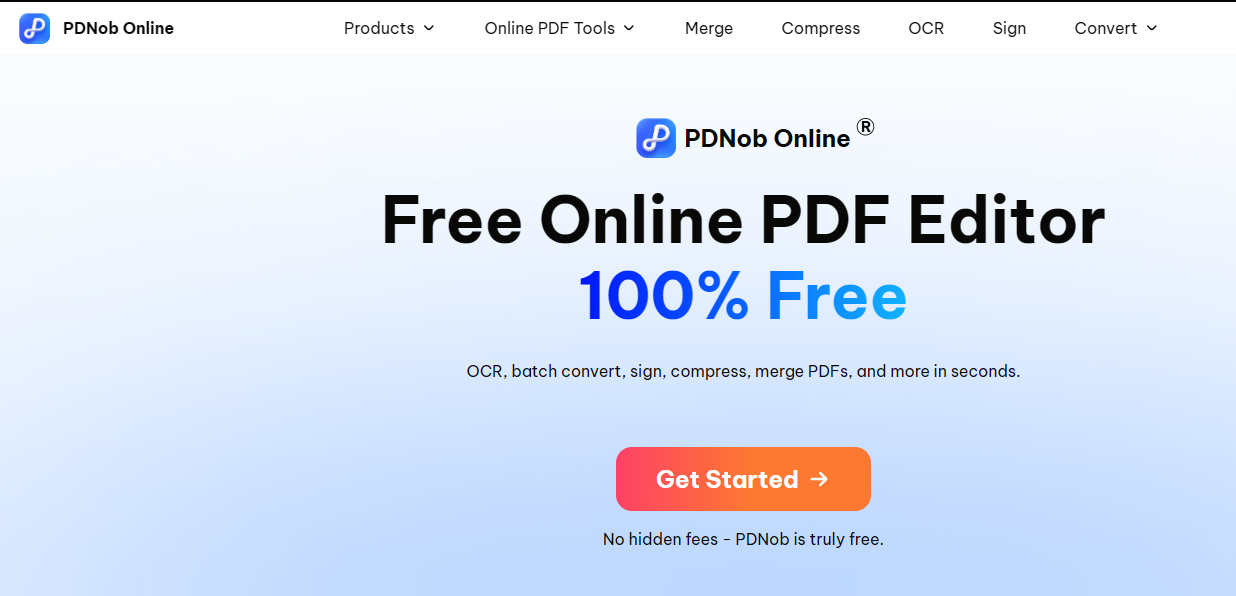
3. PDNob Online – Editor de PDF Gratuito Online
Muitas pessoas não querem instalar software extra, mas ainda precisam lidar rapidamente com PDFs. PDNob Online foi projetado exatamente para esse cenário. Ele é a versão web do Tenorshare PDNob PDF Editor, fácil de usar e não requer downloads.
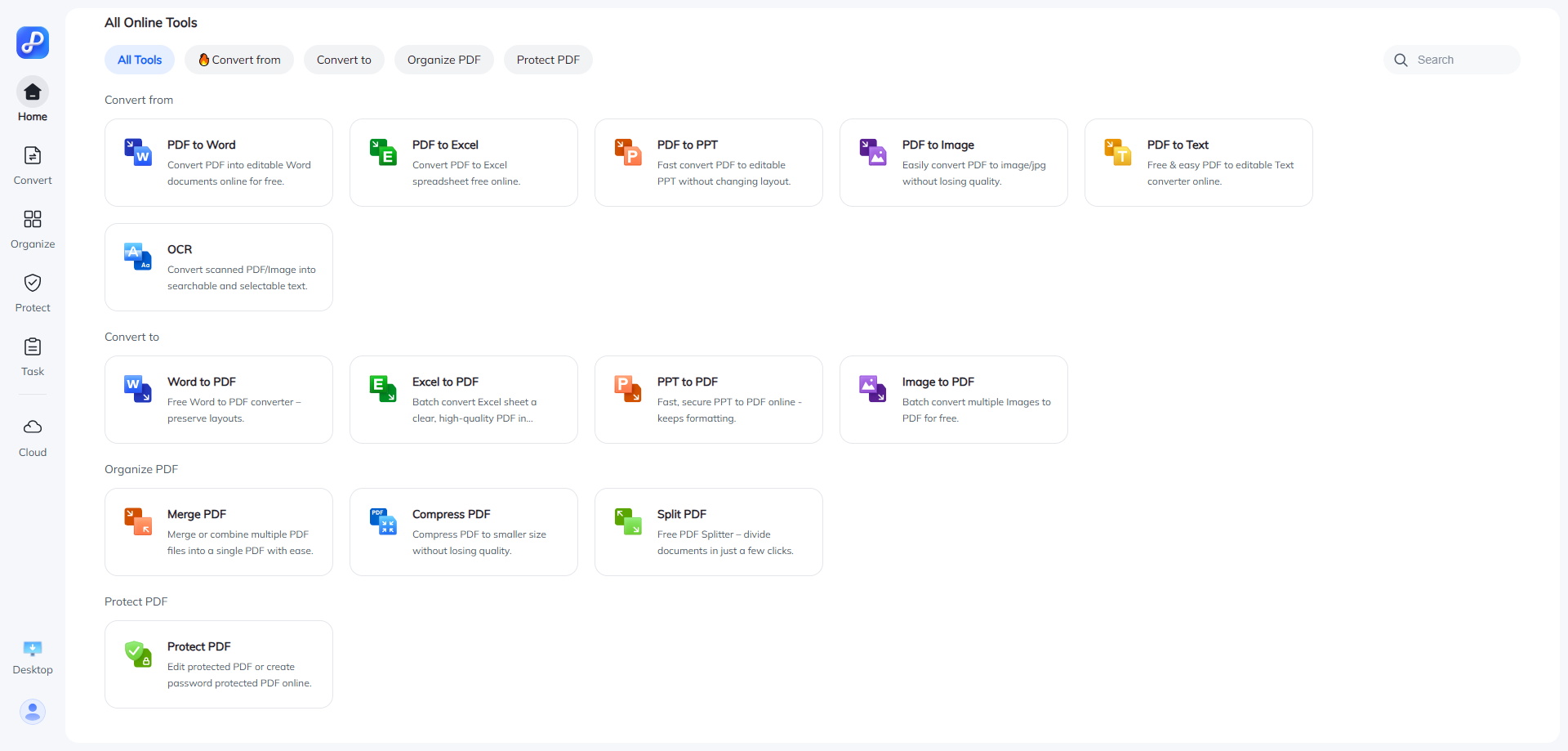
Em nossos testes recentes para tarefas temporárias de documentos, o PDNob Online se mostrou muito conveniente. Basta fazer o upload de um PDF e você pode rapidamente realizar OCR, compactar, assinar, mesclar ou converter arquivos em lote. Embora não permita a edição direta do conteúdo do PDF, sua velocidade e facilidade de uso o tornam ideal para tarefas diárias de escritório e manuseio rápido de arquivos.
💡 Recursos Principais & Experiência Testada
- Reconhecimento de Texto OCR: Extraia texto de PDFs digitalizados ou baseados em imagem para torná-lo copiável.
- Conversão de PDF em Lote: Converta PDF para Word, Excel, PPT ou imagens e processe vários arquivos de uma vez.
- Compressão de PDF: Reduza rapidamente o tamanho do arquivo para facilitar o compartilhamento por e-mail.
- Mesclar & Dividir PDFs: Combine vários PDFs em um ou divida-os em páginas individuais.
- Assinatura Online: Adicione assinaturas diretamente nos PDFs, com suporte a assinaturas manuscritas ou imagens enviadas.
⚠️ Observações Importantes
- Não suporta edição direta de PDF: não é possível modificar texto ou imagens.
- Uploads de arquivos dependem da velocidade da rede: arquivos grandes podem demorar mais em conexões lentas.
- Considerações de segurança: seja cauteloso ao fazer upload de documentos sensíveis.
💰 Preço & Licenciamento
Completamente gratuito
👍 Quem Deve Usar o PDNob Online
- Usuários temporários ou de escritório leve: Precisam mesclar, compactar ou assinar PDFs sem instalar software.
- Estudantes e freelancers: Lide rapidamente com tarefas ou contratos sem etapas complicadas.
- Usuários com necessidade de processamento em lote: Faça o upload de vários arquivos ao mesmo tempo para conversão ou mesclagem de forma eficiente.
👎 Quem Talvez Não Precise do PDNob Online
- Usuários que precisam editar o conteúdo de PDFs: Para modificar texto ou imagens, a versão desktop do PDNob ou outros editores são mais adequados.
- Empresas que lidam com documentos sensíveis: O processamento online envolve o envio de arquivos; avalie cuidadosamente os riscos de segurança.
Como Editar PDFs com o PDNob Online no Windows 11/10
- Acesse um navegador e visite o PDNob Online.
- Selecione o recurso desejado, como OCR, Converter, Compactar ou Mesclar PDF.
- Faça o upload do seu arquivo PDF e execute a operação selecionada.
4: Perguntas Frequentes
1. O Windows 11 Tem um Editor de PDF?
O Windows 11 vem com o Microsoft Edge, que permite visualizar, anotar e preencher formulários PDF. Você pode adicionar texto, destaques e desenhos diretamente no navegador.
2. Como Escolher o Editor de PDF Certo para o Windows?
Ao selecionar um editor de PDF, considere os seguintes fatores:
- Requisitos de Recursos: Você precisa de edição de texto, OCR, preenchimento de formulários, assinaturas digitais, etc.?
- Orçamento: Você está procurando uma compra única ou um modelo de assinatura?
- Compatibilidade com a Plataforma: Você precisa de suporte multiplataforma, como Windows, Mac ou dispositivos móveis?
- Segurança: A criptografia de documentos e a proteção de privacidade são importantes para o seu fluxo de trabalho?
Com base nessas considerações, você pode consultar as recomendações de editores de PDF listadas anteriormente neste artigo para escolher a ferramenta mais adequada.
3. Quais São os Melhores Editores de PDF para Windows 11/10?
- Usuários Corporativos ou Profissionais: Adobe Acrobat e Foxit PDF Editor oferecem gerenciamento abrangente de documentos, colaboração e segurança, tornando-os ideais para uso frequente no escritório.
- Usuários Individuais ou Econômicos: Tenorshare PDNob oferece recursos essenciais de edição e manipulação de formulários, com um preço acessível e uma interface simples.
- Tarefas Temporárias ou Básicas: PDFgear atende às necessidades de visualização, anotação e mesclagem de documentos. É totalmente gratuito e adequado para uso ocasional.
4. Existe um Editor de PDF Melhor que o Adobe Acrobat?
Embora o Adobe Acrobat seja poderoso, ele é caro e pode ser complicado. Para usuários com orçamento limitado, o PDNob PDF Editor oferece uma alternativa prática com edição de texto, OCR e conversão de arquivos. Ele oferece uma opção de compra única sem assinatura, além de uma versão de teste gratuita ilimitada, tornando-o adequado para indivíduos e pequenas equipes.
5. Existem Editores de PDF 100% Gratuitos?
Sim. Vários editores de PDF são completamente gratuitos e adequados para tarefas básicas de documentos: PDFgear, PDF24 Creator, PDF Candy e ONLYOFFICE PDF.
Resumo e Recomendações
Escolher o editor de PDF certo para o Windows depende das suas necessidades reais:
- Uso leve ou ocasional: Ferramentas gratuitas como o PDFgear são suficientes para tarefas básicas de visualização, anotação e mesclagem.
- Compra única com alto custo-benefício: O Tenorshare PDNob PDF Editor suporta compra permanente e versão de teste gratuita ilimitada, oferecendo recursos abrangentes de edição adequados para uso a longo prazo.
- Empresas ou trabalho de alta frequência: O Adobe Acrobat e o Foxit PDF Editor oferecem soluções maduras e estáveis, ideais para gerenciamento complexo de
Diga o que pensa
Registrar/ EntrarArtigos relacionados
Todos os tópicos
Android Dicas WhatsApp Dicas iPhone Dicas Corrigir Android Mudar Localização iPhone Problemas Desbloquear iPhone Desbloquear Android iCloud Dicas iOS 17 Dicas iOS 13 Dicas Transferir Arquivos Espelhamento de Tela Gerenciar Senhas iOS 14 Dicas iOS 16 Dicas iOS 18 Dicas Transferir iOS Arquivos Notícias do iPhone iPhone 14 Dicas iPad Dicas


Por Miguel Coelho
2026-10-26 / PDF Editor
Avalie Agora!