


então escreva sua avaliação
Como tornar um PDF pesquisável - Online/Grátis/Sem Acrobat
Recebi um PDF de contrato escaneado do meu senhorio, mas não consigo pesquisar nada com Ctrl+F. Como tornar um PDF pesquisável?
Pesquisar em PDFs é super útil quando você está procurando algo específico. Mas às vezes, PDFs feitos a partir de imagens escaneadas não permitem que você pesquise, selecione ou copie qualquer texto. Isso acontece porque eles não são pesquisáveis. Felizmente, você pode corrigir isso em apenas alguns passos.
Neste guia, vamos mostrar Como tornar um PDF pesquisável, gratuitamente, online e sem Acrobat. Seja usando um computador ou celular, é fácil converter em pdf pesquisável e ter controle total sobre seus documentos novamente.
Mostrar Mais
Parte 1. Introdução ao PDF Pesquisável
1. O que é um PDF Pesquisável?
Um PDF pesquisável é um arquivo PDF onde o texto pode ser selecionado, pesquisado, copiado e até colado, assim como em um documento do Word. Você pode pressionar Ctrl+F (ou Command+F) e encontrar rapidamente a palavra que está procurando. Isso torna a leitura e o trabalho com documentos muito mais fáceis.
Por outro lado, PDFs escaneados ou feitos a partir de imagens apenas parecem texto, mas na verdade não são — são apenas imagens. Portanto, para tornar o PDF legível e pesquisável, precisamos transformar essas imagens em texto real usando um processo chamado OCR (Reconhecimento Óptico de Caracteres).
2. Por que não consigo pesquisar texto em alguns arquivos PDF?
Existem algumas razões pelas quais um PDF pode não ser pesquisável:
- Documentos escaneados ou capturas de tela: Se um PDF foi criado a partir de um scan, foto ou captura de tela, o texto não é real — faz parte da imagem. Por isso, você não pode selecionar ou pesquisar nada.
- PDFs de Software de Design: Às vezes, PDFs criados com ferramentas de design gráfico (como Photoshop ou Illustrator) não incluem camadas de texto apropriadas. Então, mesmo que você veja texto, o arquivo não o reconhece como texto.
Para corrigir isso, você precisará tornar o PDF pesquisável executando OCR nele utilizando ferramentas online ou de desktop.

Tópico relacionado:
3. Tipos de PDFs e sua Pesquisabilidade
Vamos dividir os principais tipos de PDFs para que você entenda facilmente quais são pesquisáveis e quais precisam de ajuda:
- PDFs baseados em texto: São feitos por programas como Microsoft Word ou Excel. Eles já contêm texto real e são totalmente pesquisáveis. Você pode destacar palavras, buscar por palavras-chave ou copiar parágrafos sem problemas.
- PDFs baseados em imagem: São criados escaneando papéis, tirando fotos ou capturando telas. Eles parecem texto, mas são apenas imagens planas. Você não pode pesquisar ou copiar nada a menos que crie versões pesquisáveis usando OCR.
- PDFs OCR (PDFs híbridos): São o melhor dos dois mundos. Eles começam como PDFs baseados em imagem, mas o OCR foi aplicado neles. Isso torna o texto selecionável e pesquisável, mesmo que o fundo ainda seja uma imagem. É uma ótima forma de tornar o PDF legível sem perder a aparência original do documento.
Parte 2. Como Tornar um PDF Pesquisável Sem Acrobat para Mac/Windows
A maioria das pessoas tem dificuldade com ferramentas gratuitas que reduzem a qualidade da imagem ou adicionam marcas d’água ao converter para PDF. Se você quer tornar um PDF pesquisável sem perder a clareza, Tenorshare PDNob é uma solução poderosa. Ele permite converter PDFs escaneados em documentos totalmente pesquisáveis usando OCR avançado, sem precisar de conexão com a internet.
Também suporta formatos como JPG, PNG, HEIC e mais — perfeito para conversões de alta qualidade. Com mais de 100 ferramentas de edição, ele não apenas cria PDFs pesquisáveis, mas também permite editar, proteger, combinar e até converter PDFs em formatos como Word, Excel, PPT, TXT e PDF/A.
Por que escolher o Tenorshare PDNob PDF Editor
- Converta PDFs escaneados em texto pesquisável com OCR avançado.
- Edite texto, imagens e links em qualquer arquivo PDF.
- Converta PDFs para e a partir de Word, Excel, PNG, TXT e mais.
- Una ou divida PDFs com apenas alguns cliques.
- Adicione marcas d’água, fundos ou proteja arquivos com senhas.




Passos para como tornar PDF pesquisável com PDNob PDF Editor:
- Abra o software Tenorshare PDNob no seu computador. Na interface principal, clique no botão "OCR PDF" .

- Selecione os arquivos desejados do seu computador e depois clique em "Abrir" para carregá-los no PDNob.
- Clique no botão "Download" para baixar a funcionalidade OCR se for solicitado.
- Quando o recurso OCR estiver instalado, clique no botão "OCR" na barra de ferramentas superior para iniciar o processo de OCR.
- Uma janela de configurações aparecerá. Reveja as configurações conforme necessário e clique no botão "Executar OCR" para iniciar o reconhecimento.
- Após o OCR ser concluído, você poderá copiar e usar o texto extraído do PDF.
- Quando o OCR estiver completo, você poderá pesquisar, copiar ou editar o texto diretamente dentro do arquivo.

Parte 3. Como pesquisar em PDF Online e Grátis
Se você prefere uma solução rápida sem instalar nenhum software, ferramentas online são uma ótima escolha. Essas plataformas funcionam direto do seu navegador e são perfeitas para uso ocasional ou único.
Método 1 – Use PDF2Go
PDF2Go é uma ferramenta gratuita baseada na web que usa tecnologia OCR para reconhecer texto em PDFs escaneados ou baseados em imagem. É perfeita para tarefas rápidas e não requer configuração. Entretanto, como funciona online, você precisará de conexão com a internet e é melhor não enviar documentos sensíveis ou privados.
- Visite o site oficial
Acesse a ferramenta de PDF pesquisável do PDF2Go. Clique em “Escolher arquivo” e selecione seu PDF. Você também pode arrastar e soltar o arquivo diretamente na área de upload.
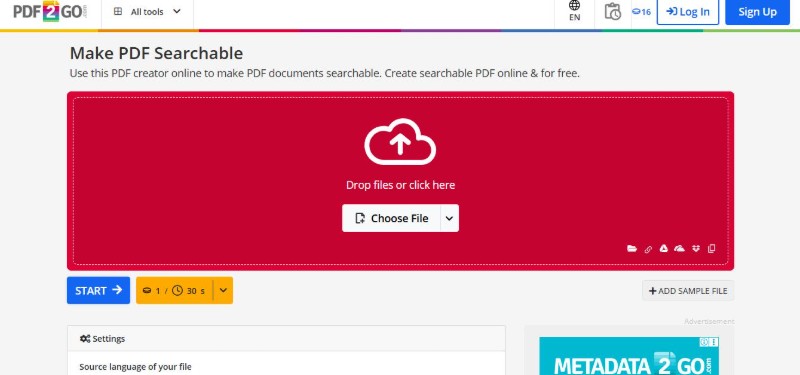
- Para melhor precisão do OCR, selecione o idioma correto no menu suspenso. Clique em “Iniciar” e deixe o PDF2Go processar seu documento.
- Quando terminar, baixe seu PDF convertido e pesquisável.

Prós:
- Gratuito para usar
- Interface fácil, sem curva de aprendizado
Contras:
- Requer conexão com a internet
- Não é ideal para documentos privados ou confidenciais devido ao upload online
Método 2 – Use Google Drive/Google Docs
Outra forma gratuita e conveniente de converter PDF em PDF pesquisável é usando Google Drive e Google Docs. Esse método funciona especialmente bem para PDFs com muito texto e é perfeito para quem já usa uma conta Google. Como o recurso OCR está embutido no Google Docs, não há necessidade de instalar nada extra.
No entanto, esteja ciente de que a formatação pode mudar durante o processo, e armazenar arquivos na nuvem pode levantar algumas preocupações de privacidade.
como pesquisar em pdf com Google Drive & Docs:
- Acesse o Google Drive, clique em “Novo” > “Upload de arquivo” e escolha o PDF que deseja tornar pesquisável.
- Depois de enviado, clique com o botão direito no arquivo, escolha “Abrir com” > “Google Docs”. O Google Docs aplicará automaticamente o OCR e extrairá o texto.
- Pressione Ctrl + F (ou Cmd + F no Mac) para pesquisar no documento. Você também pode usar Editar > Localizar e Substituir para procurar palavras específicas.
- Clique em Arquivo > Fazer download > Documento PDF (.PDF) para salvar o arquivo como um novo PDF totalmente pesquisável.


Prós:
- Gratuito e integrado para usuários de conta Google
- Não requer instalação
- Funciona bem para reconhecimento básico de texto
Contras:
- A formatação pode ser perdida ou alterada
- Requer acesso à internet
- Preocupações de privacidade para arquivos sensíveis armazenados na nuvem
Parte 4. Como Transformar PDF em pesquisável no Adobe
Adobe Acrobat é uma das ferramentas mais confiáveis para transformar pdf em pesquisável. O recurso OCR embutido da Adobe pode detectar e converter texto escaneado em conteúdo selecionável e pesquisável. Funciona perfeitamente com outras ferramentas do ecossistema Acrobat, tornando-se uma solução poderosa para profissionais.
No entanto, o custo da assinatura pode não ser ideal para todos. Seja usando o app desktop ou o conversor online da Adobe, aqui está como tornar um PDF escaneável e pesquisável com as ferramentas Adobe.
Como tornar um PDF pesquisável com Adobe Acrobat
- Abra o aplicativo Adobe Acrobat no seu computador.
- Clique em “Arquivo” > “Abrir” e selecione o PDF que deseja tornar pesquisável.
- Vá em “Ferramentas” > “Digitalizar e OCR” ou “Reconhecer Texto”.
- Escolha “Neste arquivo”, depois defina o idioma do OCR e o Estilo de Saída: Imagem Pesquisável.
- O Acrobat irá escanear o arquivo e converter o conteúdo baseado em imagem em texto pesquisável. Salve o PDF atualizado.


Prós:
- OCR de alta precisão e nível profissional
- Integração perfeita com outras ferramentas Adobe
- Funciona tanto em versões desktop quanto online
Contras:
- Requer assinatura paga para recursos completos
- Pode ser muito avançado para usuários básicos
- A formatação pode mudar ligeiramente durante a conversão
- Não é ideal para tarefas rápidas e únicas se você não for usuário Adobe
Parte 5. Como fazer pesquisa em PDF no Bluebeam
Se você trabalha com desenhos de construção, arquivos CAD ou documentos com design pesado, o Bluebeam Revu provavelmente já faz parte do seu fluxo de trabalho. É uma ferramenta poderosa voltada para usuários técnicos, e inclui funcionalidade OCR para ajudar a tornar PDFs pesquisáveis mesmo a partir de desenhos escaneados ou plantas marcadas.
Embora exija algum aprendizado e tenha custo de licença, oferece desempenho incomparável nas indústrias de arquitetura, engenharia e construção.
Passos para converter em pdf pesquisável no Bluebeam
- Abra o Bluebeam e abra o PDF escaneado ou baseado em imagem que deseja tornar pesquisável.
- Vá ao menu “Documento” no topo e clique em “OCR”.
- Na caixa de diálogo OCR: selecione o intervalo de páginas (Todas as páginas ou intervalo específico). Escolha o idioma correto. Mantenha “Tornar pesquisável” selecionado.
- Clique em OK para começar. O Bluebeam irá escanear o arquivo e converter todo texto reconhecível em camadas pesquisáveis. Após aplicar o OCR, pressione Ctrl + F para testar a busca de texto. Ou você pode ir em Clique Substituir Verificado.


Parte 6. Qual é o Melhor Conversor OCR de PDF
Com tantas ferramentas OCR disponíveis, pode ser difícil escolher a certa. Algumas são rápidas e gratuitas, mas limitadas em recursos. Outras oferecem alta precisão, mas podem custar mais ou comprometer sua privacidade.
Se seu objetivo é tornar o PDF escaneável, é importante escolher uma ferramenta que equilibre velocidade, confiabilidade e facilidade de uso. Aqui está uma comparação rápida das principais ferramentas que cobrimos:
 Deslize para ver
Software
Precisão
Uso Offline
Suporte a Formatos
Preço
Facilidade de Uso
Tenorshare PDNob
PDF, Word, Excel, etc.
Acessível
Muito amigável
Adobe Acrobat
Amplo
Caro
Nível profissional
PDF2Go
Limitado
Grátis
Fácil
Google Drive/Docs
Limitado
Grátis
Fácil
Bluebeam Revu
Compatível com CAD
Caro
Complexo
Conclusão
Existem várias formas simples de tornar o PDF legível e acessível novamente, seja usando ferramentas online gratuitas, serviços na nuvem ou softwares profissionais de desktop.
Em termos de confiabilidade e recursos, Tenorshare PDNob é uma ótima escolha. Oferece OCR preciso, suporta múltiplos formatos de arquivo, funciona offline e oferece controle total sobre seus documentos. Independentemente das suas necessidades, aprender Como tornar um PDF pesquisável está mais fácil do que nunca com a ferramenta certa.
Diga o que pensa
Registrar/ Entrar
Artigos relacionados
Todos os tópicos
Android Dicas
WhatsApp Dicas
iPhone Dicas
Corrigir Android
Mudar Localização
iPhone Problemas
Desbloquear iPhone
Desbloquear Android
iCloud Dicas
iOS 17 Dicas
iOS 13 Dicas
Transferir Arquivos
Espelhamento de Tela
Gerenciar Senhas
iOS 14 Dicas
iOS 16 Dicas
iOS 18 Dicas
Transferir iOS Arquivos
Notícias do iPhone
iPhone 14 Dicas
iPad Dicas


Por Miguel Coelho
2026-09-22 / PDF Editor
Avalie Agora!