

então escreva sua avaliação
2026 Como transformar foto em PDF - PC/Celular/Online/Grátis
Tenho 10 capturas de tela em PNG e quero transformá-las em um PDF na ordem, mas não quero usar o truque de imprimir em PDF — existe uma forma melhor?
Converter imagens em PDF é uma das formas mais fáceis de organizar e compartilhar seus arquivos. Seja fotos de documentos, anotações ou até recibos, transformá-los em um único PDF mantém tudo organizado e fácil de gerenciar. Você não precisa de habilidades especiais ou aplicativos pagos.
Este guia irá orientá-lo Como transformar foto em PDF em diferentes dispositivos PC, Mac, iPhone, Android ou até online. É rápido, simples e ajuda você a criar um documento PDF a partir de imagens em apenas alguns passos.
Mostrar Mais
Parte 1. Como Converter Imagem em PDF Sem Perder Qualidade
Quando você tenta transformar fotos/imagems em PDF, uma das maiores frustrações é perder qualidade. Muitas ferramentas online gratuitas comprimem tanto as imagens que elas ficam borradas ou pixeladas, definitivamente não é o que você quer para documentos importantes, recibos ou fotos.
É aí que PDNob PDF EDITOR faz uma grande diferença. Esta poderosa ferramenta para desktop permite criar um PDF em alta resolução a partir das suas imagens sem qualquer compressão ou marca d'água. Funciona completamente offline, suporta formatos populares como JPG, PNG e oferece uma interface de arrastar e soltar que qualquer pessoa pode usar facilmente.
Principais Recursos do Editor de PDF PDNob PDF EDITOR
- Suporte a Múltiplos Formatos: Converta imagens (JPG, PNG) para PDF sem esforço.
- Sem Perda de Qualidade: Mantém a resolução original da imagem no PDF.
- Sem Marcas d'Água: Crie PDFs limpos e profissionais sem branding.
- Mais de 100 Funcionalidades de Edição: Edite texto, imagens, marcas d'água, fundos e links.
- OCR Avançado: Converta imagens escaneadas em PDFs pesquisáveis e editáveis.
- Proteção de Arquivos: Adicione senhas e oculte conteúdo sensível.
- Conversão Multi-formato: Exporte PDFs para Word, Excel, PPT e mais.




Como Criar um Documento PDF a Partir de Imagens Usando o Editor PDNob PDF
- Baixe e instale o software PDNob PDF Editor.
- Abra o software. Na interface principal, clique na opção “Criar PDF”. Esta é a função que permite converter suas imagens em um arquivo PDF limpo e bem formatado.
- Agora, arraste e solte as imagens que deseja converter (JPG, PNG, HEIC, etc.) Clicando em editar e depois em Adicionar imagem.
- Se estiver adicionando várias imagens, certifique-se de organizá-las na ordem correta. Você pode facilmente arrastar e reposicionar cada imagem para corresponder à sequência desejada no PDF final.
- Escolha onde deseja salvar o PDF finalizado no seu dispositivo, dê um nome e clique em Salvar. Pronto, você criou com sucesso um PDF de qualidade profissional a partir das suas imagens.


Parte 2. Como Criar um PDF a Partir de uma Imagem Online e Grátis
Ao procurar como converter imagem em PDF online, experimente Adobe Acrobat ferramenta online gratuita. Você não precisa baixar nada. Funciona diretamente no seu navegador. Suporta formatos de imagem como JPG, PNG, BMP e mais.
É simples de usar, mas tenha em mente que possui algumas limitações. Você pode notar alguma compressão da imagem, e será necessário fazer login caso queira salvar ou compartilhar o arquivo depois. Também há um limite diário para conversões gratuitas, mas para uso casual, funciona bem.
No entanto, em nosso teste, enviamos uma imagem pequena de 150KB e após esperar mais de 15 minutos, ela ainda estava travada em "convertendo". Isso é algo para considerar se você estiver com pressa.
Como Transformar uma Imagem em PDF com Adobe Acrobat Online
- Acesse a página JPG para PDF da Adobe. Ela abre diretamente no navegador, sem necessidade de downloads.
- Clique em “Select a file” ou simplesmente arraste e solte sua imagem na caixa. Você pode usar arquivos JPG, PNG, BMP, GIF ou até TIFF.
- Assim que sua imagem for carregada, o Adobe a converterá automaticamente em PDF. Não há botões para pressionar, basta aguardar um segundo.
- Clique no botão “Download” para salvar seu novo PDF. Se quiser mantê-lo na sua conta Adobe ou compartilhá-lo, será necessário fazer login.


Limitações
- Conversões lentas ou travadas podem acontecer
- Limites diários para usuários gratuitos
- Login necessário para alguns recursos
- Sem controle sobre qualidade ou layout do PDF
Parte 3. Como transformar foto em PDF no Mac
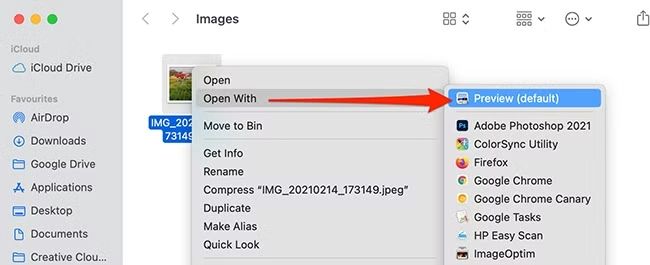
Usuários de Mac têm facilidade quando se trata de como salvar imagems como PDF. O app nativo Preview realiza a tarefa sem complicações, sem necessidade de instalar nada extra. Ele suporta formatos comuns de imagem como JPG e PNG e permite salvar como PDF em poucos cliques.
O Preview é ótimo para conversões rápidas e simples. No entanto, não oferece muito controle sobre layout, processamento em lote ou tamanho do arquivo. Ainda assim, para necessidades básicas, é uma ferramenta confiável já disponível no seu Mac, pronta para usar.
Como Fazer uma Imagem virar PDF Usando o Preview no Mac
- Abra o Finder e localize a imagem que deseja converter (ex.: arquivo JPG ou PNG).
- Clique com o botão direito na imagem, passe o mouse em “Abrir com” e escolha Preview na lista.
- Quando a imagem abrir no Preview, vá ao menu superior e clique em Arquivo > Exportar como PDF.
- Na janela que aparece, dê um nome ao seu PDF, escolha onde salvá-lo e clique em Salvar. Pronto!

Coisas para Lembrar
- Você não pode ajustar margens, orientação ou posicionamento da imagem.
- Não suporta conversão em lote (uma imagem por vez).
- Não possui reconhecimento de texto embutido (sem OCR).
- Funciona somente no macOS, não disponível em outros dispositivos.
Parte 4. Como Criar um PDF a Partir de uma Imagem no Windows
Usuários do Windows não precisam instalar software especial para transformar fotos em PDFs. Graças ao recurso Microsoft Print to PDF embutido, você pode facilmente converter uma foto em PDF direto do Explorador de Arquivos ou qualquer app com opção de impressão.
Este método de como salvar uma foto como PDF com a Microsoft é rápido e funciona bem para arquivos únicos. Mas não oferece muito controle sobre layout, tamanho do arquivo ou conversões múltiplas. Se precisar combinar várias imagens em um PDF ou quiser mais controle sobre o resultado, uma ferramenta como o PDNob PDF EDITOR PDF Editor é mais indicada.
Como Transformar Imagem em PDF Usando Microsoft Print to PDF
- Abra o Explorador de Arquivos e localize a foto que deseja converter (JPG, PNG, etc.).
- Clique com o botão direito na imagem e selecione Imprimir no menu. Isso abre a janela de configurações de impressão do Windows.
- No menu suspenso da Impressora, escolha Microsoft Print to PDF.
- Escolha o tamanho do papel, layout da foto (como Página Inteira, 4x6, etc.) e qualidade, se necessário. Nota: Este método permite selecionar apenas uma imagem por vez.
- Clique em Imprimir, e uma janela de salvar aparecerá. Dê um nome ao arquivo e escolha onde salvar.


Limitações a Considerar
- Funciona melhor para imagens únicas
- Sem suporte para conversão em lote
- Você não pode ajustar compressão ou margens
- Opções limitadas de layout (ex.: sem espaçamento personalizado)
Parte 5. Como Converter Imagem em PDF no iPhone/iPad
Você não precisa baixar nenhum app para transformar suas fotos em PDFs no iPhone ou iPad. O iOS possui um recurso embutido que torna o processo rápido e simples. Com apenas alguns toques no app Fotos, você pode converter qualquer imagem em PDF usando a opção Imprimir, mesmo que você não esteja realmente imprimindo nada!
Este método é ótimo para compartilhamento rápido ou salvamento. Apenas tenha em mente que não permite controlar qualidade da imagem ou renomear o arquivo facilmente. Mas para um trabalho rápido, funciona perfeitamente.
Como converter imagem em PDF iPhone ou iPad
- Acesse o app Fotos e escolha a imagem que deseja converter em PDF.
- Toque no botão Compartilhar (o quadrado com uma seta para cima) no canto inferior esquerdo.
- Role a folha de compartilhamento e selecione Imprimir. Isso abre uma prévia da imagem como se fosse imprimir.
- Na tela de pré-visualização da impressão, use dois dedos para ampliar (gesto de pinça para fora). Isso abre a imagem como um arquivo PDF completo.
- Toque no ícone Compartilhar novamente no canto superior direito, depois escolha Salvar em Arquivos para armazenar no dispositivo ou iCloud. Você também pode compartilhar diretamente por apps como Mail, WhatsApp ou AirDrop.

Limitações
- Você não pode controlar resolução ou layout
- Nome do arquivo é gerado automaticamente (não pode renomear antes de salvar)
- Não é ideal para grandes lotes de imagens
Parte 6. Como Fazer uma Foto virar PDF no Android
Usuários de Android também podem transformar uma foto em PDF sem instalar apps extras. Se você usa o Google Fotos, que já vem pré-instalado na maioria dos celulares Android, pode salvar qualquer imagem como PDF em poucos toques.
Este método é gratuito e rápido, mas não oferece muito controle. Você não poderá ajustar resolução, layout ou combinar múltiplas imagens de uma vez. Para mais opções, usar um app de terceiros é uma escolha melhor.
Como converter imagems em PDF no Android
- Encontre e abra a foto que deseja converter em PDF.
- No canto superior direito, toque no ícone de três pontos para abrir mais opções.
- Role e toque em “Imprimir” na lista. Isso abre a imagem na tela de pré-visualização de impressão.
- No menu suspenso da Impressora, escolha “Salvar como PDF” em vez de selecionar uma impressora real.
- Toque no ícone de download do PDF ou no botão Salvar. Escolha a pasta onde deseja armazenar o arquivo e dê um nome, se solicitado.

Limitações
- Não pode ajustar resolução ou layout da imagem
- Sem suporte para converter múltiplas imagens de uma vez
- Os nomes dos arquivos podem ser limitados aos padrões do sistema
Parte 7. Qual é o Melhor Conversor de Imagem para PDF?
Com tantas formas de criar um documento PDF a partir de imagens, tudo depende do que você precisa: acesso rápido, alta qualidade ou controle avançado. Para ajudar você a decidir, aqui está uma comparação simples de todos os métodos de como transformar uma imagem em PDF que discutimos:
 Por favor, deslize para visualizar
Ferramenta
Qualidade da Imagem
Suporte a Lote
Plataforma
Offline/Online
PDNob PDF Editor
Alta
Sim
Windows, Mac
Offline
Adobe Acrobat Online
Boa
Não
Todos (Web)
Online
Preview
Boa
Não
macOS
Offline
Microsoft Print to PDF
Normal
Não
Windows
Offline
Fotos do iPhone
Regular
Não
iOS
Offline
Google Fotos
Regular
Não
Android
Offline
O PDNob PDF Editor se destaca como a ferramenta mais completa e confiável. Mantém suas imagens nítidas, funciona offline, suporta conversões em lote e nunca adiciona marca d'água. É a escolha ideal para quem quer transformar fotos em PDFs de alta qualidade de forma rápida e sem complicações.
Conclusão
Existem muitas formas de descobrir Como transformar foto em PDF , e cada método atende a necessidades diferentes. Mas se você busca mais do que apenas conversão básica, PDNob PDF EDITOR vale a pena experimentar.
Ele não só mantém a qualidade da imagem nítida e suporta processamento em lote como também oferece recursos avançados como reconhecimento de texto por IA (OCR) e suporta mais de 10 formatos de arquivo, incluindo Word, Excel e EPUB. Quer você trabalhe offline ou precise de resultados profissionais, o PDNob torna a criação de PDFs simples, inteligente e eficiente.
Diga o que pensa
Registrar/ Entrar
Artigos relacionados
Todos os tópicos
Android Dicas
WhatsApp Dicas
iPhone Dicas
Corrigir Android
Mudar Localização
iPhone Problemas
Desbloquear iPhone
Desbloquear Android
iCloud Dicas
iOS 17 Dicas
iOS 13 Dicas
Transferir Arquivos
Espelhamento de Tela
Gerenciar Senhas
iOS 14 Dicas
iOS 16 Dicas
iOS 18 Dicas
Transferir iOS Arquivos
Notícias do iPhone
iPhone 14 Dicas
iPad Dicas


Por Miguel Coelho
2026-10-26 / PDF Editor
Avalie Agora!