


iCareFone - iOS Backup Gratuito & Gerenciador de Dados Fácil
Faça Backup/Transfira/Restaure/Gerencie Dados do iOS com Cliques Simples
Backup/Gerenciar Dados do iOS Facilmente
Backup/Gerenciar Dados do iOS em Cliques
O aviso iPhone 18 memoria cheia mas nao tem nada assusta porque parece não fazer sentido. O usuário apaga fotos, remove aplicativos e mesmo assim continua vendo sinais como iPhone lento e esquentando, iPhone travando e até situações extremas em que pensa que o iPhone memória cheia não liga.
Em muitos casos, o problema não está apenas nos arquivos visíveis. O sistema pode manter dados ocultos, cache acumulado e restos de aplicativos que seguem ocupando espaço. Quando surge o alerta de Armazenament o cheio iPhone, ferramentas como Tenorshare iCareFone entram em cena justamente por ajudarem a Apagar todos os arquivos inúteis de uma vez de forma mais prática.

Quando o iPhone mostra armazenamento lotado, mas a galeria parece vazia, a confusão é inevitável. Afinal, para onde foi o espaço? Essa é a dúvida mais comum de quem enfrenta esse tipo de aviso no dia a dia.
Quando a limpeza manual já não resolve, o Tenorshare iCareFone se destaca por reunir várias funções no mesmo lugar. Ele ajuda a localizar lixo oculto, limpar cache, remover arquivos temporários e até organizar conteúdos grandes. Para quem procura Como liberar memória no iPhone, isso economiza tempo e evita tentativas aleatórias.
Outra vantagem é o controle maior sobre os arquivos. O programa permite mover fotos, vídeos e outros itens para o computador, além de identificar materiais duplicados ou pesados. Na prática, isso ajuda bastante quem quer entender como deixar o iPhone 18 mais rapido sem sair apagando tudo no escuro.
O processo também é mais visual. Em vez de entrar em vários menus do iPhone e limpar item por item, o usuário vê o que está ocupando espaço e decide com mais clareza o que fazer. Esse ponto faz diferença, principalmente quando o armazenamento está no limite.




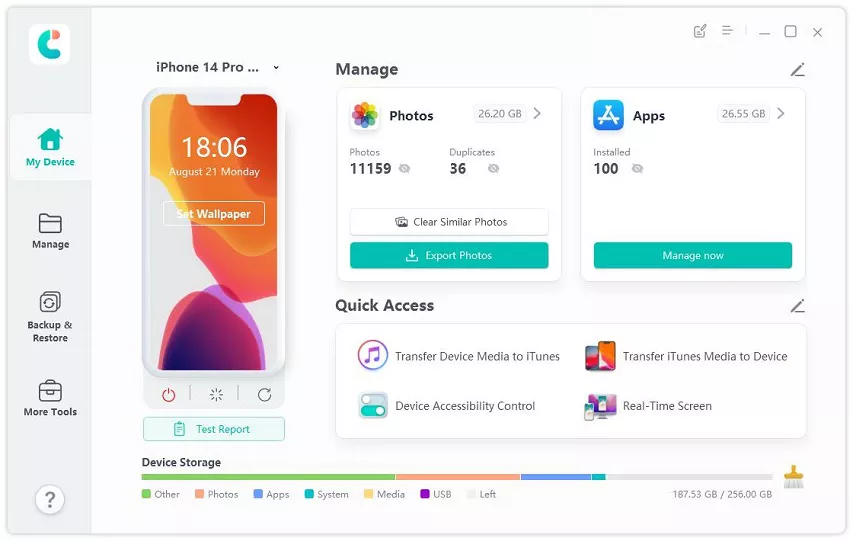
Baixe e instale o Tenorshare iCareFone no computador. Depois abra o programa e conecte o iPhone antigo usando um cabo USB.
Com o iPhone reconhecido, entre na área voltada para limpeza de arquivos inúteis. O programa faz uma leitura do armazenamento e começa a localizar cache, resíduos e dados temporários que podem ser removidos com segurança. A melhor imagem para este ponto é a tela da varredura em andamento.
Depois da análise, o software exibe os tipos de arquivos que estão ocupando espaço desnecessariamente. O usuário pode revisar os resultados e confirmar a limpeza. Essa etapa é importante porque mostra, com mais clareza, o que estava escondido no aparelho. A imagem ideal aqui é a tela com os resultados da varredura.

Após limpar os resíduos, o próximo passo é revisar os arquivos grandes. O Tenorshare iCareFone permite exportar fotos, vídeos e documentos para o computador, liberando espaço sem apagar tudo de forma definitiva. Aqui vale usar uma imagem da área de gerenciamento de arquivos, mostrando categorias como fotos, vídeos e aplicativos.
Quem prefere resolver tudo sem programas pode começar pelo Safari. Basta abrir Ajustes, entrar em Safari e tocar na opção de limpar histórico e dados dos sites. Esse é um dos caminhos mais conhecidos para Como limpar o cache do iPhone de forma simples.
Também vale revisar o armazenamento do aparelho nas configurações e observar quais aplicativos estão acumulando documentos e dados demais. Redes sociais, navegadores e apps de streaming costumam aparecer no topo da lista, mesmo quando parecem inocentes no uso diário.
Em alguns casos, apagar e instalar novamente um aplicativo libera mais espaço do que apenas deixá lo ali ocupando memória invisível. Isso acontece porque muitos apps guardam cache internamente e não oferecem um botão claro para limpeza dentro do próprio iPhone.
Outra medida útil é revisar abas abertas, downloads antigos e arquivos recebidos por mensageiros. Para quem navega bastante no celular, entender Como limpar o cache do nevagador do celular também ajuda a recuperar espaço e reduzir aquela sensação de lentidão que vai aparecendo com o tempo.
Quando o navegador acumula dados demais, o iPhone começa a ficar mais pesado do que parece. Páginas antigas, imagens salvas, cookies e arquivos temporários ocupam espaço em silêncio. O problema é que muita gente nem percebe isso até o celular começar a responder devagar.
Por isso, aprender Como limpar o cache do nevagador do celular ajuda não só a liberar espaço, mas também a reduzir falhas, travamentos e lentidão em páginas que antes abriam sem dificuldade.
Quando surge a dúvida iPhone 18 lento o que fazer, a melhor resposta quase nunca está em uma única ação. O ideal é combinar limpeza de cache, revisão de aplicativos pesados, exclusão de arquivos esquecidos e organização do armazenamento. É isso que devolve fôlego ao aparelho de forma mais consistente.
Se a lentidão continuar, vale recorrer a uma solução mais ampla. Ferramentas como o Tenorshare iCareFone ajudam a localizar resíduos escondidos, mover arquivos grandes e limpar o que o sistema nem sempre mostra. Para quem quer entender Como liberar memória no iPhone sem perder tempo, esse caminho costuma ser bem mais direto.
Para como deixar o iPhone 18 mais rapido, o mais eficiente é liberar espaço, limpar cache, fechar excessos acumulados no navegador e revisar aplicativos que armazenam muitos dados. Quando o armazenamento respira, o sistema também responde melhor.
A forma mais rápida é usar uma ferramenta que faça varredura no aparelho e localize cache, resíduos e arquivos temporários de uma vez. Isso evita apagar item por item manualmente e acelera bastante a limpeza.
Sim, dá para fazer isso. Ao limpar cache do Safari e de alguns aplicativos, o usuário remove dados temporários sem mexer nas fotos, vídeos e arquivos pessoais salvos no aparelho.
Pode, especialmente quando o armazenamento já está perto do limite. O excesso de dados temporários afeta o espaço disponível e contribui para falhas, lentidão e carregamentos mais pesados.
Vale quando a limpeza manual já não resolve ou quando o usuário quer uma visão mais clara do que está ocupando espaço. Nesses casos, o programa ajuda a encontrar resíduos que normalmente passam despercebidos.
Quando aparece o alerta iPhone 18 memoria cheia mas nao tem nada, o problema geralmente está nos bastidores do sistema. Cache, cookies, arquivos temporários, dados ocultos e resíduos antigos se acumulam aos poucos e acabam afetando desempenho, espaço e estabilidade.
A limpeza manual ajuda em várias situações, sobretudo no navegador e em aplicativos mais usados. Mas quando o celular continua pesado, uma ferramenta como o iCareFone tende a ser a opção mais prática para organizar arquivos, remover lixo digital e recuperar espaço com menos esforço.


Tenorshare iCareFone - Top 1 backup e gerenciador de arquivos para iOS



então escreva sua avaliação

O Melhor Ferramenta Gratuita de Transferência & Backup de iPhone
Facilmente, sem iTunes
iCareFone - iOS Backup Gratuito & Gerenciador de Dados Fácil
Faça Backup/Transfira/Restaure/Gerencie Dados do iOS com Cliques Simples
Backup/Gerenciar Dados do iOS Facilmente
Backup/Gerenciar Dados do iOS em Cliques
Por Miguel Coelho
2026-09-20 / Dados do iPhone
Avalie Agora!