Tudo parece pronto. Seu iPhone antigo está ao lado do novo, o Início Rápido está
em execução, e então você se depara com o iPhone Duo travado em preparando para transferir, com a tela parada em
“Preparando para Transferir”. Minutos se tornam horas, e
às vezes a tela quase não se move de jeito nenhum. Muitos usuários do iPhone Duo relataram
o mesmo problema no Reddit ao mover seus dados para um novo dispositivo.
Isso geralmente significa que a transferência precisa de uma pequena solução de problemas em vez de
mais espera. Neste guia, começaremos com algumas verificações rápidas, passaremos para
redefinições de configurações e depois abordaremos um método alternativo de transferência com fio com o
Tenorshare iCareFone.
Parte 1. Por que o iPhone Duo fica travado em Preparando para Transferir?
A tela de “Preparando para Transferir” pode permanecer assim quando o
Início Rápido não consegue estabelecer uma conexão estável ou precisa de mais tempo para
preparar seus dados. As causas comuns incluem:
Problemas de Wi-Fi ou Bluetooth: o Início Rápido usa ambas as
conexões para se comunicar entre os dois iPhones. Uma conexão fraca ou
interferência de rede pode interromper o processo.
Armazenamento limitado: o iPhone novo precisa de espaço livre suficiente
para receber seus apps, fotos, vídeos e outros dados.
Versões diferentes do iOS: uma incompatibilidade de versão do iOS entre
os dois iPhones às vezes pode interferir na transferência.
Bibliotecas de dados grandes: uma coleção grande de fotos,
vídeos, apps e outros arquivos pode fazer com que a etapa de preparação demore mais,
com pouco progresso visível na tela.
Parte 2. Soluções básicas e nativas para iPhone Duo travado em Preparando para Transferir
O Início Rápido pode travar por causa de uma conexão fraca, configurações de rede ou
interrupções durante a configuração. Experimente essas soluções nativas primeiro para resolver o problema do
iPhone Duo travado em preparando para transferir e fazer o processo voltar a andar.
1. Mantenha ambos os iPhones próximos e conectados à energia
Coloque os iPhones antigo e novo um ao lado do outro e conecte ambos a carregadores de parede. Mantenha-os no mesmo lugar enquanto a transferência estiver em execução.
Evite usar qualquer um dos dispositivos ou afastá-los um do outro durante a
transferência. Uma configuração estável dá ao Início Rápido a melhor chance de manter a
conexão.
2. Desligue VPNs e redefina as configurações de rede
Uma VPN ativa ou configuração de rede incorreta pode interferir na
comunicação entre os dois iPhones. Desligue qualquer VPN ou serviço de segurança
de terceiros e depois tente o Início Rápido novamente.
Se o problema de transferência de dados no iPhone Duo persistir, redefina as
configurações de rede no iPhone antigo:
Abra Ajustes.
Toque em Geral.
Selecione Transferir ou Redefinir iPhone.
Toque em Redefinir.
Escolha Redefinir Configurações de Rede.
Digite seu código de acesso e confirme.
3. Reinicie ambos os iPhones e inicie o Início Rápido novamente
O Início Rápido às vezes para de responder porque um processo em segundo plano trava
durante a configuração. Reiniciar ambos os iPhones dá ao processo de transferência um
recomeço. Isso é especialmente útil quando a transferência do iPhone Duo demora muito e não há progresso visível.
Mantenha ambos os iPhones próximos um do outro.
Reinicie ambos os iPhones. Se a tela estiver congelada, use a combinação
de botões de reinicialização forçada adequada ao seu modelo de iPhone.
Depois de reiniciar, desbloqueie o iPhone antigo e ligue o
Bluetooth.
Coloque os dois iPhones um ao lado do outro.
Aguarde o aviso de Configurar Novo iPhone ou o Início Rápido para
aparecer no iPhone antigo.
Siga as instruções na tela e digite o código de acesso do iPhone antigo quando
for solicitado.
Escolha a opção de transferir seus dados diretamente do iPhone antigo e
deixe ambos os dispositivos próximos até que o processo termine.
4. Verifique e iguale as versões do iOS
O Início Rápido funciona melhor quando o iPhone novo tem uma versão compatível e atualizada
do iOS. Se o iPhone antigo já tiver sido atualizado mas o novo ainda estiver executando uma versão mais antiga, atualizar o dispositivo novo pode ajudar
quando a transferência do iPhone Duo não funcionar.
Conclua a configuração do iPhone novo sem transferir seus dados.
Conecte-o a uma rede Wi-Fi estável e mantenha-o conectado à energia.
Acesse Ajustes > Geral > Atualização de Software.
Se houver uma atualização disponível, toque em Atualizar Agora ou Baixar e Instalar.
Aguarde a atualização terminar e deixe o iPhone reiniciar.
Acesse Ajustes > Geral > Transferir ou Redefinir iPhone.
Toque em Apagar Todo o Conteúdo e Ajustes e siga as instruções na tela.
Assim que o iPhone voltar para a tela de configuração, coloque-o ao lado do seu iPhone
antigo. Siga as instruções do Início Rápido e inicie a transferência novamente.
5. Limpe dados desnecessários no iPhone antigo
Uma grande quantidade de dados temporários, downloads e arquivos não utilizados pode aumentar o
volume de dados que o Início Rápido precisa preparar para transferência. Se a
transferência do iPhone Duo demorar muito, limpar alguns
arquivos desnecessários do iPhone antigo pode ajudar a reduzir os dados que precisam ser
processados.
Acesse Ajustes > Apps > Safari > Limpar Histórico e Dados de Sites.
Escolha o intervalo de tempo adequado e confirme.
Verifique o app Arquivos e exclua vídeos, documentos ou outros downloads que
você não precisa mais.
Abra o app Fotos e remova arquivos grandes que você não quer mais. Depois limpe-os
de Removidos Recentemente.
Acesse Ajustes > Geral > Armazenamento do iPhone e analise quais apps estão
ocupando mais espaço. Exclua apps que você não usa mais.
Depois de limpar arquivos desnecessários, reinicie o dispositivo e tente o Início
Rápido novamente.
Parte 3. Método alternativo de transferência: migrar dados para o iPhone Duo com o Tenorshare iCareFone
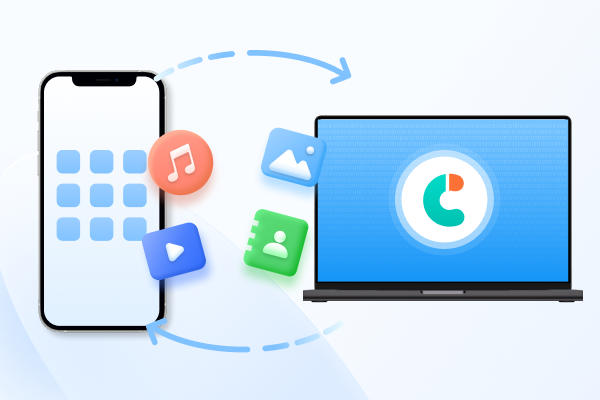
Uma transferência baseada em computador pode dar a você mais controle sobre quais dados do iPhone
você quer mover.
Tenorshare iCareFone
permite que você faça backup do seu iPhone antigo para um PC ou Mac, visualize o backup e
restaure dados compatíveis para outro iPhone.
Você também pode selecionar tipos de dados específicos em vez de transferir tudo
de uma vez. Ele suporta fotos, vídeos, contatos, mensagens, músicas, notas,
calendários e outros dados. Isso o torna uma opção prática quando a
transferência do iPhone Duo demora muito ou o Início Rápido não
funciona como esperado.
Principais recursos do iCareFone
Backup de dados do iPhone: salve os dados do seu iPhone em um PC ou Mac
sem iTunes nem iCloud.
Transferência seletiva de dados: escolha arquivos específicos em vez de
transferir tudo.
Gerenciamento de música: mova músicas entre seu iPhone e o
computador sem iTunes.
Visualização de backup: visualize o conteúdo do backup antes de restaurá-lo.
Restauração em outro iPhone: restaure dados compatíveis de um
backup para um dispositivo novo.
Mais de 20 tipos de dados: suporta fotos, vídeos, contatos,
mensagens, músicas, notas, calendários, lembretes, memorandos de voz e conversas do WhatsApp.
Como fazer backup e restaurar dados do iPhone com o iCareFone
Conecte seu iPhone ao computador e abra o iCareFone. Acesse Backup &
Restauração e selecione o backup que deseja usar. Você pode visualizar backups
criados com o iCareFone ou o iTunes.
Selecione um backup para verificar seu conteúdo. Se o backup estiver criptografado, digite
sua senha quando for solicitado. Você pode então visualizar os dados disponíveis antes
de restaurá-los.
Escolha os arquivos que deseja restaurar e selecione se deseja salvá-los para
seu computador ou restaurá-los no iPhone. O iCareFone suporta restauração direta
de mensagens, favoritos, contatos, fotos, vídeos e músicas.
Parte 4. Perguntas frequentes sobre o iPhone Duo travado em Preparando para Transferir
1. Quanto tempo deve durar o “Preparando para Transferir” no iPhone Duo?
Geralmente leva alguns minutos, mas o tempo depende de quanto dados você
tem. Se não houver progresso após 30 minutos, a transferência pode estar travada.
2. Vou perder meus dados se cancelar a transferência do Início Rápido?
Não. Cancelar a transferência não apagará seus dados do iPhone antigo.
Suas fotos, mensagens, apps e outros arquivos permanecerão nele.
3. Posso pular o Início Rápido e transferir meus dados depois?
Sim. Você pode configurar o iPhone novo primeiro e transferir seus dados depois usando
um backup do iCloud ou o iCareFone.
4. Por que o Início Rápido está travado mesmo com ambos os iPhones na mesma rede Wi-Fi?
A transferência ainda pode ter problemas de conexão. Uma VPN, configurações de rede ou
uma conexão instável podem impedir que os iPhones se comuniquem corretamente.
5. Devo apagar meu iPhone antigo depois da transferência?
Não, não imediatamente. Verifique suas fotos, mensagens, contatos, apps e outros
dados importantes no iPhone novo primeiro. Assim que tudo estiver lá, você pode
apagar o iPhone antigo.
Conclusão
Um iPhone Duo travado em preparando para transferir não precisa
interromper sua configuração. Mantenha ambos os iPhones próximos e carregados, verifique seu Wi-Fi,
desligue qualquer VPN e atualize o iOS. Se o Início Rápido ainda não funcionar, o
Tenorshare iCareFone
permite que você faça backup de seus dados e os transfira para seu novo iPhone usando um
computador. Você pode escolher os dados que deseja e restaurá-los em seu novo iPhone
com o iCareFone. Ele torna a transferência mais fácil.





Por Miguel Coelho
2026-11-02 / iPhone Duo
Avalie Agora!